Mon iPhone s’est soudainement mis à ramer dans chaque application, même les plus basiques comme Messages et Safari. Les applications mettent une éternité à s’ouvrir, le défilement saccade, et le téléphone semble lent après une récente mise à jour. J’ai besoin d’aide pour comprendre ce qui cause ces ralentissements de l’iPhone et comment les corriger avant que cela n’empire.
Si vous avez installé iOS 26 il y a un jour ou deux, je ne paniquerais pas encore. J’ai vu exactement la même chose après une grosse mise à jour d’iPhone. Le téléphone semblait tourner bizarrement, le clavier avait du retard, les apps s’ouvraient lentement, le défilement paraissait saccadé. Pendant les premiers jours, iOS effectue tout un tas de nettoyage et de reconstruction en arrière-plan. Les photos sont réindexées. Les données des apps sont de nouveau triées. Les fichiers système sont réorganisés pour la nouvelle version. Pendant que tout cela se passe, le CPU reste occupé, et tout le téléphone paraît plus lourd que d’habitude.
Ce qui m’a aidé était simple. J’ai laissé l’iPhone branché pendant la nuit, en Wi-Fi, pendant deux ou trois nuits d’affilée. Vers le troisième jour, ça allait nettement mieux.
Si cela fait plus d’une semaine et qu’il semble toujours lent, j’arrêterais d’accuser uniquement la mise à jour.
Le stockage est la première chose que je vérifierais, même si votre téléphone ne dit pas qu’il est plein. iOS aime avoir de la marge. D’après ce que j’ai vu, il vaut mieux garder environ 10 à 20 pour cent de votre stockage libre. Si vous descendez en dessous, le système commence à peiner avec les fichiers temporaires, les lancements d’apps deviennent désordonnés, et des saccades aléatoires apparaissent partout. J’avais un téléphone avec quelques Go libres et je pensais être tranquille. J’avais tort. Sur un appareil de grande capacité, quelques Go ne représentent rien.
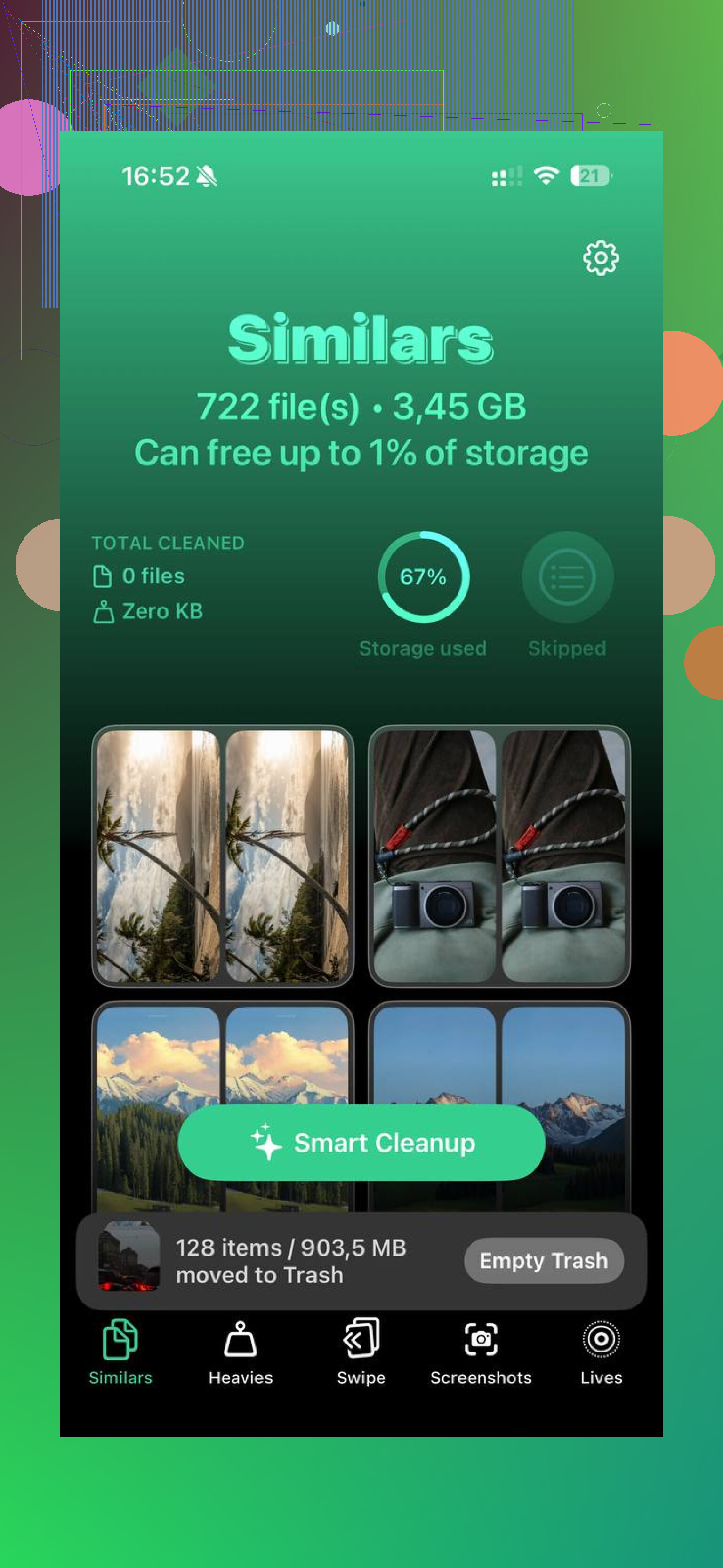
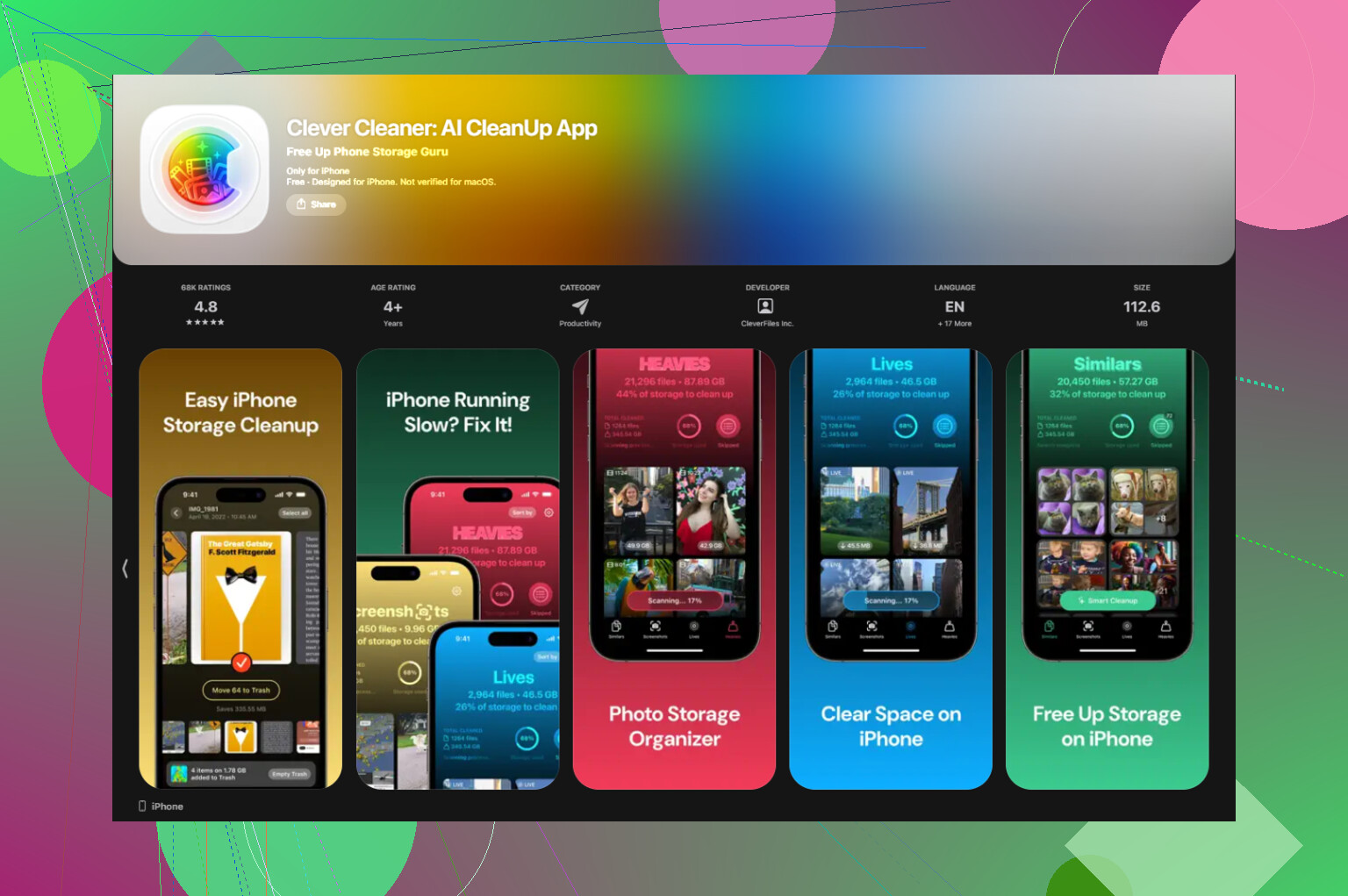
Pour la plupart des gens, le bazar vient des photos et des vidéos. Pour moi, c’était le cas. Nettoyer cette bibliothèque à la main est pénible, donc j’ai utilisé Clever Cleaner. Ce que j’ai apprécié, c’est à quel point c’était direct. Pas de pubs qui surgissent, pas de paywall bloquant le nettoyage de base. La section Similars regroupait les clichés presque identiques, donc je n’avais pas à comparer moi-même cinq versions de la même photo floue d’un dîner. La section Heavies triait les médias par taille, du plus gros au plus petit, ce qui permettait de repérer facilement les énormes vidéos 4K et les enregistrements d’écran qui prenaient de la place. L’app affichait aussi la taille des fichiers des captures d’écran avant suppression, ce qui faisait gagner du temps. D’après ce que j’ai pu voir, tout était traité sur l’appareil. Après avoir libéré quelques Go, le téléphone semblait moins poussif. Pas magique, mais suffisamment pour le remarquer.
Ensuite, je vérifierais l’état de la batterie.
Allez dans Réglages > Batterie > État de la batterie.
Si la capacité maximale est inférieure à 80 pour cent, iOS commence à réduire les performances pour éviter les extinctions soudaines. J’ai vu de vieux iPhone sembler à moitié morts à cause de ça. Dans ces cas-là, remplacer la batterie aidait plus que n’importe quel réglage que j’ai essayé.
Quelques autres correctifs, dans l’ordre où je les essaierais :
-
Mettez à jour chaque app dans l’App Store. Après une grosse version d’iOS, certaines apps ralentissent parce qu’elles ne sont pas encore prêtes.
-
Désactivez l’Actualisation en arrière-plan pour les apps qui ne vous importent pas. Le chemin est Réglages > Général > Actualisation en arrière-plan. J’ai réduit les miennes et le téléphone est resté plus calme.
-
Activez Réduire les animations. Allez dans Réglages > Accessibilité > Mouvement > Réduire les animations. Sur les anciens iPhone, cela donne une impression de plus grande fluidité parce que le système ne dépense pas d’énergie sur les effets de transition.
-
Vérifiez le mode économie d’énergie. Si vous le laissez activé en permanence, cela fait partie du ralentissement. Il réduit les performances pour économiser la batterie. Bien en cas d’urgence, mauvais pour la rapidité au quotidien.
-
Redémarrez le téléphone une fois par semaine. Oui, conseil ennuyeux. Mais ça marche encore. Je le fais quand tout commence à sembler un peu collant.
Si une semaine complète passe et que rien de tout cela ne change grand-chose, j’essaierais Réinitialiser tous les réglages.
Allez dans Réglages > Général > Transférer ou réinitialiser l’iPhone > Réinitialiser > Réinitialiser tous les réglages.
Cela n’efface pas vos apps ni vos photos. Cela réinitialise des éléments système comme les réglages réseau, les préférences d’affichage et d’autres configs inutiles qui se dérèglent parfois lors d’une mise à jour majeure. Cela m’a déjà corrigé un bug de lenteur une fois, et j’ai failli passer à côté parce que cela semblait trop léger. Cela vaut le coup d’essayer avant quelque chose de plus pénible.
4 Likes
Je vérifierais d’abord une chose. La chaleur.
Après une grosse mise à jour, certains iPhone chauffent pendant des jours. Si votre téléphone semble chaud lors d’une utilisation légère, les performances chutent fortement. iOS ralentit la puce pour contrôler la température. Cela donne l’impression que chaque app est cassée. Retirez la coque un moment. Évitez de le charger pendant que vous l’utilisez. Voyez si les ralentissements s’améliorent quand le téléphone est froid.
Je ne suis pas tout à fait d’accord avec @mikeappsreviewer sur le fait d’attendre trop longtemps. Un jour ou deux, d’accord. Une semaine entière avec de gros ralentissements dans Messages et Safari, ce n’est pas normal sur un iPhone en bon état.
Quelques choses que je ferais et qui n’ont pas encore été mentionnées :
-
Vérifiez Analytics.
Réglages > Confidentialité et sécurité > Analyses et améliorations > Données d’analyse.
Si vous voyez les mêmes journaux de panique ou de plantage se répéter encore et encore, le système bloque sur quelque chose. Cela indique une corruption logicielle ou un matériel défaillant. -
Testez dans une seule condition.
Désactivez le VPN, supprimez les bloqueurs de contenu web et déconnectez le Bluetooth pendant une heure. Les mauvaises apps VPN et les apps de filtrage ralentissent Safari et parfois tout le téléphone. Cela m’est arrivé après une mise à jour iOS. Cela ressemblait à un ralentissement du système, mais c’était une app médiocre. -
Libérez la RAM facilement.
Redémarrez, puis ouvrez seulement Messages et Safari. S’ils sont fluides au début, puis que les ralentissements reviennent après avoir ouvert d’autres apps, une app installée consomme les ressources. -
Vérifiez le graphique de stockage de l’iPhone, pas seulement l’espace libre.
Si Données système est énorme et continue de grossir, sauvegardez le téléphone et faites une restauration propre. Cela corrige mieux les déchets de mise à jour que des réglages modifiés à l’infini. Agaçant, oui. Efficace, aussi. -
Surveillez ensemble la température et l’état de la batterie.
Une batterie faible plus de la chaleur = royaume du bridage. Même avec 83 à 85 pour cent d’état de santé, certains anciens iPhone commencent à mal se comporter après les mises à jour.
Si l’espace de stockage est limité, Clever Cleaner vaut le détour pour supprimer rapidement les grosses vidéos, les doublons et l’encombrement des captures d’écran. Aussi, cet avis sur Clever Cleaner sur Fossbytes est intéressant si vous voulez des détails avant d’installer quoi que ce soit, voyez comment Fossbytes a évalué Clever Cleaner pour le nettoyage d’iPhone.
Si rien de tout cela ne change la situation, je sauvegarderais le téléphone et ferais une restauration complète. C’est un peu agaçant, mais cela corrige beaucoup de bugs pénibles après une mise à jour.
Je vérifierais une chose sur laquelle ni @mikeappsreviewer ni @himmelsjager n’ont vraiment assez insisté : les réglages d’accessibilité et d’affichage peuvent complètement dégrader la sensation d’utilisation d’un iPhone après une mise à jour.
Allez dans :
Réglages > Accessibilité > Affichage et taille du texte
Désactivez des options comme Augmenter le contraste ou des filtres bizarres si vous les avez activés par accident.
Ensuite :
Réglages > Luminosité et affichage
Assurez-vous que Zoom de l’écran est sur Standard, pas Agrandi. Le mode Agrandi peut donner l’impression que les anciens téléphones sont étrangement lents. Pareil avec un fond d’écran trop chargé. Ça a l’air idiot, mais je l’ai déjà vu.
Vérifiez aussi votre pile de widgets et les widgets de l’écran verrouillé. Trop de widgets météo, localisation, bourse, fitness, etc. qui se rafraîchissent en permanence peuvent rendre le téléphone saccadé, surtout sur les anciens modèles.
Encore une chose avec laquelle je ne suis pas vraiment d’accord : dire juste attendez un peu est trop souvent utilisé. Un léger ralentissement après une mise à jour, d’accord. Mais si Messages rame vraiment beaucoup, je commence à soupçonner soit une mauvaise boucle d’application/processus, soit le modèle de téléphone qui a simplement du mal avec le nouvel iOS.
Si votre stockage est encombré, Clever Cleaner est en fait utile pour supprimer rapidement les photos en double, les vidéos énormes et le bazar de captures d’écran. Si vous voulez une meilleure analyse avant de l’installer, consultez pourquoi ce test de l’application Clever Cleaner pour iPhone la qualifie de nettoyeur iOS vraiment gratuit.
Aussi, de quel modèle d’iPhone s’agit-il ? Ça compte énormément, honnêtement.
Deux choses que j’ajouterais que @himmelsjager, @sterrenkijker et @mikeappsreviewer n’ont abordées qu’indirectement :
-
Vérifiez votre espace de stockage libre d’une manière plus pratique. Si vous êtes en dessous d’environ 10 pour cent d’espace libre, les iPhone peuvent devenir bizarrement lents dans tout le système. Pas seulement l’appareil photo ou Photos, mais littéralement Messages, Safari, le changement d’app, le clavier, tout. Je ne suis pas tout à fait d’accord avec l’idée de attendre quelques jours si votre stockage est presque plein. Cela ne s’améliorera pas comme par magie.
-
Regardez la consommation liée au signal. Une mauvaise réception cellulaire peut rendre un iPhone chaud et lent parce que le modem travaille sans arrêt. Essayez le mode Avion avec le Wi-Fi activé pendant 20 minutes à la maison. Si le téléphone semble soudain plus fluide, un signal cellulaire faible fait partie du problème.
Un test que j’aime bien :
Réglages > Batterie
Voyez quelle application a une activité en arrière-plan absurde au cours des dernières 24 heures. Parfois, une application boguée est la vraie coupable et la mise à jour n’a fait que le révéler.
Vérifiez aussi :
Réglages > Siri et recherche
Désactivez Apprendre de cette app pour les applications inutiles que vous utilisez à peine. L’indexation de recherche peut devenir bruyante après les mises à jour.
Si votre bibliothèque Photos est énorme, Clever Cleaner peut aider à supprimer rapidement les doublons, les captures d’écran et les grosses vidéos.
Avantages :
- nettoyage rapide du stockage
- pratique pour les photos en double
- utile pour repérer les médias volumineux
Inconvénients :
- les applications de nettoyage ne corrigeront pas l’usure de la batterie ni une corruption d’iOS
- vous devez quand même vérifier soigneusement les suppressions
Si les lenteurs continuent après le nettoyage du stockage, supprimez puis réinstallez les applications les plus problématiques avant de faire une restauration complète. Cela règle plus de problèmes qu’on ne le pense.