Excluí acidentalmente vídeos importantes do meu cartão SD ao mover arquivos para o meu PC com Windows, e agora não consigo encontrá-los em lugar nenhum. Esses clipes são muito importantes, e preciso de orientação sobre a melhor maneira de recuperar vídeos excluídos de um cartão SD no Windows sem piorar a situação.
Eu conheço aquele frio na barriga que dá quando um vídeo desaparece de um cartão SD. Eu mesmo já passei por isso, mais de uma vez. A primeira coisa é parar. Não continue gravando, não copie nada para o cartão, não deixe o dispositivo mexer nele mais do que o necessário.
Arquivos de vídeo apagados muitas vezes ainda ficam lá por um tempo. O que geralmente acontece é que o cartão marca o espaço como livre. A gravação continua no lugar até que novos dados sejam gravados por cima. Se você continuar usando o cartão, suas chances pioram rápido.
O que eu faria:
1. Retire o cartão e deixe-o em paz
Isso importa mais do que qualquer outra coisa.
Sem novos clipes. Sem fotos. Sem formatação. Nada de “vou testar uma gravação rapidinha”. Eu cometi esse erro uma vez e isso me custou metade de uma filmagem. Tire o cartão e deixe-o de lado até estar diante de um computador e pronto para recuperar os arquivos.
2. Verifique se o seu computador reconhece o cartão
Antes de executar ferramentas de recuperação, confirme se o cartão ainda aparece.
- Tente outro leitor de cartões.
- Tente uma porta USB diferente.
- Conecte-o a outro computador, se você tiver um.
- No Windows, abra o Gerenciamento de Disco e veja se o cartão aparece lá.
Se o Windows disser que o cartão está RAW ou pedir para formatá-lo, ainda não faça isso. Eu já consegui que um software de recuperação lesse cartões nesse estado. Se o cartão não aparecer em lugar nenhum, talvez você esteja lidando com um cartão ou leitor com defeito, e não com uma simples exclusão.
3. Faça uma varredura com um software de recuperação
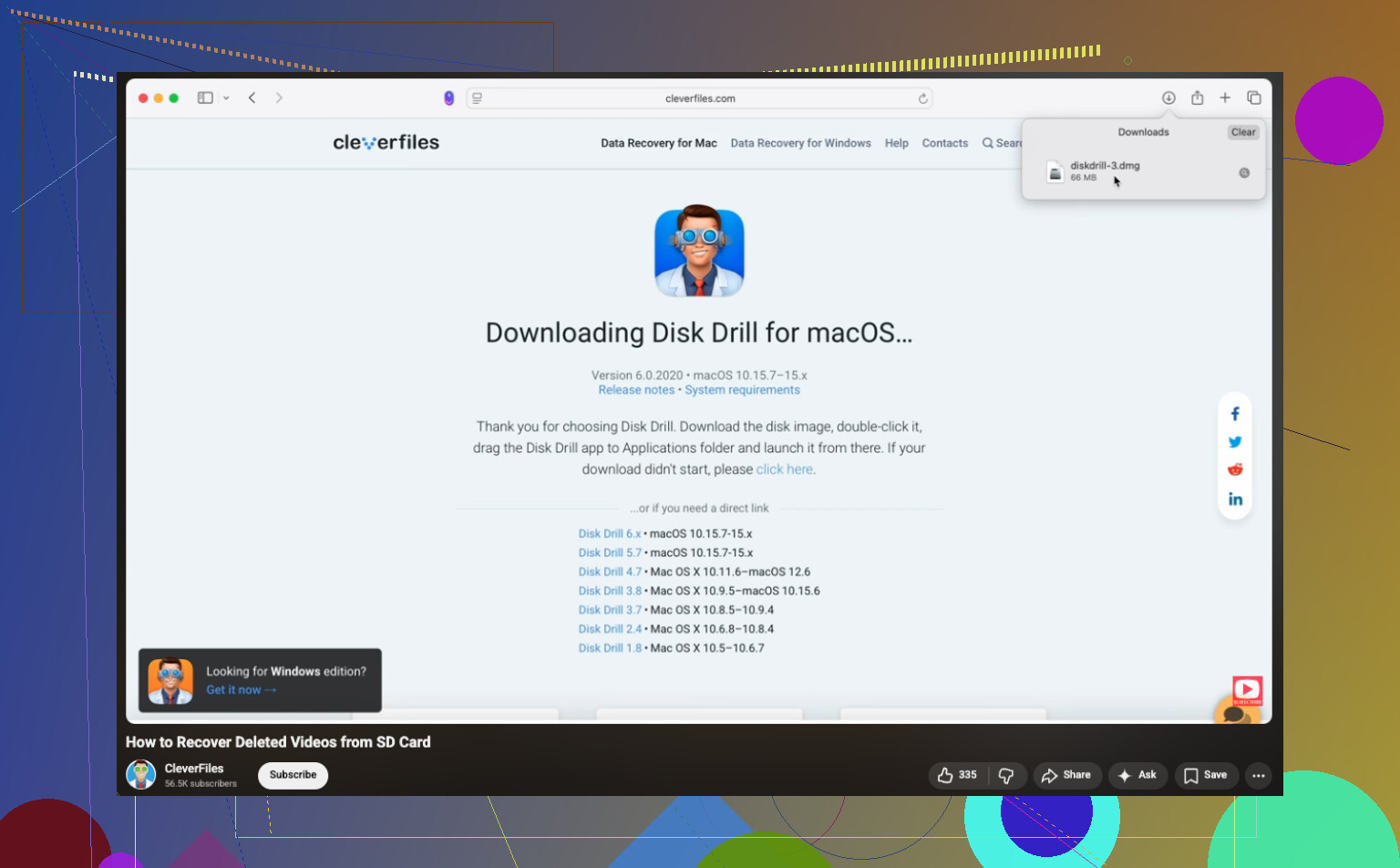
Eu tive resultados razoáveis com o Disk Drill. Ele lida com uma grande variedade de tipos de arquivo, e o modo de recuperação voltado para câmeras ajuda com arquivos de vídeo divididos em partes, algo que acontece bastante com câmeras de ação, drones e algumas câmeras mirrorless.
Eu já vi funcionar bem com gravações de equipamentos da GoPro, DJI, Sony e similares. No Windows, você tem até 100 MB gratuitos para recuperação. Se o seu clipe for maior, ainda assim você pode escanear o cartão, ver o que ele encontrou e verificar se o arquivo perdido está lá antes de gastar dinheiro.
Se você quiser uma opção gratuita, o PhotoRec vale a tentativa. Ele é mais bruto no uso, e pelo que vi muitas vezes perde os nomes originais e a estrutura das pastas, mas ainda assim consegue recuperar arquivos com uma frequência surpreendente.
4. Recupere para outra unidade, não para o cartão SD
Os passos são bem simples:
- Conecte o cartão SD usando um leitor.
- Execute uma varredura completa ou profunda.
- Filtre os resultados para arquivos de vídeo.
- Visualize o que parecer correto.
- Salve os arquivos recuperados em outro lugar, como seu SSD ou unidade externa.
Não restaure nada no mesmo cartão SD. Se fizer isso, você corre o risco de sobrescrever partes de outros arquivos apagados que ainda não recuperou. Parece óbvio, mas as pessoas ainda fazem isso quando estão estressadas. Eu quase fiz também, hehe.
5. Se o vídeo recuperado não reproduzir
Essa parte pega muita gente. Recuperar o arquivo nem sempre significa que ele vai abrir sem problemas.
Tente primeiro o VLC Media Player. Já consegui fazer o VLC abrir clipes com cara de corrompidos que outros players se recusaram a tocar. Se o VLC falhar, uma ferramenta de reparo de vídeo pode ajudar. Algumas dessas ferramentas reconstruem gravações danificadas usando um clipe de amostra saudável da mesma câmera, com as mesmas configurações. Estranhamente específico, mas às vezes funciona.
Além disso, se o seu sistema ficar insistindo para você formatar o cartão, ignore isso por enquanto. Primeiro a recuperação. A limpeza fica para depois.
As duas coisas que mais importam são rapidez e não gravar nada novo no cartão. Se você parar de usá-lo imediatamente e começar a recuperação logo, suas chances serão muito melhores. Espere demais, continue gravando, e o cartão começa a devorar o próprio histórico. Essa parte é cruel.
Se você moveu os arquivos, verifique primeiro o PC antes de tratar isso como exclusão total.
Muita gente pula essa parte. As tarefas de mover no Windows Explorer falham de maneiras burras. Os vídeos podem estar:
- Na Lixeira do seu PC.
- Na pasta de destino com nomes estranhos ou cópias de zero bytes ao lado de arquivos válidos.
- Em um caminho temporário como C:\Users\YourName\AppData\Local\Temp.
- Ainda no cartão SD, mas ocultos por erros no sistema de arquivos.
Concordo com @mikeappsreviewer sobre parar de usar o cartão. Discordo um pouco sobre ir direto para uma varredura profunda primeiro. Para cartões SD, eu faria primeiro um backup em imagem se o cartão mostrar qualquer problema de leitura. Use uma ferramenta como USB Image Tool ou Win32 Disk Imager e faça uma imagem completa byte por byte do cartão. Depois escaneie a imagem, não o cartão. Mais seguro. Se o cartão começar a falhar no meio da varredura, você perde menos.
Além disso, execute o chkdsk apenas se o problema parecer dano no sistema de arquivos e somente depois de clonar ou criar uma imagem do cartão. Executar reparos cedo demais às vezes torna a recuperação mais confusa. As pessoas fazem isso o tempo todo e se arrependem.
Se você quiser uma opção simples para Windows, o Disk Drill é bom para vídeos excluídos de cartão SD. Escaneie, visualize, recupere para a unidade do seu PC. Se os nomes sumiram, classifique por tipo de arquivo e tamanho. Arquivos grandes MP4 e MOV são mais fáceis de identificar.
Se você precisar de um passo a passo, este guia passo a passo de recuperação de vídeo de cartão SD para Windows cobre o processo de forma clara.
Mais uma coisa. Se os vídeos vieram de uma GoPro, DJI ou câmera veicular, verifique se há clipes divididos. Algumas câmeras armazenam gravações longas em partes, então seu vídeo “perdido” pode estar espalhado em vários arquivos. Isso confunde muita gente.
Não ignore a Pesquisa do Windows e o cache de importação do app Fotos antes de entrar totalmente no modo de recuperação.
Como você disse que isso aconteceu ao mover arquivos, eu verificaria alguns pontos chatos específicos do Windows que as pessoas deixam passar, mesmo depois de fazer o que @mikeappsreviewer e @codecrafter sugeriram:
- Pesquise no seu PC por
*.mp4,*.mov,*.mts,*.mxf - Classifique por Data de modificação
- Verifique
C:\Users\YourName\Videos - Verifique
Este Computador > Imagenstambém, por mais estranho que pareça - Procure no OneDrive se o backup de Área de Trabalho/Documentos/Vídeos estiver ativado
- Abra o Visualizador de Eventos se a transferência travou. Às vezes dá para pelo menos confirmar o momento da desconexão
Pequena discordância com a abordagem de “simplesmente executar ferramentas logo de cara”: se o cartão SD está instável, mas ainda legível, eu evitaria mexer nele repetidamente com vários apps. Uma passagem sólida é melhor do que cinco varreduras de talvez esse funcione. Cartões SD podem passar de legíveis para inúteis bem rápido.
Além disso, se o cartão veio de um telefone ou de uma câmera mais nova, verifique se os vídeos foram armazenados como HEVC/H.265. Já vi gente achar que a recuperação falhou quando o arquivo estava bom, mas o Windows simplesmente não tinha o codec para reproduzi-lo. O VLC normalmente resolve isso rápido.
Se você realmente precisar de um software de recuperação, o Disk Drill é uma escolha sensata no Windows porque facilita visualizar os arquivos de vídeo recuperados antes de restaurá-los. Isso importa bastante em trabalhos grandes de recuperação de vídeo em cartão SD. O Recuva também pode funcionar para exclusões simples, mas para filmagens de câmera ele costuma ser menos útil quando o sistema de arquivos ficou bagunçado.
E esta discussão tem algumas dicas sólidas de recuperação de vídeos de cartão SD para filmagens de câmera excluídas no Windows se você quiser outra abordagem.
O mais importante é: recupere para o seu PC ou para uma unidade externa, não de volta para o cartão SD. Parece óbvio, mas… as pessoas fazem isso rs.
