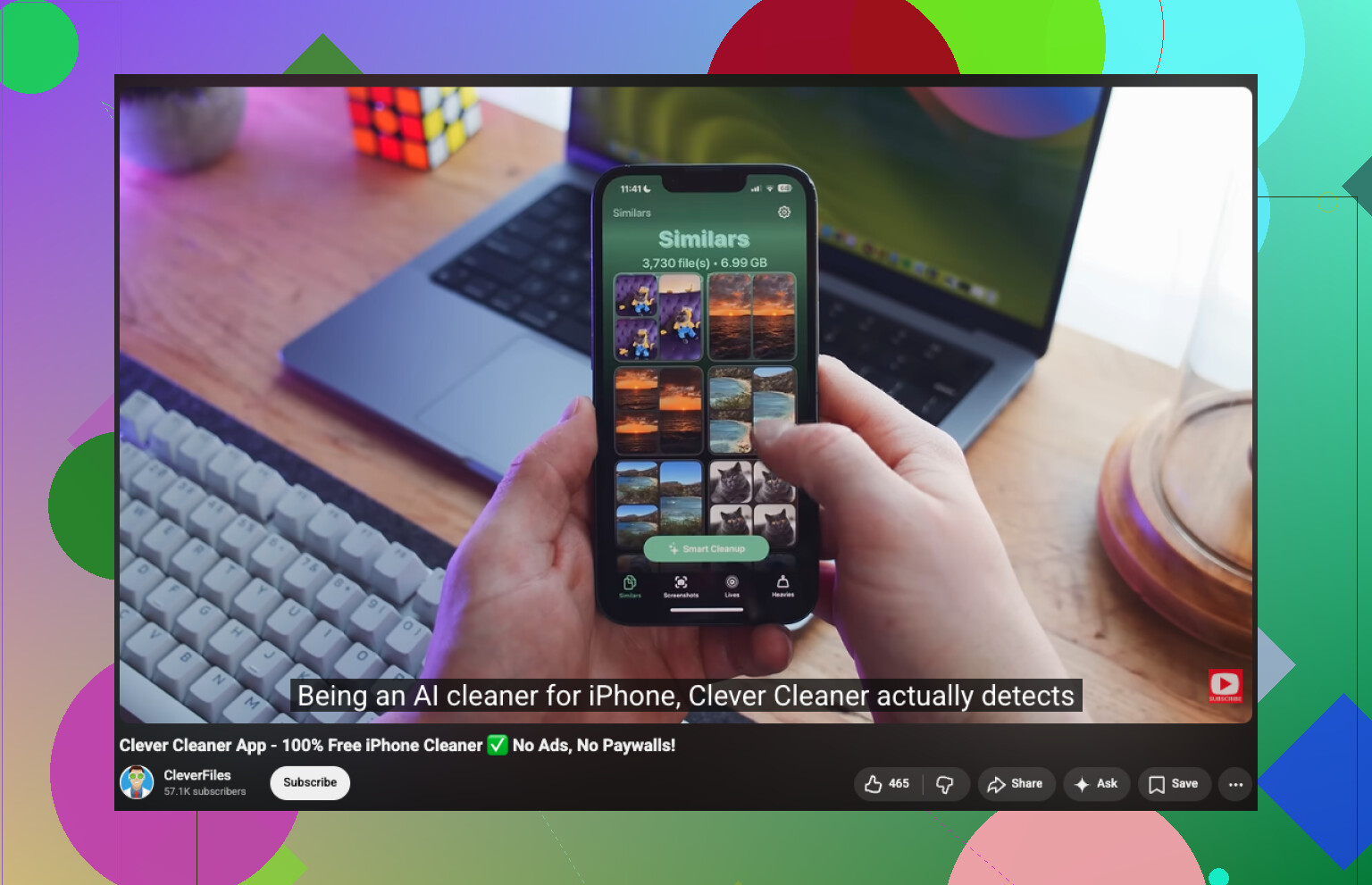
La fototeca de mi iPhone se está llenando de desorden, y estoy intentando encontrar fotos similares para poder eliminar duplicados y liberar espacio de almacenamiento. Tomé muchas fotos recientemente y ahora es difícil revisar todo. ¿Cuál es la forma más fácil de encontrar imágenes similares en un iPhone?
Apple Fotos funcionó bien con los duplicados exactos de mi biblioteca, pero cualquier cosa aunque fuera un poco distinta se le escapaba. Una sonrisa diferente, un recorte pequeño, un cambio de iluminación, una edición, nada de eso contaba. Me di cuenta de que había montones enteros de fotos casi iguales ahí sin tocar, a veces 5 o 10 del mismo momento, y Fotos trataba todas como si fueran imágenes distintas para conservar.
Al final usé Clever Cleaner, sobre todo porque ya estaba cansado de la basura habitual de la App Store. La mayoría de esas apps escanean tus cosas, te muestran un resultado y luego bloquean el botón de borrar a menos que pagues. Esta me sorprendió un poco. Ordenó las fotos similares lo bastante bien como para que confiara en ella, y terminé la limpieza en unos 15 minutos. Hacer lo mismo a mano me habría ocupado toda la noche.
Lo que hice:
- Instala Clever Cleaner desde la App Store y luego permite el acceso a las fotos.
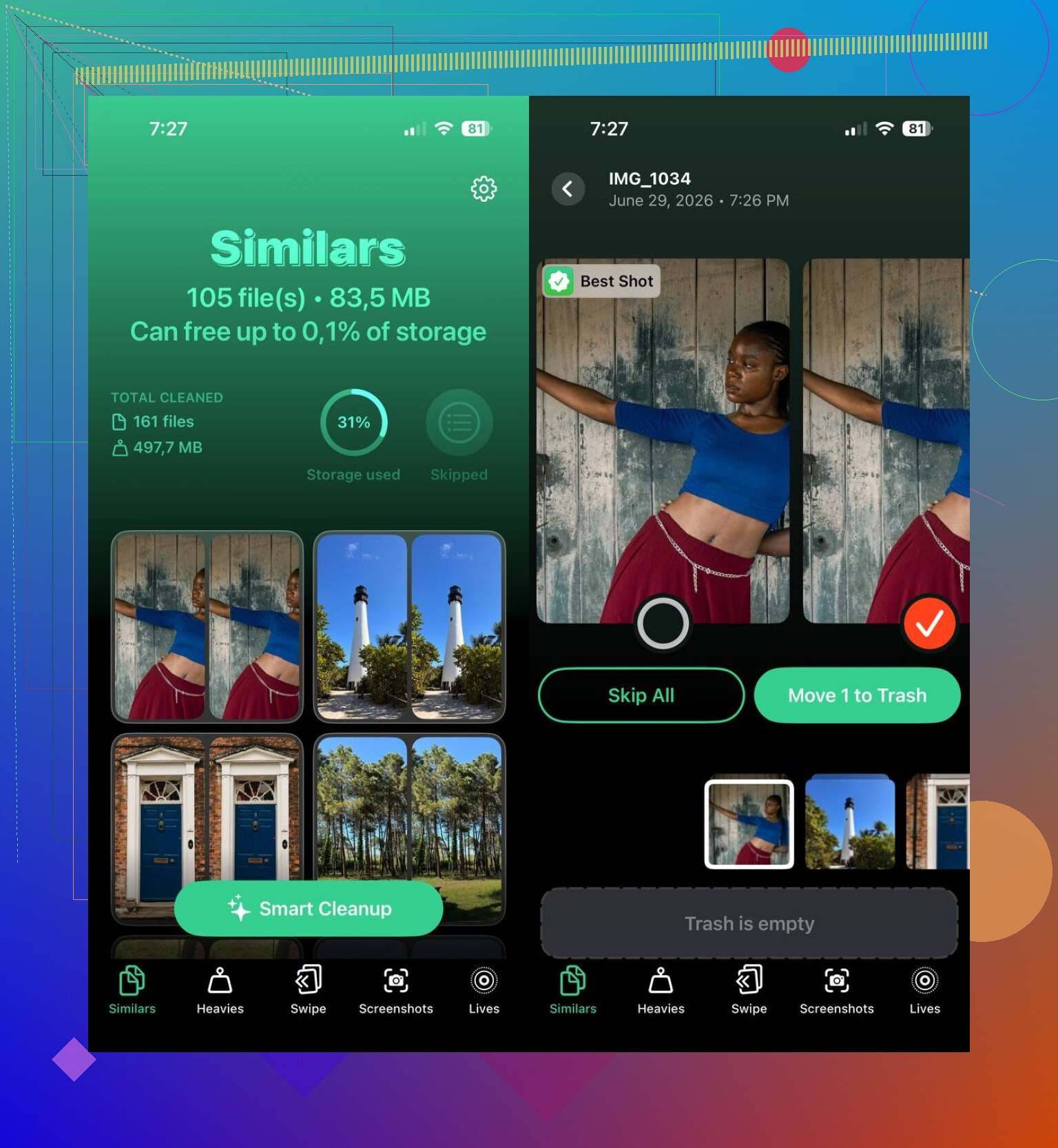
- Ve a la pestaña Similars.
- Deja que escanee. La mía tenía unos cuantos miles de fotos y aun así terminó rápido.
- Abre cada grupo coincidente. Elige una Best Shot por su cuenta, aunque cambié algunas porque me gustaba más otro encuadre.
- Toca Move to Trash para grupos individuales, o usa Smart Cleanup si quieres que la app gestione todo el lote.
- Después, vacía el álbum Eliminado recientemente en Apple Fotos, o todavía no recuperarás el almacenamiento.
Seguí usando también las otras secciones, ya que estaban ahí y mi biblioteca ya era un desastre. Duplicates se encargó de las copias exactas. Heavies puso los videos más grandes al principio, lo que ayudó porque el video estaba ocupando más espacio del que pensaba. Screenshots facilitó borrar basura vieja en bloque. Lives convirtió Live Photos en fotos normales sin perder la imagen principal. Entre esas herramientas y la limpieza de fotos similares, liberé mucho más espacio del que esperaba. Parte de eso eran capturas de pantalla viejas de 2021, lo cual fue un poco vergonzoso.
Si quieres evitar las apps de terceros, la clasificación manual también funciona. Es más lenta. Mucho más lenta, al menos para mí.
- Usa Buscar en Fotos para una persona, lugar, objeto o evento. Las tomas similares a menudo aparecen una al lado de la otra allí.
- Revisa por fecha o por viaje/evento, ya que los casi duplicados suelen hacerse con segundos de diferencia.
- Revisa las ráfagas Burst y quédate con un fotograma en lugar del conjunto completo.
- Usa álbumes como People & Pets, Trips y Media Types para dividir la biblioteca en partes más pequeñas.
- En Mac, usa Smart Albums en Fotos. Filtrar por fecha, ubicación y metadatos hizo que la revisión manual fuera menos pesada cuando lo probé.
Probé ambas opciones. La limpieza manual funciona si tu biblioteca es pequeña o si tienes una paciencia que yo no tengo. Para mí, Clever Cleaner fue la que volvería a usar. Detectó grupos que yo habría pasado por alto y redujo horas a minutos.
Tu mejor opción integrada es Fotos, pero solo ayuda con duplicados exactos. Abre Fotos, desplázate hasta Utilidades y luego Duplicados. Fusiona lo que veas allí. Rápido, pero limitado.
Para fotos similares, tu camino más rápido es una app de limpieza. Estoy de acuerdo con @mikeappsreviewer en un punto: Apple pasa por alto muchas coincidencias cercanas. No estoy tan de acuerdo con hacerlo todo en una sola pasada automática. Aun así, revisaría los grupos tú mismo, especialmente si fotos mascotas, niños o haces ráfagas. Las apps a veces se equivocan.
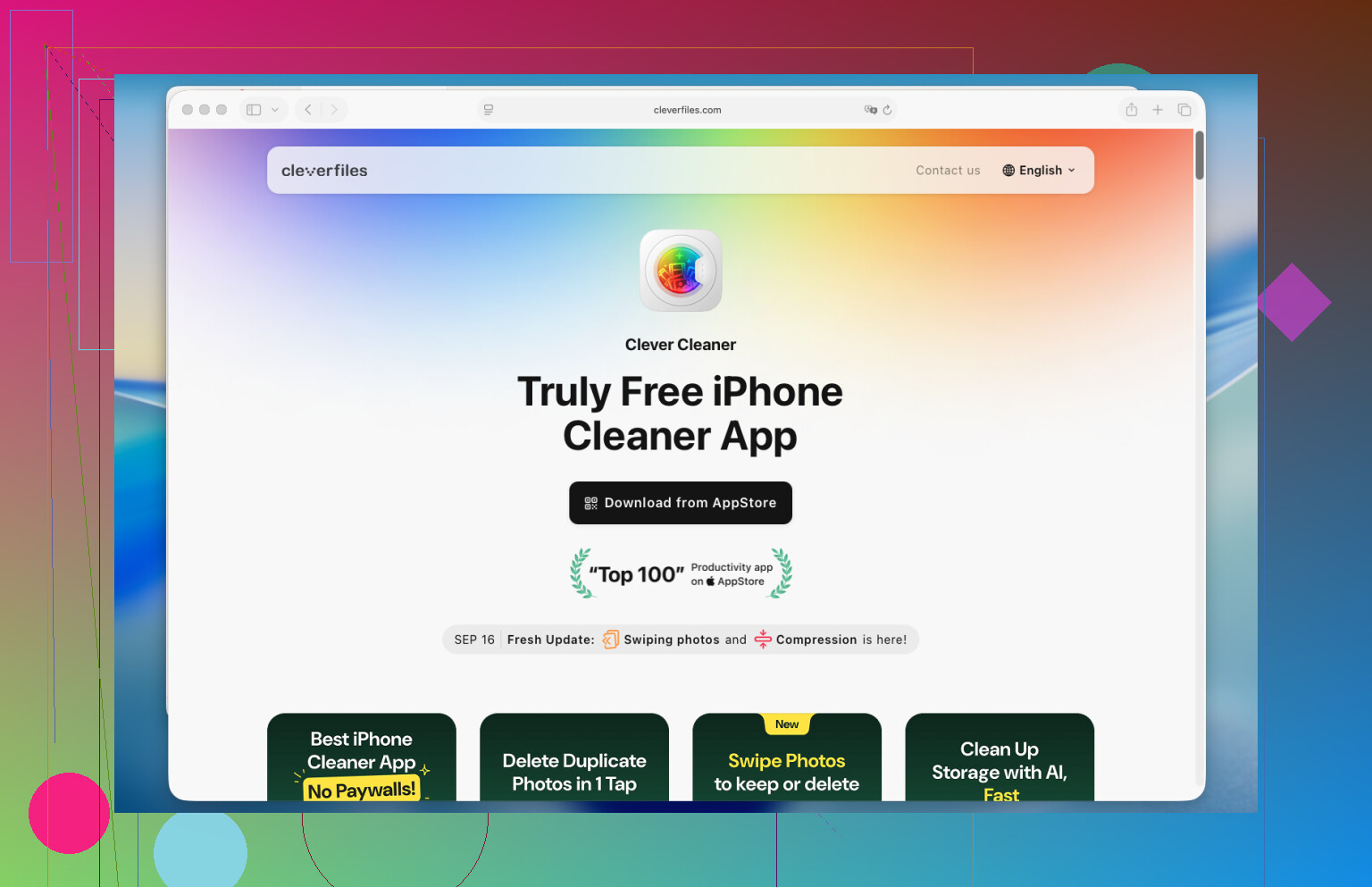
Vale la pena echarle un vistazo a Clever Cleaner si tu objetivo es encontrar fotos similares en iPhone y liberar almacenamiento rápido. Tiende a agrupar tomas casi idénticas mejor que Apple Fotos por sí sola.
Haz también esto:
- En Fotos, ordena por Días o Meses, luego revisa primero las sesiones con muchas tomas.
- Abre los conjuntos de ráfagas y quédate con un solo fotograma.
- Filtra los videos por separado, ya que la pérdida de almacenamiento suele estar ahí, no en las fotos.
- Vacía Eliminado recientemente, o el espacio no volverá.
Si quieres una guía clara para encontrar y eliminar fotos similares en iPhone, esto ayuda:
cómo eliminar fotos similares en iPhone y liberar almacenamiento
Respuesta más corta: usa Apple Fotos para duplicados reales, usa Clever Cleaner para tomas similares y luego revisa antes de eliminar.
Yo dividiría esto en 2 problemas diferentes: duplicados exactos vs fotos parecidas.
Apple Photos está bien para duplicados exactos, pero no estoy muy de acuerdo con depender demasiado de eso para la limpieza. Es reactivo, no está realmente organizado para “tomé 14 fotos del mismo café y ahora me arrepiento de todo”. Detecta copias, no fatiga de decisión.
Lo que más me ayudó fue cambiar cómo reviso las fotos antes de borrar:
- Usa la vista de biblioteca alejada y desliza por día
- Detente en las sesiones donde sabes que abusaste del obturador
- Marca primero como favorita la que sí vas a conservar
- Luego borra el resto en ese mismo momento
Suena básico, pero es más rápido que abrir cada imagen individualmente en pantalla completa. Mucho más rápido.
Si quieres detección real de fotos similares, @mikeappsreviewer y @techchizkid probablemente tienen razón en que una app de terceros es la mejor opción. Clever Cleaner tiene más sentido que hacer todo esto manualmente si tu fototeca es enorme. Yo solo evitaría borrar a ciegas con un solo toque y aun así revisaría tú mismo los grupos, porque la “mejor foto” a veces es… cuestionable jajaja.
Además, si haces ráfagas, Live Photos o versiones editadas, revísalas por separado. Esas son vampiras del almacenamiento.
Si quieres una guía sencilla, esto es bastante fácil de seguir:
mira cómo usar Clever Cleaner para encontrar fotos similares en iPhone
Una cosa más que la gente olvida: si Fotos en iCloud está activado, borrar desde el iPhone borra en todas partes. Así que quizá convenga revisar primero en una pantalla más grande si las fotos importan.