Accidentalmente tomé un montón de fotos con Live Photo activado y ahora necesito desactivarlo para varias fotos a la vez en mi iPhone. Estoy intentando ahorrar almacenamiento y evitar editar cada imagen una por una. ¿Hay una opción integrada por lotes o una forma fácil de eliminar Live Photo de varias fotos rápidamente?
No es difícil, al menos no lo fue para mí.
Si quieres eliminar las Live Photos para siempre y no te importa guardar las fotos fijas, yo lo hice directamente desde la app Fotos. Abre Fotos, ve a Tipos de contenido > Live Photos, elige lo que quieres eliminar, bórralo y luego vacía también Eliminado recientemente. Si te saltas esa última parte, tu almacenamiento seguirá ocupándose hasta por 30 días. Una vez lo olvidé. El espacio no volvió enseguida y fue molesto.
Si quieres conservar la imagen y quitar solo la parte en movimiento, necesitas otra vía. La forma integrada funciona, pero se vuelve pesada rápido. Duplicas cada Live Photo como una imagen fija dentro de Fotos. Bien para cinco fotos. Mal para 300.
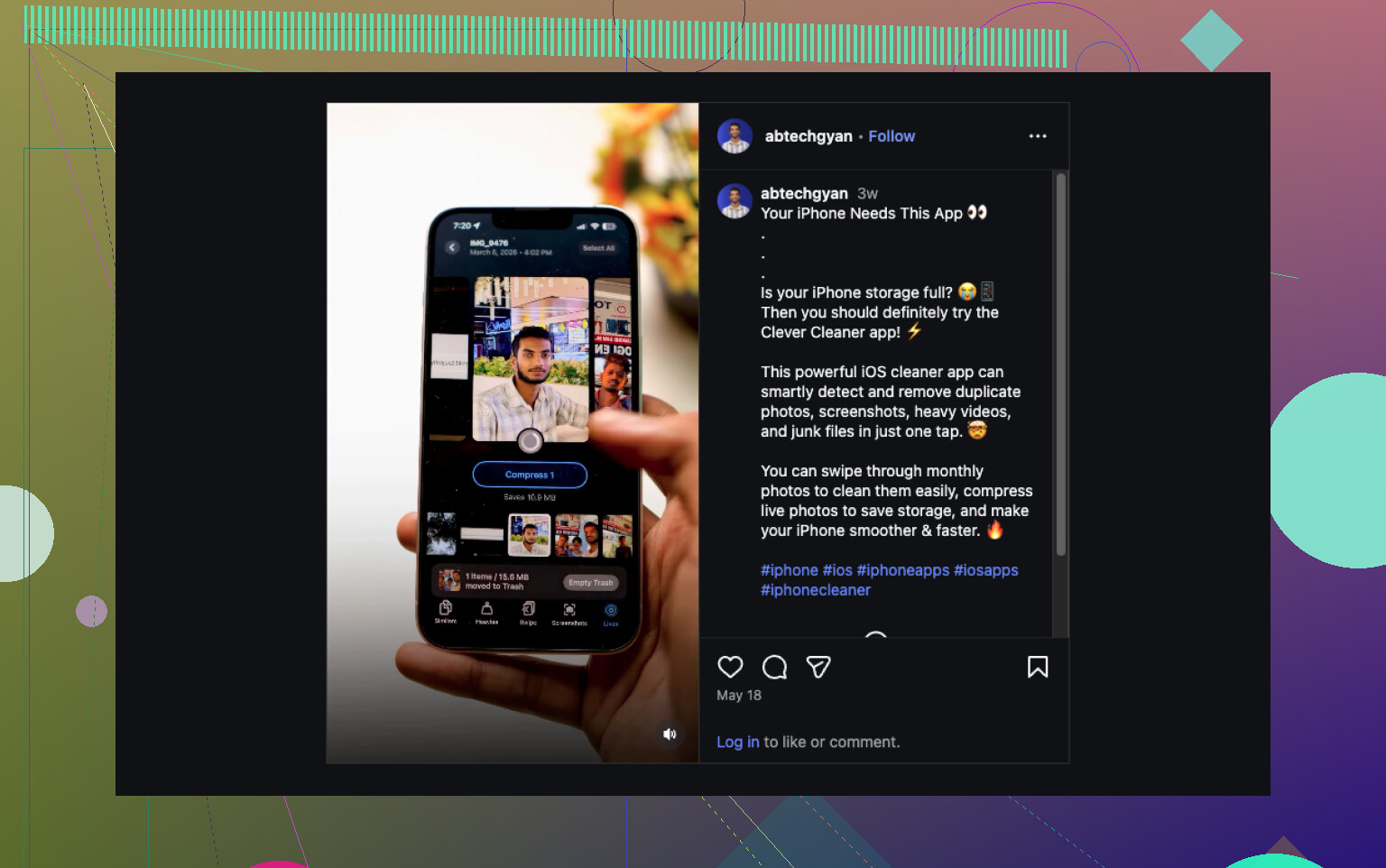
Lo que al final me funcionó mejor fue Clever Cleaner. Encontré todas mis Live Photos en su sección Lives, lo que me ahorró desplazarme eternamente. Primero ordené las mías por tamaño, luego por fecha, elegí lo que quería y usé Compress. La etiqueta es un poco rara, porque lo que hizo en mi caso fue convertir las Live Photos en imágenes fijas normales, y luego preguntarme qué quería hacer con las versiones Live originales.
Por qué seguí usándolo:
- Manejaba lotes, no una foto a la vez
- Mostraba el ahorro de almacenamiento antes de que yo confirmara nada
- Me dio la opción de conservar o eliminar las Live Photos originales después de la conversión
- Me llevó mucho menos tiempo que hacer duplicados manualmente en Apple Fotos
- También me ayudó con otros archivos basura una vez que ya estaba liberando espacio
También usé algunas de las otras secciones. Similars agrupó fotos duplicadas y casi duplicadas. Heavies mostró videos grandes y me dio una forma de reducirlos. Screenshots reunió todo el desorden aleatorio de capturas de pantalla en un solo lugar. Swipe era más bien una herramienta de revisión rápida, al estilo izquierda o derecha, que se sintió menos tediosa que ir tocando álbumes.
Si tuviera que resumirlo:
- Si quieres quitarlas por completo, elimina las Live Photos y vacía Eliminado recientemente
- Si quieres conservar la imagen, convierte primero cada Live Photo en una versión fija y luego elimina la original Live
- Si tu fototeca está llena de ellas, hacerlo a mano es pesado, y Clever Cleaner fue para mí la solución más fácil
2 Likes
Respuesta corta: no. El iPhone no te ofrece un verdadero interruptor masivo integrado para convertir de una vez las Live Photos existentes en fotos normales.
Tienes 3 opciones realistas.
-
Detener futuras Live Photos
Abre Cámara, toca el icono Live y desactívalo. Luego ve a Ajustes, Cámara, Conservar ajustes, y conserva Live Photo desactivado. Esto evita que el problema vuelva a ocurrir. -
Conservar las fotos, quitar Live una por una
Fotos te permite editar una Live Photo y desactivar el efecto Live, pero solo una foto a la vez. Bien para 10. Horrible para 200. -
Usar una herramienta por lotes
Aquí es donde discrepo en parte con @mikeappsreviewer. Eliminar todas las Live Photos solo es útil si no quieres las fotos en absoluto. Si tu objetivo es ahorrar almacenamiento mientras conservas la imagen, la conversión por lotes tiene más sentido.
Clever Cleaner es una de las opciones más sencillas para esto. Funciona como un convertidor por lotes de Live Photo a foto fija para iPhone, así que conservas la imagen principal y eliminas la parte en movimiento en lotes. Mejor para limpiar, menos toque toque toque. Si quieres ver rápidamente cómo la gente usa este tipo de flujo de limpieza, mira esto: mira cómo limpiar Live Photos por lotes en iPhone.
Si el almacenamiento es el problema principal, primero revisa tu fototeca. Una Live Photo suele ocupar aproximadamente 2 veces el espacio de una foto normal, a veces más. En 500 fotos, eso se acumula rápido.
No. Apple todavía no te da un interruptor masivo real para quitar la parte Live de un montón de fotos existentes de una sola vez. Sinceramente, es bastante loco.
De hecho, discreparía un poco con @mikeappsreviewer y @nachtschatten aquí. Hablaron de eliminar Live Photos o de usar herramientas por lotes, pero hay un ángulo extra que importa: si el almacenamiento de tu iPhone está sincronizado con Fotos en iCloud, el ahorro de espacio puede ser un poco confuso. Eliminar o convertir cosas sí ayuda, pero si Optimizar almacenamiento del iPhone está activado, puede que no veas un gran aumento local instantáneo de inmediato. La gente piensa que no funcionó cuando en cierto modo sí funcionó.
Así que la respuesta práctica es:
- Para futuras fotos, desactiva Live en Cámara y conserva esa configuración
- Para fotos antiguas, la app Fotos no las convierte en lote a imágenes fijas
- Si quieres conservar la imagen pero quitar el movimiento de muchos archivos, necesitas una solución alternativa por lotes
Ahí es donde Clever Cleaner tiene más sentido que pelear con la app Fotos una imagen a la vez. Puede mostrar las Live Photos juntas para que puedas revisarlas más rápido y limpiarlas por lotes en lugar de hacer la interminable rutina de tocar-editar-guardar. Si quieres una guía mejor, esta es una lectura sólida sobre cómo Clever Cleaner ayuda a eliminar Live Photos y liberar almacenamiento en el iPhone.
Una cosa más que la gente olvida: después de la limpieza, revisa Eliminado recientemente. Esa carpeta es la reina del falso espacio libre jaja.
Estoy mayormente de acuerdo con @nachtschatten, @cacadordeestrelas y @mikeappsreviewer en el punto principal: al propio iPhone todavía le falta un verdadero interruptor masivo de eliminar efecto Live pero conservar la foto.
Donde discrepo un poco es en la expectativa sobre el almacenamiento. Convertir Live Photos en imágenes fijas puede ayudar, pero si tu biblioteca está muy sincronizada mediante iCloud, puede que el ahorro no se note de inmediato en el dispositivo. A veces el teléfono simplemente reasigna ese espacio después, así que la gente espera un premio instantáneo y no lo ve.
Un par de cosas que vale la pena añadir y que realmente no se enfatizaron:
- Si estas fotos importan, haz una copia de seguridad primero antes de una limpieza masiva
- Exportar Live Photos seleccionadas a una Mac a veces puede ser más rápido para gestionarlas por lotes que pelear con el iPhone
- Si tu objetivo es solo ordenar, filtrar por Live Photos y revisar solo las que más ocupan suele ser más inteligente que convertirlo todo
Sobre Clever Cleaner específicamente:
Ventajas
- permite limpiar Live Photos por lotes en lugar de editar una por una
- facilita revisar muchas Live Photos juntas
- puede ayudar a estimar el impacto en el almacenamiento antes de confirmar
- es útil más allá de esta sola tarea
Desventajas
- sigue siendo una app de terceros, algo que algunas personas evitan por motivos de privacidad
- los flujos de conversión pueden sentirse menos nativos que Apple Photos
- según tu configuración, puede que la recuperación de almacenamiento no se muestre al instante
- deberías verificar los resultados antes de borrar los originales
Así que: no hay eliminación masiva integrada en iPhone, sí hay soluciones alternativas, y Clever Cleaner probablemente sea la ruta más práctica si tienes una biblioteca grande y quieres conservar las imágenes fijas. Si son solo unas pocas, sinceramente, las ediciones manuales pueden ser menos molestia que instalar nada.