Mi unidad USB dejó de abrirse de repente y ahora mi computadora dice que necesita ser formateada antes de que pueda usarla. Tiene fotos importantes, documentos de trabajo y archivos personales que realmente no puedo permitirme perder. Estoy buscando la forma más segura de recuperar datos de una unidad USB dañada sin empeorar las cosas ni sobrescribir nada. Cualquier ayuda con la recuperación de archivos USB, pasos de reparación o herramientas de recuperación confiables sería de gran ayuda.
Me encontré con esto con una memoria USB llena de documentos de trabajo, y el primer error que casi cometí fue hacer clic en cada aviso de reparación que Windows me mostraba.
Si tu USB parece estar dañado, deja de usarlo ahora mismo. No lo formatees. No ejecutes CHKDSK. No copies cosas nuevas en él. Esos tres movimientos suelen empeorar la recuperación, no mejorarla.
Lo primero que comprobaría:
- Conéctalo a otro puerto USB.
- Pruébalo en otra computadora.
- Mira si aparece en Administración de discos en Windows o en Utilidad de Discos en Mac.
- Anota el mensaje de error exacto si aparece alguno, especialmente cosas como “Necesita formatear el disco antes de poder usarlo”.
Si la computadora aún detecta la unidad de alguna manera, yo iría directamente a la recuperación de archivos.
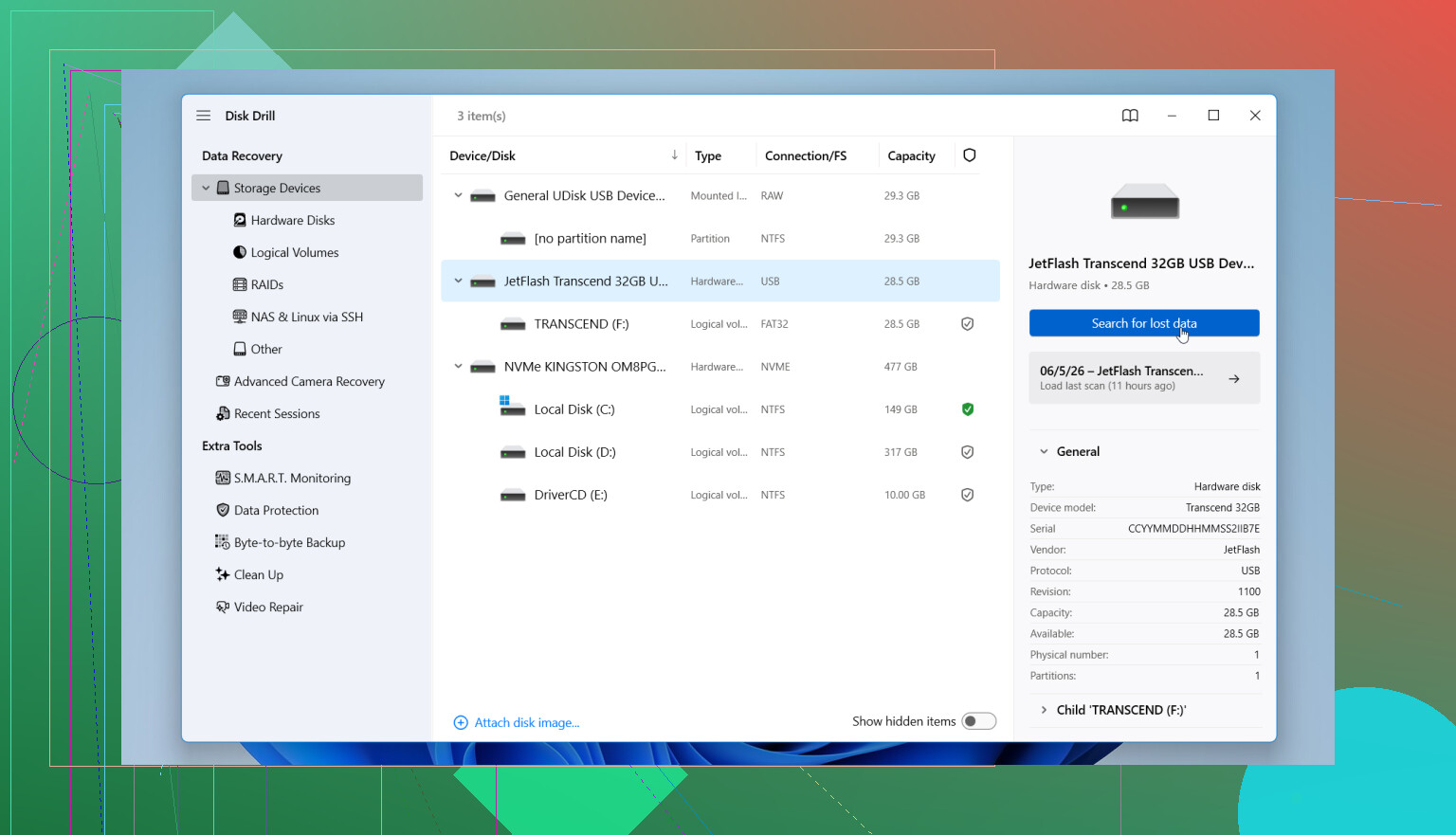
He tenido resultados bastante decentes con Disk Drill cuando Windows se negaba a leer correctamente el sistema de archivos. Aun así, escaneó el dispositivo y extrajo los archivos.
Lo que hice:
- Instalé Disk Drill en mi unidad principal, no en el USB dañado.
- Conecté el USB averiado y abrí la aplicación.
- Elegí el USB de la lista de dispositivos.
- Ejecuté el escaneo y dejé que terminara por completo, aunque tardó un rato.
- Primero previsualicé los archivos encontrados, para saber que los resultados no eran basura.
- Recuperé todo en otra unidad.
Un detalle pequeño, pero importante. No recuperes los archivos de vuelta en el mismo USB dañado. Sé que suena obvio, pero la gente lo hace.
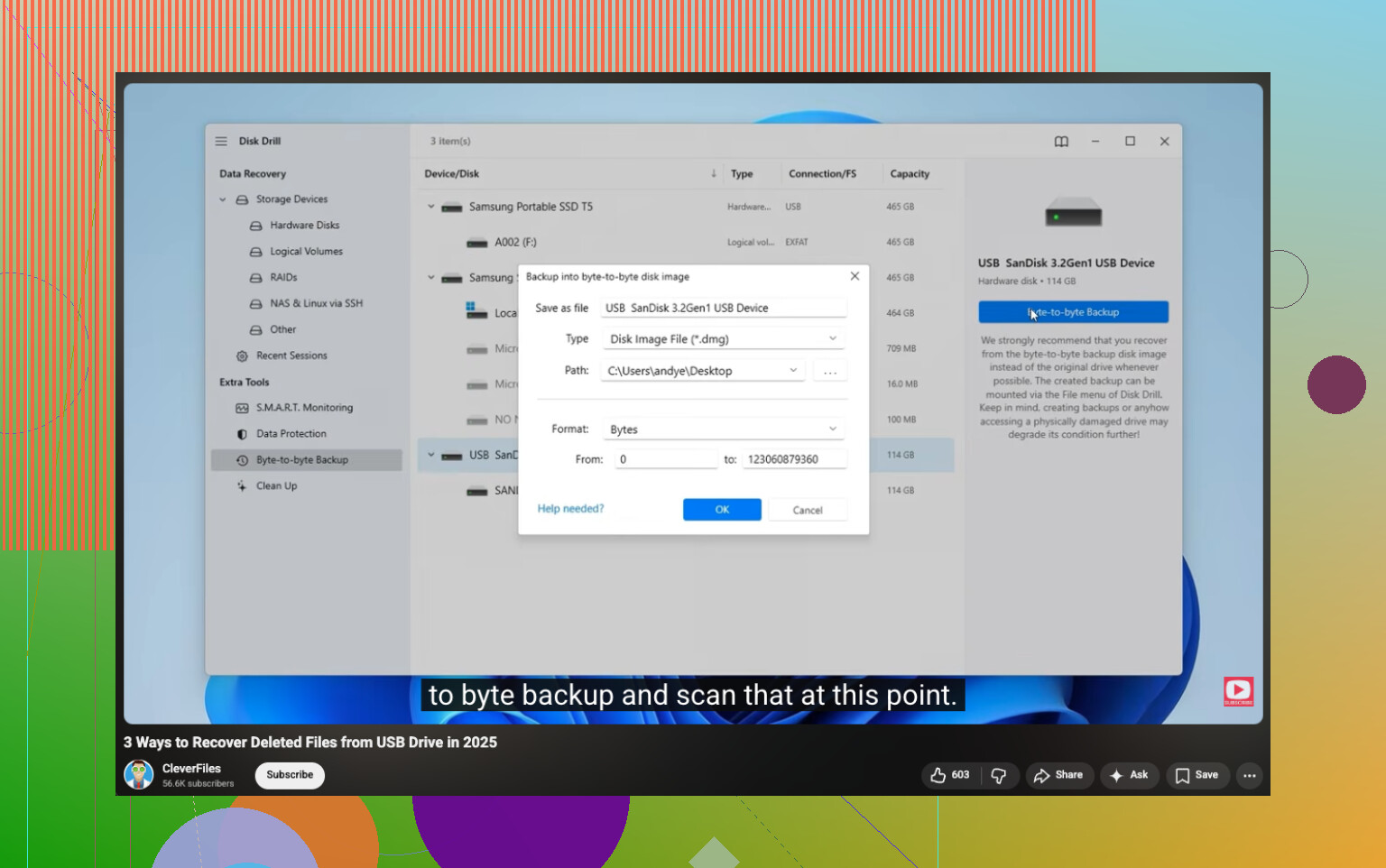
Si los archivos importan mucho, primero haría una imagen de copia de seguridad byte por byte en Disk Drill y escanearía la imagen en lugar de la memoria original. He hecho esto una vez con una unidad inestable, y se sintió más seguro porque no estaba machacando el USB una y otra vez.
Después de sacar y revisar tus archivos, entonces ocúpate de la unidad en sí. Repárala si quieres. Reformátala si hace falta. Primero los datos, después el arreglo.
2 Likes
Sí, si el USB sigue apareciendo en Administración de discos con el tamaño correcto, a menudo se pueden recuperar los archivos sin formatear primero.
Estoy de acuerdo con @mikeappsreviewer en un punto importante. No formatees la unidad antes de la recuperación. Sin embargo, discrepo un poco con la postura tajante de nunca usar CHKDSK. CHKDSK es arriesgado para una memoria flash con archivos importantes, así que no lo usaría primero. Pero después de recuperar los datos, tiene valor para comprobar el sistema de archivos.
Mi orden sería:
- Comprueba si la unidad muestra la capacidad correcta en Administración de discos.
- Si muestra 0 bytes, RAW o sigue desconectándose, céntrate en la recuperación, no en la reparación.
- Si el USB se calienta, hace clics o desaparece del sistema, detente. Eso apunta a un problema de hardware.
- Recupera los archivos en tu PC o en otra unidad externa.
En cuanto al software, Disk Drill es una opción sólida para la recuperación de datos de USB corruptos porque maneja bien los sistemas de archivos RAW e ilegibles. Si el análisis muestra los nombres de tus carpetas y las vistas previas se ven normales, tus probabilidades son decentes. Si solo encuentra archivos por firma con nombres como file0001.jpg, la recuperación sigue siendo posible, pero ordenarlos se vuelve complicado.
Una cosa más que mucha gente pasa por alto. Prueba las fotos y documentos recuperados antes de borrar el USB. Abre de 20 a 30 archivos aleatorios. A la corrupción le encanta esconderse.
Si quieres una guía clara, esta guía de recuperación de datos USB es útil:
tutorial paso a paso de recuperación de datos de una unidad USB
Si la unidad no se detecta en ningún sitio, el software no podrá hacer mucho. En ese punto, un laboratorio es la opción más segura.
No hagas clic en Formatear. Ese aviso es básicamente Windows diciendo “Puedo ver algo, pero no puedo leer el sistema de archivos”.
Coincido en gran parte con @mikeappsreviewer y @cacadordeestrelas, pero soy un poco menos optimista sobre probar demasiadas “soluciones simples” primero. Cada reconexión en un USB que está fallando es otra tirada de dados si el controlador se está estropeando. Si los archivos son realmente irremplazables, limita la manipulación.
Lo que yo haría diferente:
- Comprobar SMART si el adaptador/controlador lo expone
- Usar un USB live de Linux para ver si la partición se monta en solo lectura
- Si se monta, copiar primero las carpetas más importantes, no todo en un solo lote enorme
- Si no se monta, crear una imagen del USB antes de seguir experimentando
Esa última parte importa más de lo que la gente cree. Crear una imagen de la unidad te da una instantánea congelada con la que trabajar. Si el dispositivo se degrada a mitad del escaneo, aún tienes una oportunidad. Disk Drill está bien para esto porque puede escanear medios extraíbles dañados o RAW y recuperar a otro disco, pero yo priorizaría crear una imagen primero si la unidad es inestable.
Además, si tus fotos son de una cámara o un teléfono, comprueba si los archivos recuperados realmente se abren por completo. Una vista previa en miniatura puede engañarte. Lo aprendí de la manera molesta.
Si quieres más opiniones de la comunidad, vale la pena leer este hilo sobre las mejores herramientas de recuperación para una memoria USB corrupta.
Versión corta: sí, a menudo puedes recuperar datos de una memoria USB corrupta sin formatearla primero. Primero recupera, después repara. Si la unidad sigue desconectándose, muestra 0 bytes o se calienta de forma extraña, detente y considera un laboratorio profesional antes de que empeore.
Sí, a menudo se puede, pero añadiría una cosa que las respuestas de @cacadordeestrelas, @vrijheidsvogel y @mikeappsreviewer solo mencionaron por encima: comprueba si el USB está fallando a nivel de hardware antes de pasar horas escaneándolo.
Si la unidad aparece con la capacidad correcta pero pide ser formateada, eso normalmente significa daño en el sistema de archivos, no una pérdida total instantánea. Buena señal. Si la capacidad es incorrecta, la etiqueta sigue cambiando o las transferencias bloquean todo el PC, eso es una señal peor.
Hay un punto en el que discrepo ligeramente con el consejo de simplemente seguir probando otros puertos y sistemas: demasiadas reconexiones pueden ser contraproducentes en un controlador flash que está fallando. Un par de pruebas, claro. Diez reintentos, no.
Mi opinión práctica:
- Si se monta una vez, copia primero los archivos más valiosos
- Si no se monta, crea primero una imagen si es posible
- Recupera solo en un dispositivo de almacenamiento diferente
- Deja las herramientas de reparación para después de la recuperación
Disk Drill es una opción razonable aquí.
Pros:
- bueno con memorias USB RAW o ilegibles
- la vista previa ayuda a verificar que los archivos son reales
- puede crear una copia de seguridad a nivel de bytes en muchos casos
- lo bastante simple si no eres un friki de la recuperación
Contras:
- los escaneos profundos pueden ser lentos
- la recuperación por firmas puede perder los nombres y carpetas originales
- no hace milagros si el controlador USB está fallando físicamente
- la recuperación completa normalmente requiere la versión de pago
Así que sí, la recuperación sin formatear es absolutamente posible. Solo trata el mensaje de formatear esta unidad como una advertencia, no como una instrucción.