Ma clé USB a soudainement cessé de s’ouvrir et maintenant mon ordinateur indique qu’elle doit être formatée avant que je puisse l’utiliser. Elle contient des photos importantes, des documents de travail et des fichiers personnels que je ne peux vraiment pas me permettre de perdre. Je cherche la méthode la plus sûre pour récupérer les données d’une clé USB corrompue sans aggraver la situation ni écraser quoi que ce soit. Toute aide concernant la récupération de fichiers USB, les étapes de réparation ou des outils de récupération fiables me serait vraiment utile.
Je suis tombé sur ce problème avec une clé USB pleine de documents de travail, et la première erreur que j’ai failli faire a été de cliquer sur chaque invite de réparation que Windows m’envoyait.
Si votre USB semble corrompue, arrêtez de l’utiliser tout de suite. Ne la formatez pas. N’exécutez pas CHKDSK. N’y copiez pas de nouveaux fichiers. Ces trois actions ont tendance à aggraver la récupération, pas à l’améliorer.
Ce que je vérifierais en premier :
- Branchez-la sur un autre port USB.
- Essayez-la sur un autre ordinateur.
- Vérifiez si elle apparaît dans la Gestion des disques sur Windows ou dans Utilitaire de disque sur Mac.
- Notez le message d’erreur exact s’il s’affiche, surtout des choses comme Vous devez formater le disque avant de pouvoir l’utiliser.
Si l’ordinateur détecte encore le disque, je passerais directement à la récupération de fichiers.
J’ai eu des résultats corrects avec Disk Drill quand Windows refusait de lire correctement le système de fichiers. Il a quand même analysé le périphérique et récupéré les fichiers.
Ce que j’ai fait :
- J’ai installé Disk Drill sur mon disque principal, pas sur l’USB endommagée.
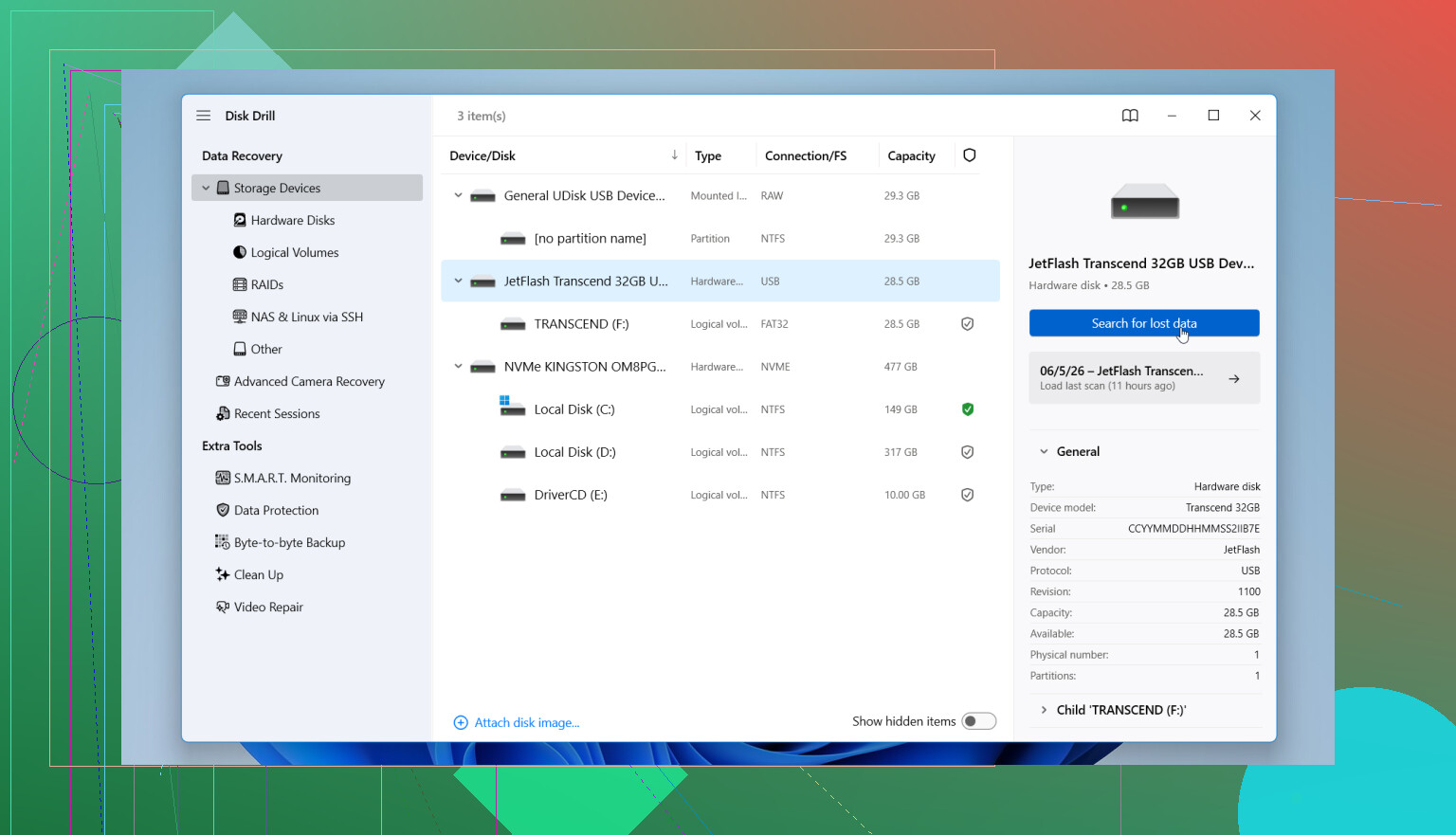
- J’ai connecté la mauvaise USB et ouvert l’application.
- J’ai choisi l’USB dans la liste des périphériques.
- J’ai lancé l’analyse et l’ai laissée se terminer complètement, même si cela a pris un moment.
- J’ai d’abord prévisualisé les fichiers trouvés, pour m’assurer que les résultats n’étaient pas inutiles.
- J’ai tout récupéré sur un autre disque.
Petit détail, mais important. Ne récupérez pas les fichiers sur la même USB corrompue. Je sais que cela semble évident, mais les gens le font.
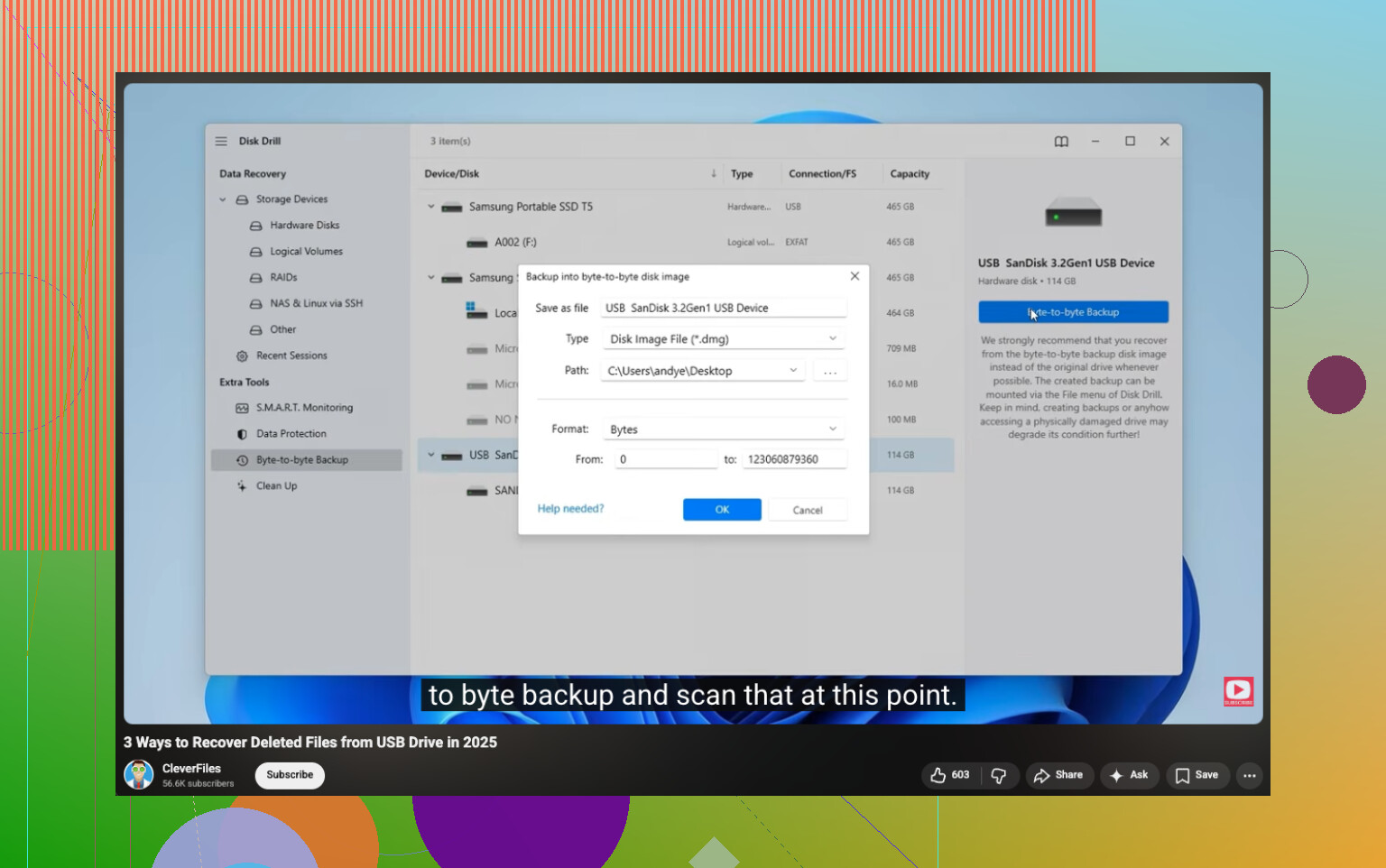
Si les fichiers comptent vraiment, je ferais d’abord une image de sauvegarde bit à bit dans Disk Drill et j’analyserais l’image au lieu de la clé d’origine. Je l’ai déjà fait une fois avec un disque instable, et cela m’a semblé plus sûr puisque je ne sollicitais pas l’USB encore et encore.
Une fois vos fichiers récupérés et vérifiés, occupez-vous ensuite du disque lui-même. Réparez-le si vous voulez. Reformatez-le si nécessaire. Les données d’abord, la réparation ensuite.
Oui, si la clé USB apparaît toujours dans la Gestion des disques avec la bonne capacité, vos fichiers peuvent souvent être récupérés sans formatage préalable.
Je suis d accord avec @mikeappsreviewer sur un point important. Ne formatez pas le disque avant la récupération. Je nuancerais toutefois un peu l idée stricte de ne jamais utiliser CHKDSK. CHKDSK est risqué pour une clé USB contenant des fichiers importants, donc je ne l utiliserais pas en premier. Mais après avoir récupéré les données, il peut être utile pour tester le système de fichiers.
Voici l ordre que je suivrais :
- Vérifiez si le disque affiche la capacité correcte dans la Gestion des disques.
- S il affiche 0 octet, RAW ou continue à se déconnecter, concentrez-vous sur la récupération, pas sur la réparation.
- Si la clé USB chauffe, clique ou disparaît du système, arrêtez. Cela indique un problème matériel.
- Récupérez les fichiers sur votre PC ou sur un autre disque externe.
Côté logiciel, Disk Drill est un bon choix pour la récupération de données sur une clé USB corrompue, car il gère bien les systèmes de fichiers RAW et illisibles. Si l analyse affiche les noms de vos dossiers et que les aperçus semblent normaux, vos chances sont correctes. S il ne trouve les fichiers que par signature avec des noms comme file0001.jpg, la récupération reste possible, mais le tri devient compliqué.
Encore une chose que beaucoup de gens négligent. Testez les photos et documents récupérés avant d effacer la clé USB. Ouvrez 20 à 30 fichiers au hasard. La corruption aime se cacher.
Si vous voulez un guide clair, ce guide de récupération de données USB est utile :
tutoriel pas à pas de récupération de données sur clé USB
Si le disque n est détecté nulle part, le logiciel ne fera pas grand-chose. À ce stade, un laboratoire est la solution la plus sûre.
Ne cliquez pas sur Formater. Cette invite est en gros la façon dont Windows dit Je peux voir quelque chose, mais je ne peux pas lire le système de fichiers.
Je suis globalement d’accord avec @mikeappsreviewer et @cacadordeestrelas, mais je suis un peu moins optimiste quant au fait d’essayer trop de solutions simples d’abord. Chaque reconnexion d’une clé USB défaillante est un nouveau coup de dés si le contrôleur est en train de lâcher. Si les fichiers sont vraiment irremplaçables, limitez les manipulations.
Voici ce que je ferais différemment :
- Vérifier le SMART si l’adaptateur ou le contrôleur l’expose
- Utiliser une clé USB live Linux pour voir si la partition se monte en lecture seule
- Si elle se monte, copier d’abord les dossiers les plus importants, pas tout en un seul énorme lot
- Si elle ne se monte pas, créer une image de la clé USB avant d’aller plus loin dans les essais
Ce dernier point est plus important que les gens ne le pensent. Créer une image du disque vous donne un instantané figé sur lequel travailler. Si la clé se dégrade au milieu de l’analyse, vous avez encore une chance. Disk Drill convient très bien pour cela, car il peut analyser des supports amovibles endommagés ou RAW et récupérer les données vers un autre disque, mais je donnerais la priorité à la création d’une image d’abord si le disque est instable.
Aussi, si vos photos viennent d’un appareil photo ou d’un téléphone, vérifiez que les fichiers récupérés s’ouvrent réellement jusqu’au bout. Un aperçu en miniature peut vous tromper. Je l’ai appris de la manière agaçante.
Si vous voulez plus d’avis de la communauté, cette discussion sur les meilleurs outils de récupération pour une clé USB corrompue vaut la peine d’être lue.
En bref : oui, vous pouvez souvent récupérer des données d’une clé USB corrompue sans la formater d’abord. Récupérez d’abord, réparez ensuite. Si le lecteur continue de se déconnecter, affiche 0 octet ou devient anormalement chaud, arrêtez-vous et envisagez un laboratoire professionnel avant que cela n’empire.
Oui, souvent c’est possible, mais j’ajouterais une chose que les réponses de @cacadordeestrelas, @vrijheidsvogel et @mikeappsreviewer n’ont qu’effleurée : vérifiez si la clé USB est en train de tomber en panne au niveau matériel avant de passer des heures à la scanner.
Si le lecteur apparaît avec la bonne capacité mais demande à être formaté, cela signifie généralement une corruption du système de fichiers, pas une perte totale instantanée. C’est bon signe. Si la capacité est incorrecte, que l’étiquette change sans cesse ou que les transferts figent tout le PC, c’est un plus mauvais signe.
Un point sur lequel je ne suis pas tout à fait d’accord avec le conseil de simplement continuer à essayer d’autres ports et systèmes : trop de reconnexions peuvent être contre-productives avec un contrôleur flash en fin de vie. Quelques tests, oui. Dix tentatives, non.
Mon avis pratique :
- Si elle se monte une fois, copiez d’abord les fichiers les plus précieux
- Si elle ne se monte pas, créez d’abord une image si possible
- Récupérez uniquement vers un autre périphérique de stockage
- Laissez les outils de réparation pour après la récupération
Disk Drill est un choix raisonnable ici.
Avantages :
- efficace avec les clés USB RAW ou illisibles
- l’aperçu aide à vérifier que les fichiers sont réels
- peut créer une sauvegarde au niveau octet dans de nombreux cas
- assez simple si vous n’êtes pas un passionné de récupération
Inconvénients :
- les analyses approfondies peuvent être lentes
- la récupération par signature peut faire perdre les noms et dossiers d’origine
- ce n’est pas magique si le contrôleur USB est physiquement en panne
- une récupération complète nécessite généralement la version payante
Donc oui, une récupération sans formatage est tout à fait possible. Traitez simplement formater ce lecteur comme un avertissement, pas comme une instruction.