Estou usando um iPhone com a versão mais recente do iOS de 2026 e o armazenamento está quase cheio. Os apps ficam lentos, o Safari continua recarregando as páginas e alguns sites não carregam corretamente. Guias antigos na internet mencionam etapas que não correspondem aos menus que vejo agora. Alguém pode me explicar passo a passo a forma correta e atualizada de limpar o cache de apps e do navegador em 2026 sem atrapalhar dados importantes?
O iOS em 2026 mudou várias coisas, então muitos guias antigos estão desatualizados. Aqui está o que realmente ajuda com cache e armazenamento agora.
-
Veja primeiro o que está ocupando espaço
Ajustes > Geral > Armazenamento do iPhone.
Espere carregar.
Você verá: Apps, Fotos, Dados do Sistema, etc.
Use essa tela como base. Se Dados do Sistema estiver gigante, você precisa limpar lixo de apps. -
Cache do Safari do jeito certo
Ajustes > Safari.
Toque em Apagar Histórico e Dados dos Sites.
Escolha Todo o período se pedir.
Depois role até Avançado > Dados dos Sites > Remover Todos os Dados dos Sites.
Feche o Safari no alternador de apps.
Reabra e teste alguns sites. -
Desinstalar vs apagar apps
Na tela de Armazenamento do iPhone, toque em um app.
Você verá dois botões.
Desinstalar App mantém documentos, mas remove o aplicativo em si. Bom para jogos grandes que você quase não abre.
Apagar App remove tudo. Ótimo para apps sociais com bugs ou lentos.
Depois de apagar, reinstale pela App Store. Isso joga fora muito lixo de cache.
Apps que costumam melhorar bem com apagar + reinstalar quando estão lentos ou pesados:
• Instagram
• TikTok
• Facebook
• Reddit
• Spotify
• Chrome
-
Limpar cache dentro dos próprios apps
Alguns apps têm controles de cache próprios. Eles mudam de lugar a cada poucas versões do iOS, o que é chato. Locais comuns:
Instagram: Perfil > Menu > Configurações e privacidade > limpar histórico de pesquisa, às vezes limpezas em Mídia e contatos.
TikTok: Perfil > Menu > Configurações e privacidade > Cache e dados móveis > Liberar espaço.
YouTube: Configurações > Dados e privacidade, depois histórico de exibição e de pesquisa. Não é cache puro, mas ajuda. -
Limpeza de fotos e mensagens
Fotos:
Ajustes > Fotos > Otimizar Armazenamento do iPhone.
Isso mantém versões em menor resolução no aparelho e as versões completas no iCloud.
Também abra Fotos > Álbuns > Apagados Recentemente e esvazie.
Mensagens:
Ajustes > Mensagens > Manter Mensagens > escolha 1 Ano ou 30 Dias.
Depois em Mensagens > Ajustes > Armazenamento do iPhone > Mensagens, apague conversas com vídeos e fotos grandes. -
Reduzir “Outros” / Dados do Sistema muito grandes
Se Dados do Sistema estiver enorme e nada resolver, duas opções ajudam mais:
• Grande atualização do iOS pelo computador usando o Finder no Mac ou o iTunes no Windows. Isso costuma reconstruir caches e reduzir Dados do Sistema em alguns GB.
• Backup completo no iCloud ou no computador, depois Apagar Conteúdo e Ajustes e então restaurar. É trabalhoso, mas remove anos de lixo. -
Usar um app auxiliar de limpeza
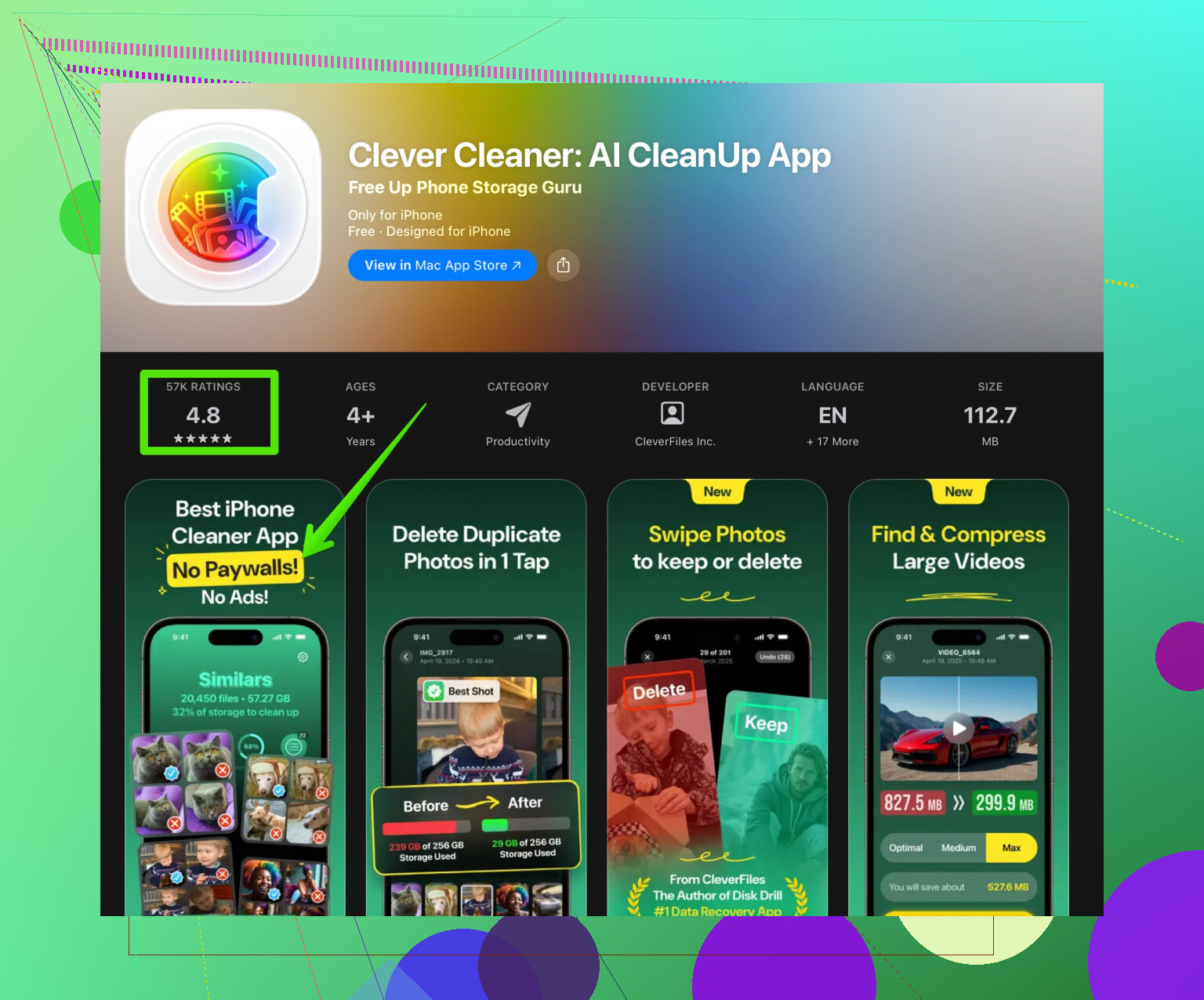
Para quem não quer fuçar em todos os menus, um app de limpeza dedicado é útil para achar arquivos grandes, fotos duplicadas e outras tralhas.
Clever Cleaner App funciona bem para:
• Detectar fotos duplicadas
• Agrupar fotos parecidas para você apagar as extras rápido
• Limpar fotos em sequência, capturas de tela, gravações de tela
• Organizar vídeos grandes que você esqueceu
Você pode baixar aqui para uma limpeza rápida do iPhone:
limpeza mais inteligente do iPhone com Clever Cleaner App
Esse tipo de app não apaga todo o cache de apps em nível de sistema, a Apple bloqueia isso, mas limpa fotos e lixo de mídia o bastante para liberar vários GB na maioria dos aparelhos.
- Rotina rápida “semanal”
Leva cerca de 5 a 10 minutos:
• Limpar histórico e dados do Safari
• Em Armazenamento do iPhone, desinstalar ou apagar qualquer app que você não usou no último mês
• Rodar o Clever Cleaner App para remover duplicadas e mídias grandes
• Esvaziar Apagados Recentemente em Fotos
Depois de fazer isso uma vez, o iPhone tende a ficar mais fluido, o Safari recarrega menos páginas e os alertas de pouco espaço aparecem com menos frequência.
O que o @cacadordeestrelas disse cobre a maior parte dos ajustes óbvios do iOS, então não vou repetir a parte de Ajustes > Safari > Limpar esse tipo de coisa. Alguns ângulos extras que realmente fazem diferença no iOS de 2026:
- Foque no cache “vivo”, não só nos números de armazenamento
Muita lentidão é lixo no estilo de RAM, não só falta de espaço em disco. Se os apps estiverem travados ou o Safari ficar recarregando:
- Reinicialização forçada:
- Volume + → Volume − → segure o botão lateral até a tela ficar preta e o logo da Apple aparecer de novo.
- Isso limpa coisas temporárias que você não consegue apagar pelos menus.
- Depois disso, abra só 2–3 apps que realmente usa e veja se o Safari ainda recarrega aleatoriamente.
- Pare processos em segundo plano que recriam cache em silêncio
Tutoriais antigos ignoram isso, mas nas versões recentes do iOS as tarefas em segundo plano enchem o cache muito rápido.
- Vá em Ajustes > Geral > Atualização em 2º Plano.
- Desative tudo por um dia e veja se o gráfico de armazenamento estabiliza.
- Ou pelo menos desligue para redes sociais e apps de compras que vivem pré‑carregando mídia.
Isso importa mais do que parece; não adianta limpar alguns GB se metade dos seus apps volta a baixar conteúdo em segundo plano.
- Ajuste o Safari para ele parar de acumular lixo novo
Em vez de limpar o Safari toda semana e perder login o tempo todo:
- Ajustes > Safari:
- Desative “Pré-carregar o Melhor Resultado”.
- Em “Avançado” > “Recursos Experimentais”, deixe os ajustes estranhos de desenvolvedor como estão, mas desative bloqueadores de conteúdo extras ou extensões que você não usa de verdade. Eles podem causar o problema de “página fica recarregando”.
- Também, se você tiver 3–4 bloqueadores de anúncios ou extensões de privacidade ao mesmo tempo, escolha um e remova o resto. Bloqueadores empilhados = loops estranhos de recarregamento.
- Fique de olho em loops de sincronização do iCloud
Às vezes o problema “sites não carregam direito” é na verdade o Chaves do iCloud e as Abas do iCloud enlouquecendo entre dispositivos.
Tente:
- Ajustes > Seu Nome > iCloud > iCloud Drive e Safari.
- Desative o Safari por um momento, escolha “Manter no meu iPhone”, espere 1–2 min e ative de novo.
Se favoritos do Safari / abas do iCloud estiverem corrompidos, isso costuma acalmar mais do que limpar cache.
- Desative o Safari por um momento, escolha “Manter no meu iPhone”, espere 1–2 min e ative de novo.
- Inchaço de mídia em Mensagens e apps que os guias antigos não veem
Cache não é só “cache” no iOS. Em 2026, muita coisa fica escondida como mídia anexada a conversas:
- WhatsApp: Ajustes > Armazenamento e Dados > Gerenciar Armazenamento. Limpe conversas grandes e vídeos antigos.
- Telegram, Signal, etc têm suas próprias áreas de “Armazenamento / Dados” onde você pode apagar automaticamente mídia com mais de 3 meses.
Isso cresce mais rápido que o cache do Safari para a maioria das pessoas e destrói o desempenho quando o armazenamento está quase cheio.
- Quando realmente apagar e reinstalar em vez de só “desinstalar app”
Discordo um pouco de depender demais de Desinstalar App. Para jogos grandes é ótimo, sim, mas se um app está se comportando estranho (travamentos, carregamento infinito, bugs):
- Não desinstale apenas. Apague completamente e reinstale.
Desinstalar pode deixar para trás documentos / configurações corrompidos que mantêm o erro vivo. Para apps problemáticos, apagar > reinstalar é mais limpo do que só desinstalar.
- Use um app de limpeza para coisas que o iOS nunca automatiza
A Apple ainda lida mal com fotos duplicadas, rajadas inúteis e vídeos 4K esquecidos. Aqui um app como o Clever Cleaner App realmente ajuda, porque fazer isso à mão no Fotos é desesperador.
- Ele ajuda você a:
- Encontrar fotos duplicadas ou quase duplicadas
- Limpar em massa capturas de tela, gravações de tela e vídeos acidentais
- Ordenar por tamanho de arquivo para apagar 5–10 clipes enormes e liberar vários GB na hora
Se quiser um link direto, você pode pegar aqui:
limpeza inteligente no iPhone com Clever Cleaner
Ele não vai limpar magicamente o cache de todos os apps (a Apple não permite isso), mas limpar a bagunça de mídia ajuda mais quando você está “quase sem espaço”.
- “Ainda estou sem espaço e Dados do Sistema está gigante, e agora?”
Se os Dados do Sistema continuam muito altos mesmo depois de limpar Safari, apps grandes e mídia:
- Tente um backup local criptografado em um computador e depois restaure a partir desse backup.
- Isso é um pouco diferente de apagar tudo e restaurar do iCloud.
- O backup pelo Finder / iTunes costuma remover muito lixo temporário que nem entra no arquivo de backup.
Eu faria isso antes de apelar para “Apagar Conteúdo e Ajustes” total, a menos que o celular também esteja cheio de bugs além do problema de armazenamento.
Versão do seu tema pensada para SEO para quem chegar a este tópico depois:
Se você está no iOS mais recente em 2026 e o armazenamento do iPhone está quase cheio, o desempenho pode despencar rápido. Os apps começam a travar, o Safari fica recarregando páginas e alguns sites não carregam corretamente. Muitos tutoriais antigos de limpeza de iPhone ainda citam menus e ajustes que já não existem, o que deixa tudo mais confuso.
A forma moderna de limpar cache no iPhone em 2026 foca em alguns pontos principais: liberar espaço em Armazenamento do iPhone, limpar os dados de sites do Safari do jeito atual, remover dados de apps muito pesados apagando e reinstalando esses apps, e se livrar de lixo escondido como fotos duplicadas, anexos de conversas e arquivos de mídia grandes. Ferramentas como limpeza avançada de iPhone com Clever Cleaner App podem acelerar isso ao procurar fotos, vídeos e outros arquivos desnecessários que as ferramentas nativas da Apple não destacam bem.
Combinando ajustes do sistema, opções de armazenamento dentro de cada app e um app dedicado de limpeza, você consegue limpar cache, corrigir problemas de recarregamento no Safari e deixar seu iPhone rápido de novo na versão mais recente do iOS em 2026.
O que o @cacadordeestrelas explicou é ótimo para ajustes e coisas em segundo plano, então vou pular os pontos deles e focar em ângulos diferentes que realmente afetam “cache” no iOS de 2026.
1. Trate “Armazenamento Quase Cheio” como um limite de emergência
Quando você fica com menos de 5–10% de espaço livre, o iOS fica agressivo: apps recarregam mais, o Safari fecha abas, e dados temporários se comportam de forma estranha. Seu objetivo não é “só um pouco mais de espaço”, mas ter pelo menos alguns GB livres. Só isso já estabiliza o Safari mais do que qualquer botão de limpar cache.
2. Ataque Fotos e Vídeos com intenção, não aleatoriamente
Fotos é o verdadeiro “cache” da maioria das pessoas hoje, não o Safari. Em vez de apagar tudo às cegas:
- No app Fotos, vá em Álbum > Vídeos e veja primeiro os clipes mais longos. Apagar dez vídeos 4K geralmente libera mais espaço do que todas as limpezas de Safari juntas.
- Capturas de tela e gravações de tela funcionam como lixo silencioso. Use os álbuns Capturas de Tela e Gravações de Tela e faça uma limpeza em massa.
Caçar manualmente é chato, e é aí que um app de limpeza ajuda.
3. Uso inteligente de app de limpeza em vez de “mágica de cache”
A Apple não permite que apps de terceiros apaguem o cache de outros apps. Qualquer limpador que promete isso está exagerando. Onde algo como o Clever Cleaner App realmente faz sentido em 2026:
- Prós:
- Destaca fotos duplicadas e quase duplicadas para você não ficar rolando por horas.
- Agrupa fotos parecidas, capturas de tela e vídeos curtos acidentais para você apagar lotes de uma vez.
- Deixa ordenar por tamanho de arquivo, para achar os monstros de 1–2 GB escondidos no rolo da câmera.
- Muito mais rápido para limpar bagunça de mídia do que fazer tudo na mão pelo Fotos.
- Contras:
- Não vai limpar cache de apps como Instagram ou TikTok; o iOS bloqueia isso.
- Você ainda precisa revisar as sugestões ou pode apagar fotos de que realmente gosta.
- É mais um app instalado, usando um pouco de espaço, pelo menos no começo.
Então não é um milagre de um toque, mas como organizador de fotos/vídeos e “caçador de tralha pesada” ele realmente faz diferença quando o armazenamento está no vermelho.
4. Não exagere no truque de “apagar e reinstalar tudo”
Eu discordo parcialmente da ideia de sempre apagar apps problemáticos em vez de descarregar. No iOS de 2026, apagar totalmente é útil principalmente quando:
- O app está claramente bugado: fecha ao abrir, tela em branco, login travado.
- O tamanho de “Documentos e Dados” é absurdo comparado ao que o app faz.
Fora isso, descarregar (Offload) é subestimado. Exemplo: jogos enormes ou apps profissionais que funcionam bem, mas você abre pouco. Descarregar mantém os dados, libera bastante espaço e você evita ter que logar e configurar tudo de novo. Use apagar só quando há corrupção ou falha real, não como estratégia geral de cache.
5. Observe o “Dados do Sistema” por alguns dias
As pessoas veem “Dados do Sistema: 20+ GB” e entram em pânico. Esse bloco é um mix de logs, caches e dados temporários que mudam. Em vez de restaurar o iPhone na hora:
- Libere 5–10 GB mexendo em mídia e apps grandes.
- Use o iPhone normalmente por 24–48 horas.
Muitas vezes Dados do Sistema diminui aos poucos quando o sistema tem folga. Se continuar enorme por dias e nada mais parecer errado, aí sim pense no truque de backup/restauração que outros mencionaram, mas só depois das soluções mais fáceis.
6. Faça o Safari trabalhar a seu favor em vez de limpá‑lo toda semana
Tutoriais antigos mandam “apagar dados de sites” o tempo todo. Isso ajuda uma vez, mas repetir isso o tempo inteiro traz o pior dos dois mundos:
- Você perde logins e cookies.
- Os sites têm que baixar tudo de novo, ou seja, mais dados e lentidão.
Em vez disso, só apague tudo do Safari se: - Sites específicos estiverem totalmente quebrados.
- A parte do Safari em Armazenamento do iPhone estiver claramente enorme.
Para pequenos bugs, correções pontuais são melhores: fechar abas demais, desativar uma extensão problemática por vez ou desligar temporariamente bloqueadores de conteúdo em um site que vive falhando.
7. Faça triagem por “Apps que você usa” vs “Apps largados”
Antes de pensar em cache, faça este filtro mental:
- Linha 1: Apps que você realmente usa todo dia ou toda semana. Mexa neles com mais cuidado.
- Linha 2: Apps que você não abre há meses. É aqui que você pode ser impiedoso.
Em Ajustes > Geral > Armazenamento do iPhone, ordene por tamanho e olhe a Linha 2. Apagar três apps de vídeo esquecidos ou mapas offline costuma liberar mais espaço do que horas limpando Safari e Mensagens no detalhe.
8. Apps de mensagem: crie regras em vez de limpezas únicas
Concordo com o foco na mídia de conversas, mas acrescento: crie automação, não só limpeza manual. Por exemplo:
- Em qualquer app de chat que permita, ative “apagar mídia com mais de X meses” ou “manter mídia só se for salva na galeria”.
Assim você evita que o “cache” volte a crescer agressivamente logo depois da faxina.
9. Quando nada resolve os recarregamentos do Safari
Se o Safari continua recarregando páginas mesmo depois de você ter bastante espaço livre e mexer nas configurações óbvias:
- Teste os mesmos sites em outro navegador como Firefox Focus ou Chrome.
- Se funcionarem bem lá, o problema é específico do Safari e você pode migrar temporariamente sua navegação mais importante até uma atualização futura do iOS.
Com o tempo, o próprio iOS tem bugs que nenhum truque de cache resolve. Às vezes a melhor “limpeza” é só evitar a combinação Safari + certas extensões por um tempo.
- Se funcionarem bem lá, o problema é específico do Safari e você pode migrar temporariamente sua navegação mais importante até uma atualização futura do iOS.
Resumindo, em 2026 o “jeito certo” de limpar cache no iPhone não é caçar um botão secreto de Clear Cache, e sim: manter vários GB livres, podar agressivamente fotos e vídeos (talvez com ajuda de algo como o Clever Cleaner App), usar descarregar vs apagar de forma inteligente e evitar limpezas completas constantes no Safari que só recriam o mesmo cache de novo.