Il mio iPhone ha molte foto duplicate dopo la sincronizzazione e il ripristino, e sta occupando troppo spazio di archiviazione. Sto cercando il modo più semplice per unire o rimuovere le immagini duplicate senza perdere nulla di importante. Qual è il metodo o l’app migliore per pulire in modo sicuro le foto duplicate su un iPhone?
Anch’io ci sono passato, e all’inizio la formulazione mi ha confuso.
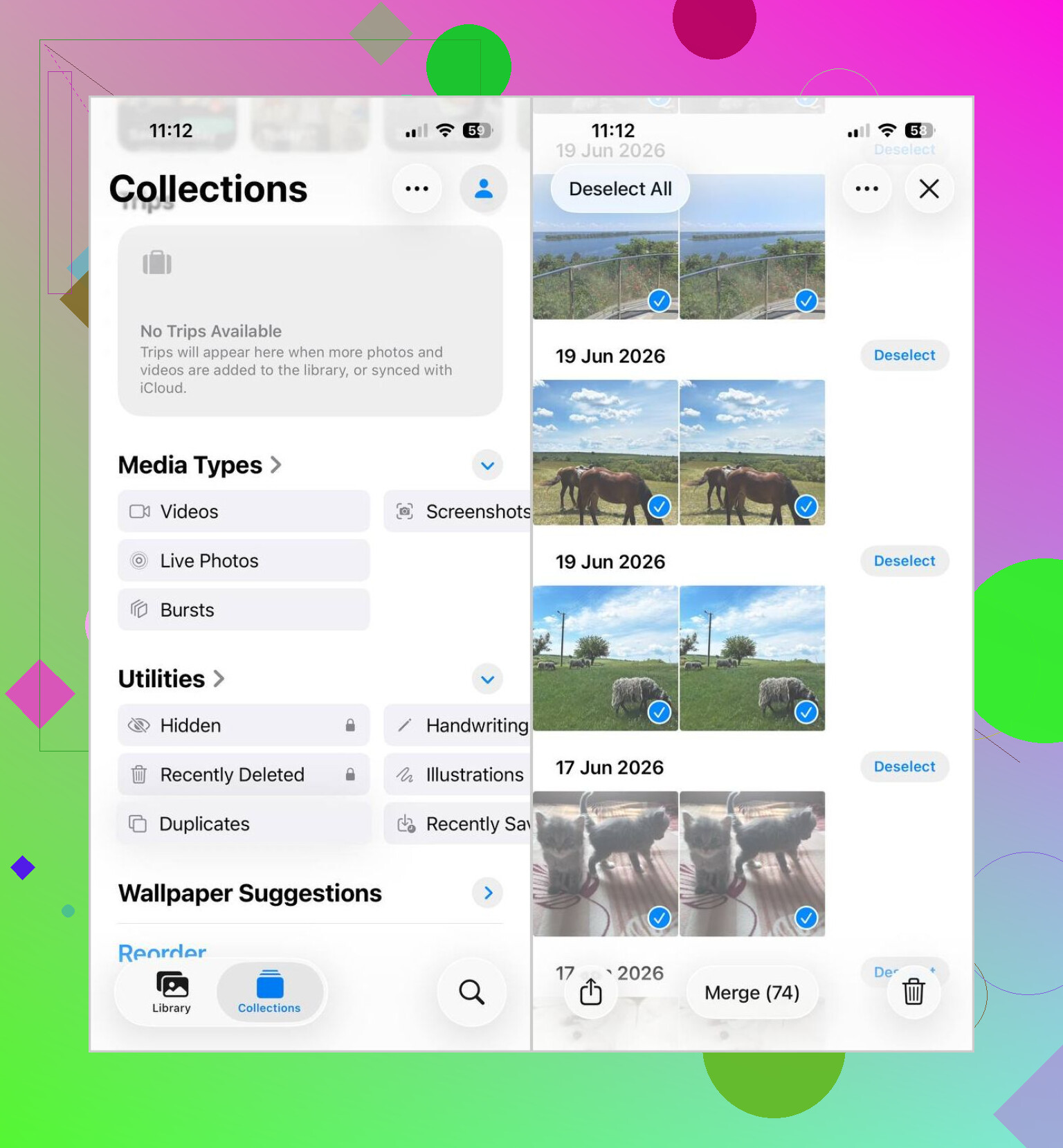
Su iPhone, ‘Unisci’ in Foto non combina un gruppo di foto simili in un unico file. Rimuove le copie duplicate e mantiene una sola versione, di solito quella con i metadati migliori associati.
Se vuoi usare l’opzione integrata, ecco il percorso rapido:
- Apri Foto.
- Scorri fino a Utility.
- Tocca Duplicati.
- Premi Seleziona, poi Seleziona tutto, oppure scegli i gruppi uno per uno.
- Tocca Unisci e conferma.
Una parte fastidiosa è che l’album Duplicati non compare sempre subito. Dopo aver importato un grande lotto, il mio telefono ci ha messo ore prima che comparisse qualcosa lì. Se la tua libreria è stata modificata di recente, aspetta un po’ e controlla di nuovo più tardi.
La cosa che mi ha tratto in inganno dopo è che questo strumento rileva solo i duplicati esatti. Quindi, se il tuo rullino è pieno di foto quasi uguali, raffiche, dieci foto dello stesso secondo o selfie con differenze minime, di solito iOS le ignora.
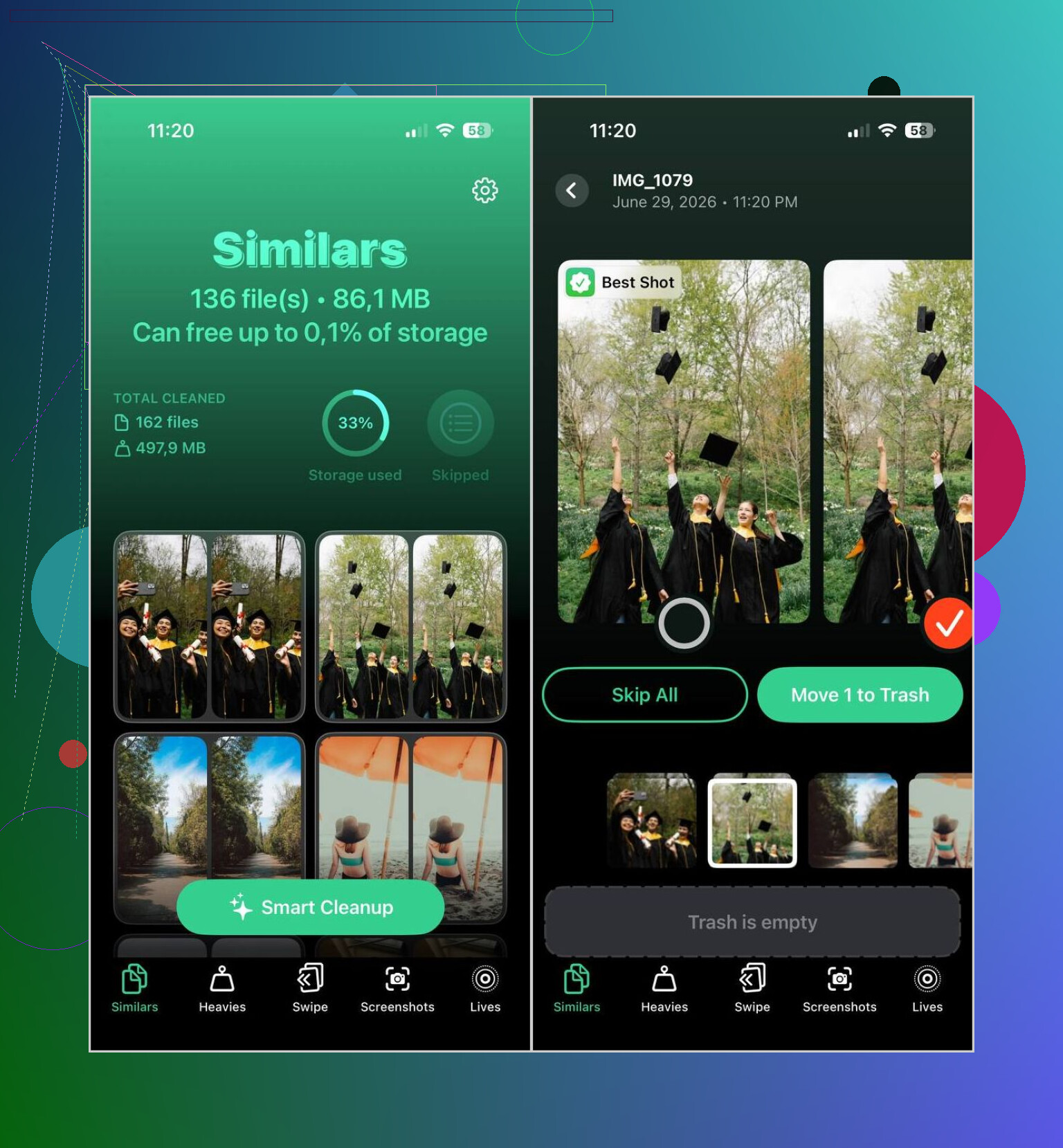
Per quelli, ho usato Clever Cleaner. Ordina sia i duplicati sia le immagini simili, cosa che nel mio caso è stata più utile perché la maggior parte del disordine erano scatti ripetuti, non vere copie.
Quello che ho fatto dopo averlo installato:
- Lascia che analizzi la libreria fotografica.
- Apri la sezione Simili.
- Usa Pulizia intelligente se vuoi una selezione automatica, oppure procedi tu gruppo per gruppo.
- Conferma l’eliminazione.
- Svuota Eliminati di recente in Foto se vuoi recuperare subito lo spazio di archiviazione.
Piccolo avvertimento dalla mia esperienza di pulizia, scorri tra le corrispondenze prima di eliminare un lotto enorme. Ho visto alcune foto raggruppate che non avrei cancellato se non avessi controllato prima.
Non è necessario unire le foto nel senso di Photoshop. Su iPhone, devi rimuovere i duplicati in modo sicuro.
Io lo dividerei così.
Se i tuoi duplicati sono copie esatte, usa prima Foto. Mantiene un solo elemento e conserva meglio le informazioni rispetto alla maggior parte delle app di terze parti. @mikeappsreviewer ha già spiegato il metodo integrato, quindi non lo ripeterò.
Dove non sono del tutto daccordo è che lo strumento integrato non è sempre il più semplice se il caos deriva da errori di sincronizzazione. Quelle librerie spesso contengono quasi duplicati, copie modificate, salvataggi di WhatsApp e versioni ridimensionate. iOS non ne rileva molte.
Il percorso più semplice con poco sforzo per un disordine misto:
- Fai prima un backup del tuo iPhone, su iCloud o sul computer.
- Esegui Clever Cleaner.
- Controlla i gruppi di foto simili, non solo i duplicati esatti.
- Elimina in blocchi.
- Svuota Eliminati di recente.
Consiglio sullo spazio di archiviazione. Eliminare 5.000 foto da 3 MB ciascuna libera circa 15 GB. È lì che cè il vero vantaggio.
Controlla anche le foto sincronizzate da Finder o dai vecchi album di iTunes. A volte quelle devono essere rimosse dalla fonte di sincronizzazione, non dal rullino. Questa parte confonde molte persone.
Se vuoi una guida chiara sui modi più semplici per unire le foto duplicate su iPhone, questo può aiutarti:
modi semplici per unire le foto duplicate su iPhone
Versione breve, usa Foto di Apple per i duplicati esatti. Usa Clever Cleaner per tutto il resto. Fai prima un backup così non ti pentirai di una pulizia veloce più tardi.
In realtà contesterei un po’ la parola merge, perché su iPhone per lo più significa tienine una, butta la copia in più, non combinare magicamente gli album in un file master perfetto.
Se i duplicati sono comparsi dopo sincronizzazione/ripristino, controlla prima se alcuni sono sincronizzati da Finder/iTunes. Spesso non si comportano come normali foto del rullino, e cancellarli uno a uno può essere inutilmente frustrante se poi tornano alla sincronizzazione successiva.
Per me ha funzionato meglio questo ordine:
- Assicurati che Foto di iCloud e le vecchie impostazioni di sincronizzazione di Finder/iTunes non siano in conflitto tra loro.
- Rimuovi eventuali vecchie cartelle di foto sincronizzate dal lato del computer, se è lì che hanno avuto origine.
- Poi ripulisci quello che resta sul telefono.
Per questo concordo solo in parte con @mikeappsreviewer e @kakeru. La strada dell’app di pulizia è ottima, ma se la fonte dei duplicati è ancora attiva, è un po’ come passare lo straccio sul pavimento mentre il lavandino trabocca.
Per la pulizia vera e propria, Clever Cleaner vale comunque la pena, soprattutto quando il caos è un mix di duplicati, copie ridimensionate e scatti quasi identici. Basta non saltare la fase di revisione. Simile non significa sempre sicuro da eliminare, e le librerie foto di iOS possono diventare strane dopo i ripristini.
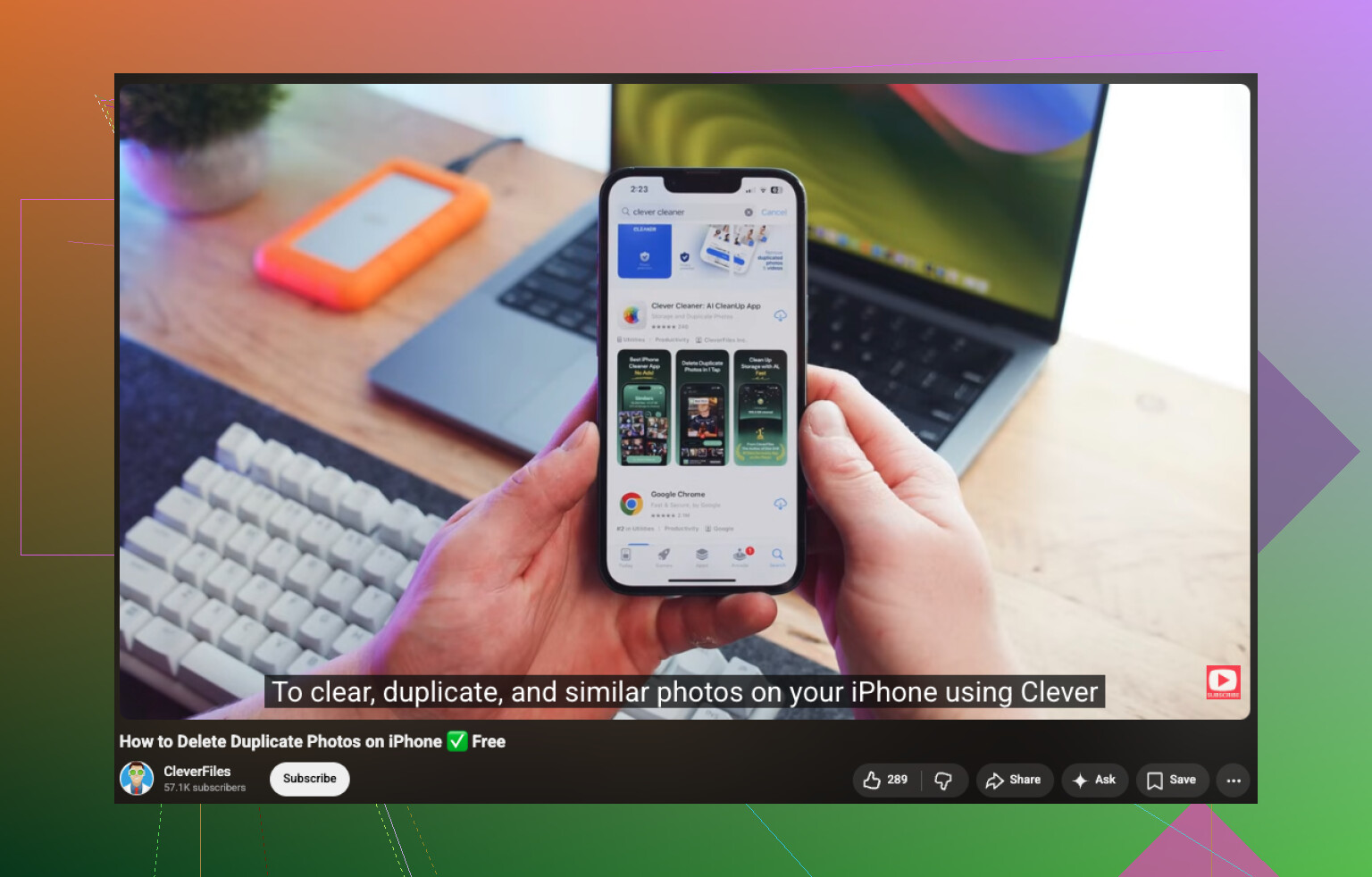
Inoltre, se vuoi una semplice guida visiva su come eliminare rapidamente le foto duplicate su iPhone, può aiutarti prima di iniziare a cancellare in massa.
Consiglio più importante: svuota Eliminati di recente dopo la pulizia, altrimenti lo spazio di archiviazione non tornerà del tutto subito. Questa parte frega tutti ogni volta.
Gestirei prima la causa, non solo i duplicati. È qui che sono leggermente in disaccordo con @kakeru e @sognonotturno. La pulizia va bene, ma se i vecchi album sincronizzati dal Finder o i problemi di risincronizzazione di iCloud sono ancora attivi, i duplicati possono tornare.
Rapida checklist prima di eliminare qualsiasi cosa:
- Controlla Impostazioni > il tuo ID Apple > iCloud > Foto
- Assicurati di non sincronizzare anche le foto da un Mac/PC con il vecchio metodo
- Se le foto sono state sincronizzate da Finder/iTunes, rimuovi prima quella fonte di sincronizzazione
- Poi pulisci la libreria
Un trucco che molti saltano: usa la ricerca e l’ordinamento intelligente per individuare importazioni ripetute. In Foto, cerca per mese, luogo o tipo di file come screenshot/selfie. Molti “duplicati” in realtà sono lotti di importazione o copie salvate dalle app.
Riguardo a Clever Cleaner:
Pro
- Trova scatti simili, non solo copie esatte
- Più veloce per librerie molto grandi
- Buono per situazioni disordinate di ripristino/sincronizzazione
Contro
- Le corrispondenze di foto simili richiedono una revisione manuale
- Può raggruppare immagini che potresti voler conservare
- Comunque non risolverà la fonte di sincronizzazione sottostante
Quindi la mia opinione è: l’app Foto integrata per i duplicati esatti, Clever Cleaner per i residui più ostici, ma solo dopo aver corretto le impostazioni di sincronizzazione. @mikeappsreviewer aveva ragione sul fatto che lo strumento di Apple sia più sicuro per i metadati. Gli altri avevano ragione sul fatto che il disordine misto di solito richiede più di questo.