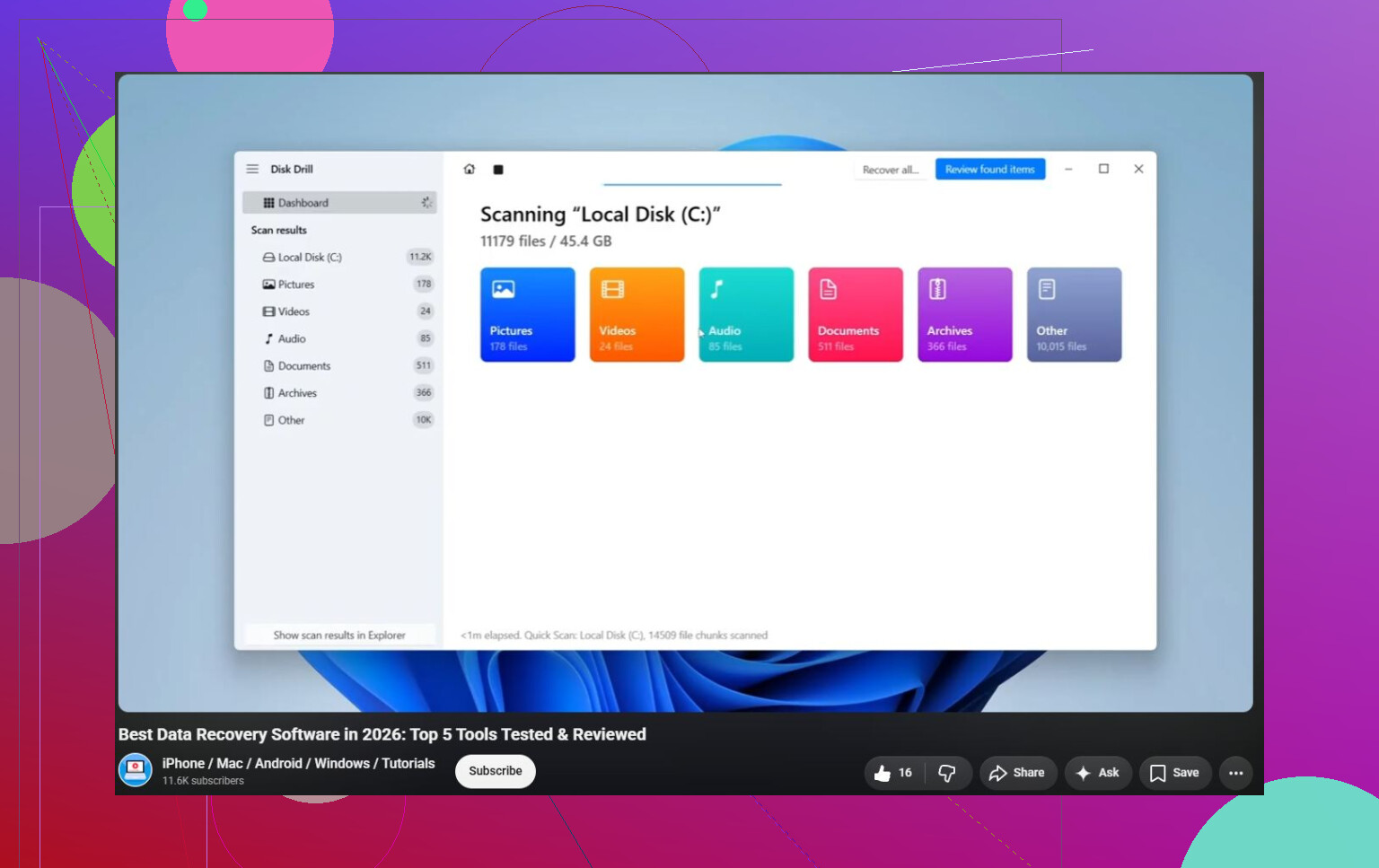
Meu disco rígido externo começou a apresentar erros e às vezes não monta, mas ainda gira. Estou procurando um software confiável de reparo de disco rígido ou ferramentas de recuperação de disco que as pessoas realmente tenham usado com sucesso antes que eu corra o risco de piorar a unidade.
O principal é tirar seus arquivos da unidade antes de começar a tentar “consertá-la”. Muitas ferramentas de reparo podem piorar uma situação ruim se o disco já estiver instável.
Por esse motivo, eu provavelmente começaria com o Disk Drill. Não é nenhuma ferramenta mágica de reparo, e tudo bem. O valor real dele está na recuperação. O Disk Drill pode recuperar dados de unidades corrompidas, RAW, formatadas e que não inicializam, e também tem monitoramento S.M.A.R.T. para que você veja se o próprio hardware está começando a falhar. O recurso de imagem de disco é especialmente útil. Se a unidade estiver instável, crie uma imagem dela primeiro e depois recupere a partir da imagem, em vez de forçar a unidade original repetidamente.
Eu também manteria algumas outras ferramentas por perto, dependendo do que realmente estiver errado:
- O TestDisk é ótimo quando o problema é uma partição ausente, tabela de partição corrompida ou setor de inicialização danificado. É gratuito e muito capaz, mas também é baseado em texto e não é exatamente amigável para iniciantes. Eu não o tornaria sua primeira opção, a menos que você se sinta confortável lidando com partições.
- O Hard Disk Sentinel é mais para monitoramento do que para recuperação. Ele lê dados S.M.A.R.T., acompanha a temperatura da unidade e pode avisar quando um disco está começando a falhar. Útil se você quiser detectar problemas antes que o Windows comece a reclamar.
Só não espere que um software conserte uma unidade fisicamente morrendo. Alguns sinais de alerta são bem óbvios:
- Cliques, ruídos de raspagem, zumbidos ou outros sons mecânicos estranhos.
- A unidade some aleatoriamente do Windows.
- As leituras ficam extremamente lentas, ou o sistema continua travando.
- A contagem de setores defeituosos continua aumentando, ou aparecem avisos do S.M.A.R.T.
- O Windows continua pedindo para reparar o disco ou gera erros de E/S.
Se você estiver vendo esse tipo de comportamento, pare de executar tentativas de reparo repetidamente. Recupere ou faça backup do que for importante e depois planeje substituir a unidade. Depois que o hardware começa a agir de forma não confiável, geralmente não melhora.
Se a unidade não for detectada de forma alguma, estiver fazendo ruídos mecânicos altos ou tiver dados que você realmente não pode perder, é aí que o faça-você-mesmo fica arriscado. Um laboratório profissional de recuperação é o caminho mais seguro. Eles podem trabalhar na eletrônica, substituir peças danificadas ou ler dados dos pratos em uma configuração de sala limpa. No entanto, isso pode ficar caro. Recuperações lógicas básicas geralmente custam em torno de $300–$700, e falhas mecânicas sérias podem chegar à faixa de $1,000–$2,500+.
Minha ordem seria bem simples:
- Recupere os arquivos importantes primeiro. O Disk Drill seria minha primeira escolha.
- Verifique a saúde da unidade.
- Tente reparos apenas se a unidade parecer estável.
- Substitua-a se houver sinais de falha de hardware.
- Use um serviço de recuperação se o disco tiver danos físicos ou simplesmente não aparecer de jeito nenhum.
O caminho da conexão importa aqui: um cabo USB ruim, uma porta frouxa ou um gabinete com defeito podem parecer exatamente um disco morrendo. Antes de culpar o próprio disco, experimente um cabo diferente, uma porta USB diferente e, se for um externo de 3,5’, certifique-se de que a fonte de alimentação esteja firme. Se for um disco SATA avulso em um gabinete USB, testá-lo em outro gabinete ou diretamente via SATA pode mudar todo o diagnóstico.
Concordo com o conselho de recuperar primeiro e reparar depois, mas eu seria ainda mais teimoso quanto a não executar CHKDSK ou First Aid imediatamente. Essas ferramentas são adequadas para uma unidade saudável com um sistema de arquivos bagunçado. Em uma unidade que está desconectando ou excedendo o tempo de resposta, elas podem passar horas gravando alterações enquanto o hardware piora. Se os arquivos importam, faça uma imagem ou clone primeiro e depois deixe o software de recuperação trabalhar nessa cópia. O Disk Drill é bom para o lado mais amigável disso, especialmente se você quiser uma interface gráfica e não quiser lidar com ferramentas de linha de comando.
Se você se sente confortável com algo mais feio, mas muito bom em avançar mesmo com leituras ruins, o GNU ddrescue é a ferramenta que as pessoas muitas vezes ignoram. Ele não repara a unidade. Ele tenta copiar o máximo possível enquanto pula áreas problemáticas e volta a elas depois. Isso geralmente é mais útil do que um botão de reparo. Depois disso, use Disk Drill, R-Studio, DMDE, TestDisk ou qualquer ferramenta de recuperação que você preferir no clone. O disco original deve ser praticamente deixado em paz assim que começar a apresentar falhas.
Não clique em “inicializar”, “formatar” ou “reparar” só porque o Windows oferece isso.
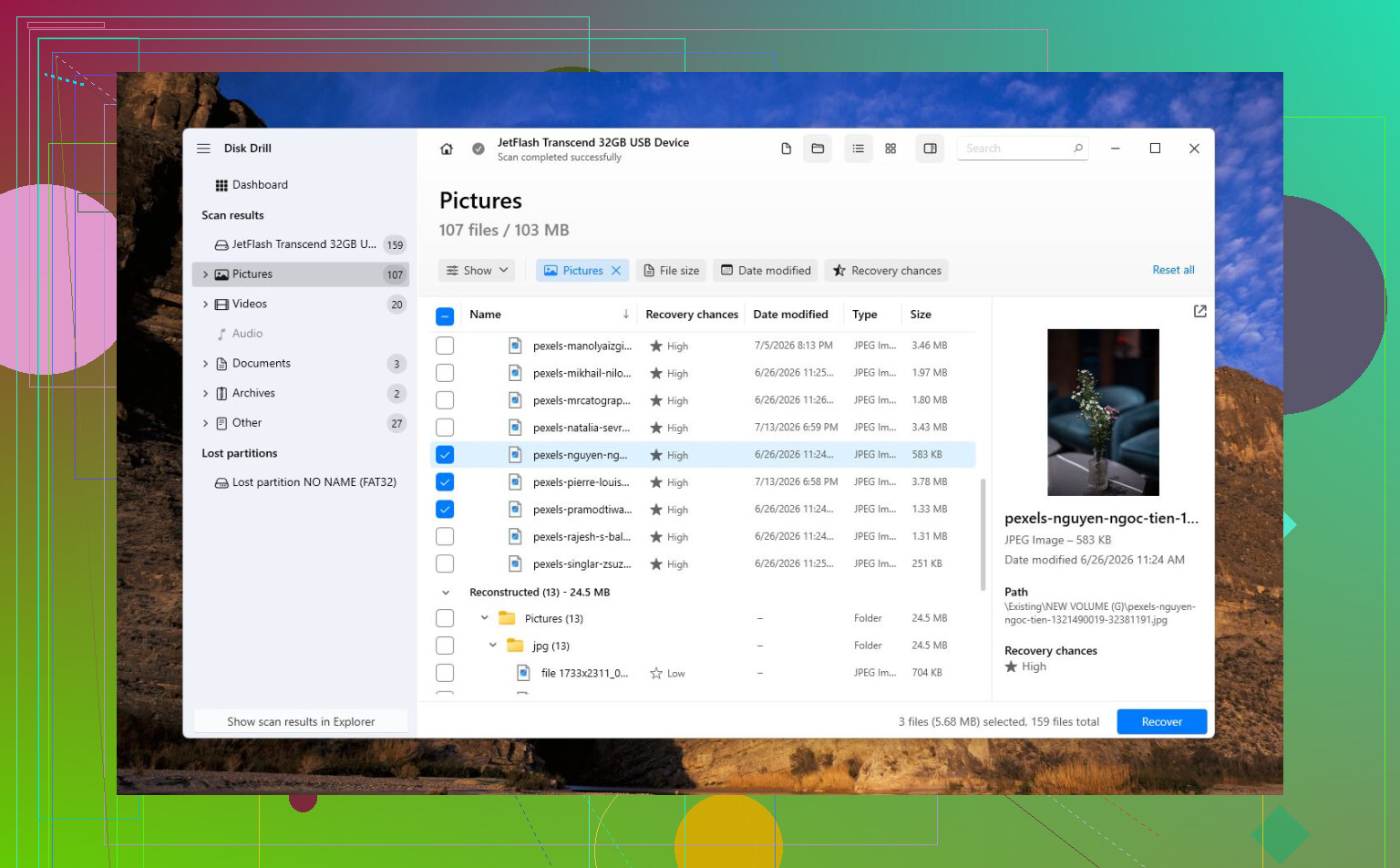
Se a unidade gira mas não monta, trate-a como uma fonte somente leitura até saber mais. Muita gente perde dados recuperáveis ao tentar tornar o disco utilizável novamente antes de copiar qualquer coisa dele. Se você usar Disk Drill, R-Studio, DMDE etc., certifique-se de que os arquivos recuperados estejam sendo salvos em uma unidade diferente, não de volta no externo com falha. Parece óbvio, mas o software de recuperação geralmente permite escolher um destino, e escolher a unidade com problema é receita para desastre.
Minha opinião um pouco diferente: não confie demais no S.M.A.R.T. via USB. Alguns gabinetes repassam isso corretamente, alguns mostram dados parciais e alguns não mostram nada útil. Uma unidade ainda pode estar falhando mesmo que a tela de integridade pareça sem graça. Se o disco continua desconectando durante as verificações, eu pararia de usar ferramentas de recuperação com interface gráfica diretamente nele e faria um clone/imagem primeiro, como @sterrenkijker disse. Essa é a resposta chata, mas é a que preserva suas opções.
Quanto ao software em si, o Disk Drill é bom se você quiser algo acessível e a unidade permanecer conectada por tempo suficiente. O DMDE é mais barato e muito capaz, mas a interface parece ter sido projetada para afastar pessoas comuns. O TestDisk é ótimo para problemas na tabela de partição, mas eu não o apontaria para uma unidade instável a menos que você já saiba o que está alterando. Nenhum deles é realmente uma ferramenta de “reparo” no sentido que as pessoas esperam. O ganho está em tirar seus arquivos, apagar/substituir a unidade e não confiar nesse externo novamente.