Mi disco duro dejó de abrirse de repente, y me preocupa perder fotos importantes, documentos de trabajo y otros archivos personales. Necesito ayuda para averiguar cuáles son los primeros pasos más seguros para la recuperación de datos del disco duro sin empeorar el daño.
Ich würde noch nicht in Panik geraten. Ich hatte schon Laufwerke, die leer wirkten, und konnte trotzdem noch eine Menge zurückholen, solange ich die Festplatte sofort nicht mehr benutzt habe.
Als Erstes: Schreibe nichts mehr darauf. Keine Spielinstallationen. Keine großen Downloads. Keine Ordner hin- und herschieben. Wenn eine Datei gelöscht wird, markiert das Dateisystem den Speicherplatz oft zuerst als frei. Die alten Daten können noch vorhanden sein, bis neue Daten darüber geschrieben werden.
Was normalerweise gut auf Wiederherstellungssoftware anspricht
versehentlich gelöschte Dateien
Papierkorb bereits geleert
eine Schnellformatierung
eine verschwundene Partition
Dateien nach einem Absturz oder unsauberen Herunterfahren verschwunden
Anders sieht es aus, wenn das Laufwerk Geräusche macht. Klicken, Schleifen, Piepen, zufällige Verbindungsabbrüche, solche Sachen. Da würde ich aufhören. Das sind die Fälle, bei denen zusätzliche Einschaltzeit es manchmal schlimmer macht.
Wenn ich ganz von vorn anfangen würde, würde ich zuerst Disk Drill ausprobieren. Ich habe es bei einem normalen versehentlichen Löschchaos verwendet, und es war einfach genug, ohne bei jedem Schritt nachhelfen zu müssen. Es kommt mit gelöschten Dateien, formatierten Datenträgern, beschädigten Dateisystemen sowie externen HDDs oder SSDs zurecht. Das Vorschau-Tool ist hilfreich, denn man kann prüfen, ob sich eine Datei noch öffnen lässt, bevor man sie wiederherstellt. Unter Windows gibt es bis zu 100 MB kostenlose Wiederherstellung.
So würde ich es machen
Installiere Disk Drill auf einem anderen Laufwerk. Installiere es nicht auf dem Laufwerk, das du zu retten versuchst.
Schließe das problematische Laufwerk an.
Öffne die App und wähle das betroffene Laufwerk aus.
Klicke auf „Nach verlorenen Daten suchen“.
Lass den Scan vollständig durchlaufen, auch wenn es langsam wirkt.
Nutze Filter oder die Suche, damit du dich nicht durch eine endlose Menge an Datenmüll wühlen musst.
Sieh dir zuerst eine Vorschau einiger Dateien an. Das mache ich immer, spart Zeit.
Wähle aus, was du wiederherstellen möchtest.
Stelle alles auf einem anderen Laufwerk wieder her.
Dieser letzte Schritt ist wichtiger, als die meisten denken. Wenn du die Daten auf derselben Festplatte wiederherstellst, riskierst du, andere Dateien zu überschreiben, die du noch nicht gerettet hast. Das habe ich selbst einmal auf die harte Tour gelernt.
Prüfen Sie zuerst die einfachen Dinge, bevor Sie eine Stunde mit dem Scannen verbringen
Sehen Sie im Papierkorb nach. Prüfen Sie OneDrive. Unter Windows sehen Sie im Dateiversionsverlauf nach. Auf dem Mac prüfen Sie Time Machine.
Ich habe erlebt, dass Leute einen halben Tag lang tiefgehende Scans durchgeführt haben und dann bemerkten, dass der fehlende Ordner die ganze Zeit in einem synchronisierten Cloud-Verzeichnis lag.
Andere Tools, die Leute verwenden
PhotoRec, kostenlos und leistungsstärker, als seine raue Oberfläche vermuten lässt. Nachteil: Dateinamen kommen oft unordentlich zurück.
UFS Explorer, solide für externe Laufwerke und schwierigere Fälle, wirkt jedoch eher auf Menschen ausgerichtet, die bereits wissen, was sie tun.
Wenn das Laufwerk überhaupt nicht angezeigt wird oder physische Symptome aufweist, würde ich eine Wiederherstellung zu Hause überspringen. An diesem Punkt ergibt ein Wiederherstellungslabor mehr Sinn. Software repariert keine beschädigte Hardware.
Als Erstes sollten Sie herausfinden, welche Art von Ausfall vorliegt. Das ist wichtiger, als die meisten Leute denken.
Wenn das Laufwerk hochfährt, im BIOS oder in der Datenträgerverwaltung angezeigt wird und verbunden bleibt, haben Sie mit Software-Wiederherstellung noch eine gute Chance. Wenn es klickt, piept, verschwindet, heiß riecht oder Ihren PC einfrieren lässt, sobald es angeschlossen wird, schalten Sie es nicht weiter ein. An diesem Punkt würde ich es nicht weiter testen. Mehr Anlaufzeit bedeutet manchmal später weniger Daten. In diesem Punkt stimme ich @mikeappsreviewer zu.
Wo ich etwas anderer Meinung bin: Ich würde ein Byte-für-Byte-Image des Laufwerks erstellen, bevor ich viele Scans starte, wenn die Dateien wichtig sind. Scannen Sie nach Möglichkeit das Image, nicht das Original. Unter Linux ist ddrescue die übliche Wahl. Unter Windows unterstützen einige Wiederherstellungstools ebenfalls Disk-Images. Das ist besonders wichtig bei instabilen Laufwerken und Laufwerken mit fehlerhaften Sektoren.
Kurze Ersteinschätzung:
- Probieren Sie ein neues Kabel, einen neuen USB-Port oder ein anderes Gehäuse.
- Prüfen Sie die Datenträgerverwaltung, nicht nur den Datei-Explorer.
- Sehen Sie nach, ob die SMART-Informationen Warnungen wie neu zugewiesene Sektoren oder ausstehende Sektoren anzeigen.
- Wenn das Laufwerk gesund genug zum Lesen ist, klonen Sie es zuerst.
- Stellen Sie Dateien auf einem anderen Laufwerk wieder her, niemals zurück auf dasselbe.
Bei der Software ist Disk Drill ein solider erster Versuch, wenn die Festplatte lesbar ist. Ich mag es mehr zum Vorschauen und Sortieren als für Wunder. Wenn das Dateisystem beschädigt ist oder Dateien gelöscht wurden, funktioniert es für die meisten privaten Fälle gut genug. Wenn das Laufwerk viele fehlerhafte Sektoren hat, würde ich trotzdem zuerst ein Image erstellen. Dieser Teil wird zu oft übersprungen.
Führen Sie außerdem noch nicht CHKDSK aus, wenn Ihr Ziel die Dateiwiederherstellung ist. Die Leute machen das früh und wundern sich dann, warum Dateinamen durcheinandergeraten oder Ordner verschwinden. Reparaturtools korrigieren die Struktur, nicht Ihre Prioritäten.
Wenn Sie eine klare Anleitung für die Schritte zur Wiederherstellung von Festplattendateien möchten, ist dieser Thread nützlich:
So stellen Sie gelöschte Dateien von einer Festplatte wieder her
Kurz gesagt: Verwenden Sie das Laufwerk nicht weiter, testen Sie die Verbindung, prüfen Sie, ob es sich um einen logischen oder physischen Fehler handelt, erstellen Sie zuerst ein Image, wenn die Daten wichtig sind, und führen Sie dann etwas wie Disk Drill auf der Kopie aus. Wenn das Laufwerk Geräusche macht oder ständig die Verbindung verliert, verzichten Sie auf DIY. Labore sind teuer, aber es ist auch teuer, es schlimmer zu machen. Hier verlieren die Leute normalerweise die meisten Daten.
Das Erste? Versuche nicht, das Laufwerk immer und immer wieder erneut zu öffnen, als würde Windows es beim 12. Versuch plötzlich anders sehen.
Ich stimme @mikeappsreviewer und @jeff größtenteils zu, würde aber noch eine Sache ergänzen, bevor du mit Scans oder Recovery-Apps loslegst: Finde heraus, ob das Problem am Laufwerksbuchstaben bzw. an der Einbindung liegt und nicht an den Dateien selbst. Viele sehen „Laufwerk kann nicht geöffnet werden“ und gehen sofort von totalem Datenverlust aus, obwohl es manchmal nur eine beschädigte Einbindung, ein defektes Gehäuse oder merkwürdige Berechtigungen sind.
Meine Reihenfolge wäre:
- Benutze das Laufwerk sofort nicht mehr
- Prüfe zuerst die einfachsten Hardware-Sachen
- anderer USB-Port
- anderes Kabel
- anderes Gehäuse, falls es ein externes Laufwerk ist
- anderer Computer
- Schau nach, ob das Laufwerk vom System erkannt wird
- Windows: Datenträgerverwaltung
- Mac: Festplattendienstprogramm
Wenn dort die richtige Größe angezeigt wird, ist das tatsächlich schon ein ziemlich gutes Zeichen.
In einem Punkt bin ich leicht anderer Meinung als @jeff: Zuerst ein Image zu erstellen ist ideal, klar, aber für normale Heimanwender kann das schnell kompliziert werden. Wenn das Laufwerk stabil ist und gelesen werden kann, ist ein direkter Recovery-Scan manchmal der realistischere erste Schritt. Wenn es instabil ist, dann ja: erst klonen/ein Image erstellen, bevor du irgendetwas Aufwendiges machst.
Und außerdem: Klicke nicht auf Formatieren, auch wenn der Computer das vorschlägt. Dieses Popup hat schon viel zu viele Leute erwischt lol.
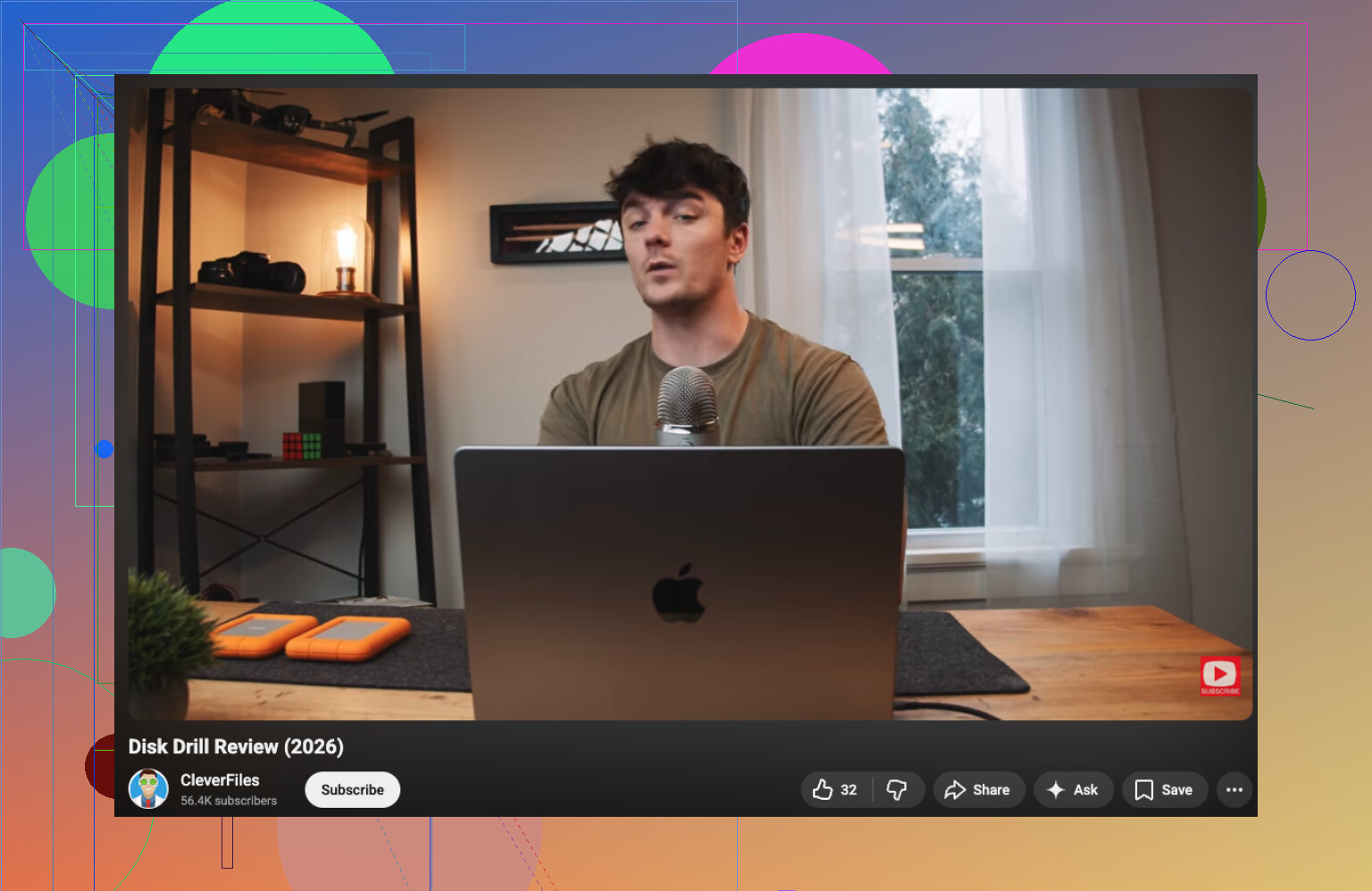
Wenn das Laufwerk noch gut genug lesbar ist, ist Disk Drill eine ziemlich praktische Option zur Wiederherstellung von Festplattendaten, weil du Dateien vor dem Wiederherstellen in der Vorschau ansehen kannst. Das ist wichtiger, als viele denken. Du willst wissen, dass deine Fotos oder Dokumente tatsächlich intakt sind, bevor du Zeit damit verbringst, alles herauszukopieren. Installiere es nur auf einer anderen Festplatte und stelle die Daten ebenfalls auf einer anderen Festplatte wieder her.
Für eine einfache Anleitung und einen soliden Disk-Drill-Testbericht ist dieses Video einen Blick wert:
Sieh dir diese Disk-Drill-Anleitung zur Wiederherstellung und den Testbericht an
Noch etwas, das viele übergehen: Wenn das Laufwerk klickende, summende, kratzende oder piepende Geräusche macht, hör auf. Keine Scans, kein CHKDSK, kein „ein letzter Versuch noch“. Das ist ein Fall fürs Labor. Genau beim Selbermachen machen Leute aus „wiederherstellbar“ schnell „tja“.
Also ja, der sicherste erste Schritt ist wirklich eine erste Einschätzung. Prüfe, ob es ein Verbindungs-/Einbindungsproblem, ein logisches Dateiproblem oder ein echter Hardwaredefekt ist. Das sagt dir, was du als Nächstes besser nicht tun solltest, und das ist ehrlich gesagt schon die halbe Miete.
Bevor du irgendetwas anderes tust, prüfe, ob das Laufwerk tatsächlich ausfällt oder nur nicht richtig eingebunden wird. Ich stimme @jeff, @sterrenkijker und @mikeappsreviewer zu, was das Vermeiden wiederholter Versuche angeht, würde aber einen zusätzlichen ersten Schritt empfehlen: Wenn das Laufwerk extern ist, teste es nach Möglichkeit ohne das Gehäuse. Viele angeblich tote Laufwerke sind in Wirklichkeit nur defekte USB-SATA-Adapter.
Ein paar Dinge, die ich jetzt nicht tun würde:
- CHKDSK nicht ausführen
- keine Formatierungsaufforderung akzeptieren
- nicht zum Testen irgendwelche zufälligen Dateien darauf kopieren
- nicht ständig aus- und wieder einstecken, wenn es klickt oder verschwindet
Was ich zuerst tun würde:
- Hör es dir an. Normales Hochdrehen ist eine Sache. Klicken, Zirpen, Piepen oder wiederholtes Hoch- und Herunterdrehen bedeuten: stoppen.
- Prüfe, ob BIOS oder die Datenträgerverwaltung das Laufwerk erkennen und ungefähr die richtige Kapazität anzeigen.
- Wenn es sichtbar ist, versuche zuerst die wichtigsten Dateien zu sichern, nicht alles.
- Wenn das Durchsuchen fehlschlägt, die Festplatte aber online bleibt, nutze Wiederherstellungssoftware.
Was die Software angeht, ist Disk Drill für diese Art von Situation vernünftig.
Vorteile:
- einfache Vorschau wiederherstellbarer Dateien
- gut für gelöschte Dateien, beschädigte Dateisysteme, verlorene Partitionen
- einfacher als einige Profi-Tools
Nachteile:
- keine Wunderwaffe bei physisch beschädigten Laufwerken
- Tiefenscans können ewig dauern
- das kostenlose Wiederherstellungslimit unter Windows ist gering
Wenn Disk Drill deine Dateien findet, stelle sie nur auf einem anderen Laufwerk wieder her. Wenn es nichts Nützliches findet, können Alternativen wie PhotoRec oder UFS Explorer manchmal andere Dinge erkennen. Wenn das Laufwerk allerdings instabil ist, würde ich eher zu einem Image oder einem Labor raten als zu wiederholten DIY-Scans. Das ist der eine Punkt, bei dem ich der Haltung scanne es einfach zuerst leicht widerspreche.