Mon disque dur externe a commencé à afficher des erreurs et il arrive parfois qu’il ne se monte pas, mais il se met encore en rotation. Je cherche un logiciel fiable de réparation de disque dur ou des outils de récupération de disque que des gens ont déjà utilisés avec succès avant que je ne risque d’aggraver l’état du disque.
Le plus important est de récupérer vos fichiers du disque avant de commencer à essayer de le « réparer ». Beaucoup d’outils de réparation peuvent aggraver une mauvaise situation si le disque est déjà instable.
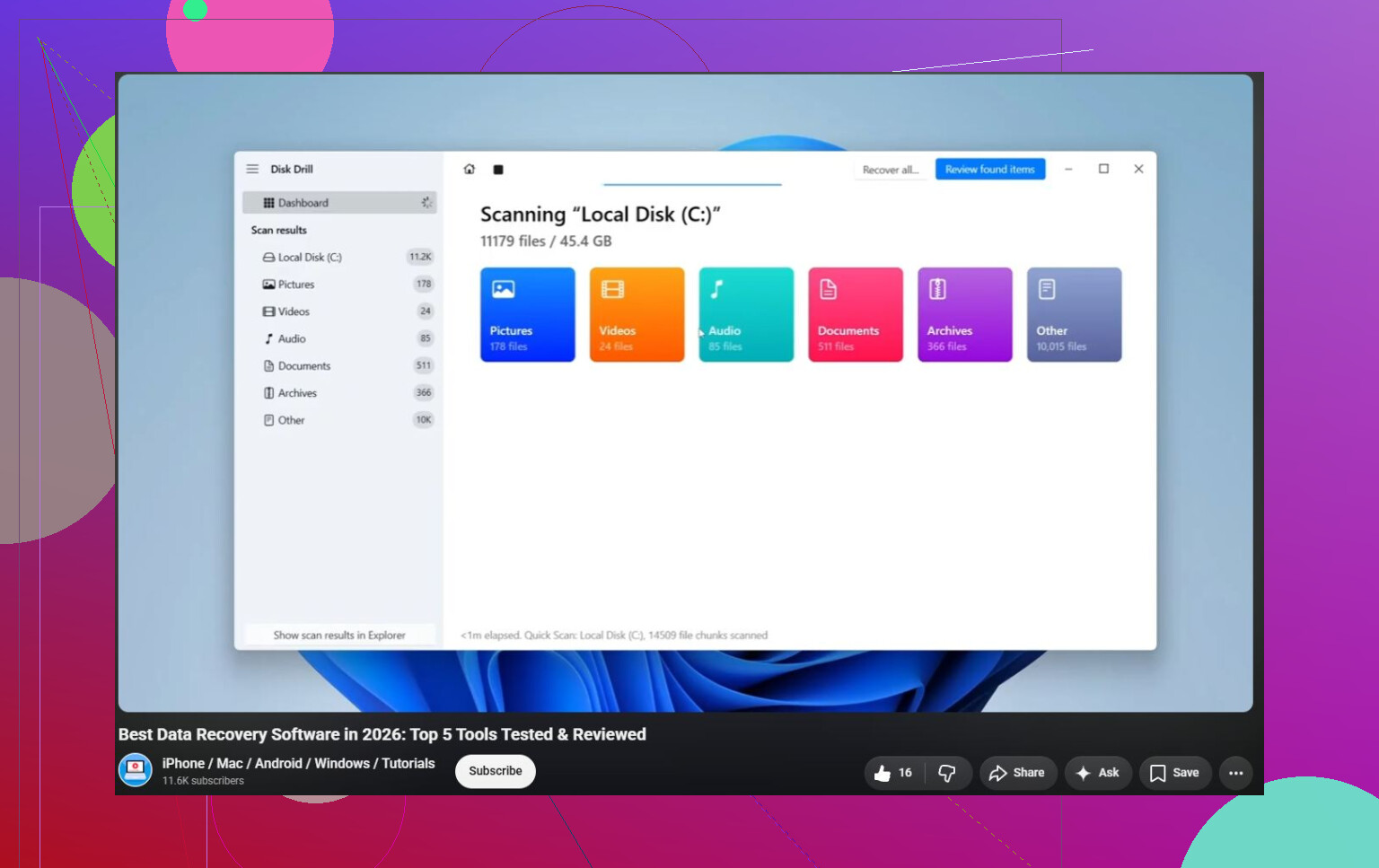
Pour cette raison, je commencerais probablement par Disk Drill. Ce n’est pas un outil de réparation magique, et ce n’est pas grave. Sa vraie valeur, c’est la récupération. Disk Drill peut extraire des données depuis des disques corrompus, RAW, formatés et non amorçables, et il dispose aussi d’une surveillance S.M.A.R.T. pour vous permettre de voir si le matériel lui-même commence à tomber en panne. La fonction d’image disque est particulièrement utile. Si le disque est instable, créez d’abord une image, puis récupérez les données à partir de l’image au lieu de solliciter le disque d’origine encore et encore.
Je garderais aussi quelques autres outils à portée de main, selon le problème réel :
- TestDisk est excellent lorsque le problème vient d’une partition manquante, d’une table de partition corrompue ou d’un secteur de démarrage endommagé. Il est gratuit et très performant, mais il est aussi en mode texte et pas vraiment adapté aux débutants. Je n’en ferais pas votre premier choix, sauf si vous êtes à l’aise avec la gestion des partitions.
- Hard Disk Sentinel sert davantage à la surveillance qu’à la récupération. Il lit les données S.M.A.R.T., surveille la température du disque et peut vous avertir lorsqu’un disque commence à tomber en panne. Utile si vous voulez repérer les problèmes avant que Windows ne commence à se plaindre.
Ne vous attendez simplement pas à ce qu’un logiciel répare un disque physiquement en train de mourir. Certains signes d’avertissement sont assez évidents :
- Cliquetis, grincements, bourdonnements ou autres bruits mécaniques étranges.
- Le disque disparaît aléatoirement de Windows.
- Les lectures sont terriblement lentes, ou le système continue de se figer.
- Le nombre de secteurs défectueux continue d’augmenter, ou des avertissements S.M.A.R.T. apparaissent.
- Windows continue de demander la réparation du disque ou affiche des erreurs d’E/S.
Si vous observez ce genre de comportement, arrêtez de lancer des tentatives de réparation encore et encore. Récupérez ou sauvegardez tout ce qui compte, puis prévoyez de remplacer le disque. Une fois que le matériel commence à se comporter de manière peu fiable, cela ne s’améliore généralement pas.
Si le disque n’est pas du tout détecté, fait de forts bruits mécaniques ou contient des données que vous ne pouvez vraiment pas perdre, c’est là que le bricolage devient risqué. Un laboratoire de récupération professionnel est la solution la plus sûre. Ils peuvent intervenir sur l’électronique, remplacer des pièces endommagées ou lire les données directement sur les plateaux dans un environnement en salle blanche. Cela peut toutefois coûter cher. Les récupérations logiques de base coûtent souvent autour de 300 $ à 700 $, et les pannes mécaniques graves peuvent atteindre 1 000 $ à 2 500 $ et plus.
Mon ordre de priorité serait assez simple :
- Récupérez d’abord les fichiers importants. Disk Drill serait mon premier choix.
- Vérifiez l’état de santé du disque.
- N’essayez des réparations que si le disque semble stable.
- Remplacez-le s’il présente des signes de défaillance matérielle.
- Utilisez un service de récupération si le disque a des dommages physiques ou n’apparaît pas du tout.
Le chemin de connexion compte ici : un mauvais câble USB, un port desserré ou un boîtier défaillant peuvent ressembler exactement à un disque en train de mourir. Avant d’accuser le disque lui-même, essayez un autre câble, un autre port USB et, s’il s’agit d’un disque externe 3,5’, assurez-vous que le bloc d’alimentation est fiable. S’il s’agit d’un disque SATA nu dans un boîtier USB, le tester dans un autre boîtier ou directement via SATA peut complètement changer le diagnostic.
Je suis d’accord avec le conseil de récupérer d’abord, réparer ensuite, mais je serais encore plus catégorique sur le fait de ne pas lancer CHKDSK ou First Aid tout de suite. Ces outils conviennent à un disque sain avec un système de fichiers en désordre. Sur un disque qui se déconnecte ou dépasse les délais de réponse, ils peuvent passer des heures à écrire des modifications pendant que le matériel continue de se dégrader. Si les fichiers comptent, créez d’abord une image ou un clone, puis laissez un logiciel de récupération travailler sur cette copie. Disk Drill convient bien pour l’aspect le plus accessible, surtout si vous voulez une interface graphique et ne voulez pas vous battre avec des outils en ligne de commande.
Si vous êtes à l’aise avec quelque chose de plus brut mais très efficace pour avancer malgré les mauvaises lectures, GNU ddrescue est l’outil que beaucoup de gens négligent. Il ne répare pas le disque. Il essaie de copier autant que possible en sautant les zones problématiques et en y revenant plus tard. C’est généralement plus utile qu’un bouton de réparation. Après cela, utilisez Disk Drill, R-Studio, DMDE, TestDisk ou l’outil de récupération que vous préférez sur le clone. Le disque d’origine devrait en grande partie être laissé tranquille dès qu’il commence à se comporter de façon instable.
Ne cliquez pas sur initialize, format ou repair simplement parce que Windows le propose.
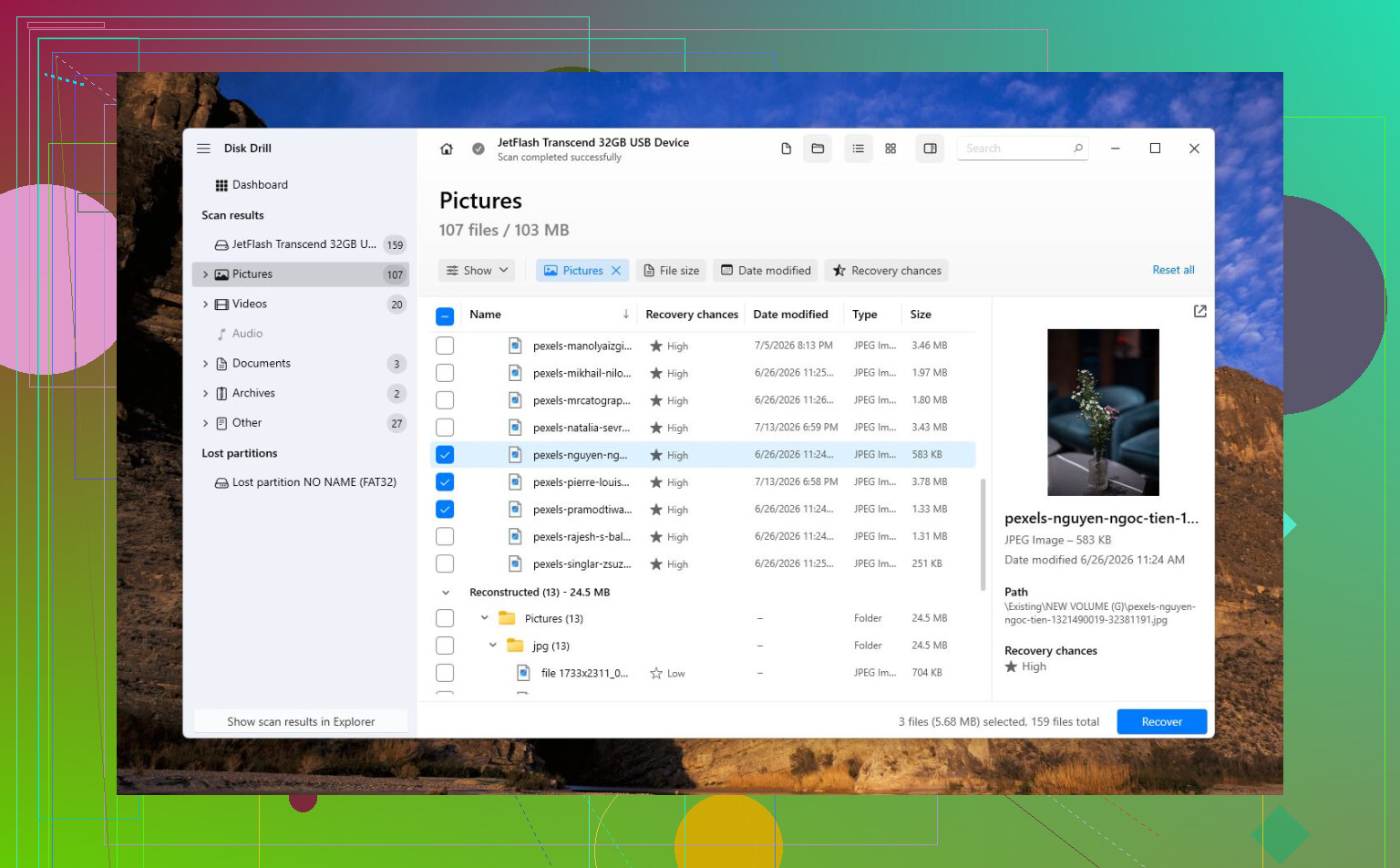
Si le disque se met à tourner mais ne se monte pas, considérez-le comme une source en lecture seule jusqu’à ce que vous en sachiez plus. Beaucoup de gens perdent des données récupérables en essayant de rendre le disque à nouveau utilisable avant d’en copier quoi que ce soit. Si vous utilisez Disk Drill, R-Studio, DMDE, etc., assurez-vous que les fichiers récupérés sont enregistrés sur un autre disque, et non sur l’externe défaillant. Cela paraît évident, mais les logiciels de récupération vous laissent généralement choisir une destination, et choisir le disque malade est une très mauvaise idée.
Mon avis un peu différent : n’accordez pas trop de confiance au S.M.A.R.T. via USB. Certains boîtiers le transmettent correctement, certains n’affichent que des données partielles, et d’autres n’affichent rien d’utile. Un disque peut quand même être en train de tomber en panne même si l’écran d’état semble banal. Si le disque continue de se déconnecter pendant les analyses, j’arrêterais d’utiliser directement des outils de récupération avec interface graphique dessus et je le clonerais ou en ferais une image d’abord, comme @sterrenkijker l’a dit. C’est la réponse ennuyeuse, mais c’est celle qui préserve vos options.
Pour les logiciels à proprement parler, Disk Drill convient bien si vous voulez quelque chose d’abordable et que le disque reste connecté assez longtemps. DMDE est moins cher et très performant, mais l’interface donne l’impression d’avoir été conçue pour faire fuir les gens normaux. TestDisk est excellent pour les problèmes de table de partition, mais je ne le lancerais pas sur un disque instable à moins de déjà savoir ce que vous modifiez. Aucun de ces outils n’est vraiment un outil de réparation au sens où les gens l’espèrent. L’objectif, c’est de récupérer vos fichiers, d’effacer ou remplacer le disque, et de ne plus faire confiance à cet externe.