J’utilise un iPhone avec la dernière version d’iOS 2026 et mon stockage est presque plein. Les apps sont lentes, Safari recharge sans cesse les pages et certains sites ne s’affichent pas correctement. Les anciens guides en ligne mentionnent des étapes qui ne correspondent plus aux menus que je vois aujourd’hui. Quelqu’un peut‑il me guider pas à pas sur la bonne méthode, à jour pour 2026, pour vider le cache des applications et du navigateur sans abîmer mes données importantes ?
iOS en 2026 a modifié beaucoup d’endroits, donc beaucoup d’anciens guides ne sont plus à jour. Voici ce qui aide vraiment pour le cache et le stockage maintenant.
-
Vérifier d’abord ce qui prend de la place
Réglages > Général > Stockage iPhone.
Attendez que ça se charge.
Vous voyez : Apps, Photos, Données système, etc.
Utilisez cet écran comme base. Si Données système est énorme, vous devez vider les fichiers temporaires des apps. -
Vider correctement le cache de Safari
Réglages > Safari.
Touchez Effacer l’historique et les données de site.
Choisissez « Tout le temps » si l’option apparaît.
Puis descendez sur Avancé > Données de site > Supprimer toutes les données de site.
Fermez Safari depuis le sélecteur d’apps.
Rouvrez-le et testez quelques sites. -
Désinstaller vs supprimer les apps
Sur l’écran Stockage iPhone, touchez une app.
Vous obtenez deux boutons.
Désinstaller l’app garde les documents mais enlève le binaire de l’app. Utile pour les gros jeux que vous ouvrez rarement.
Supprimer l’app enlève tout. Parfait pour les apps sociales buguées ou lentes.
Après suppression, réinstallez depuis l’App Store. Cela jette beaucoup de fichiers en cache.
Apps qui réagissent bien à supprimer + réinstaller quand elles sont lentes ou gonflées :
• Instagram
• TikTok
• Facebook
• Reddit
• Spotify
• Chrome
-
Vider le cache des apps quand un réglage existe
Certaines apps incluent leurs propres contrôles de cache. Ils changent d’endroit tous les quelques iOS, ce qui est agaçant. Endroits fréquents :
Instagram : Profil > Menu > Paramètres et confidentialité > effacer l’historique des recherches, parfois nettoyages dans « Médias et contacts ».
TikTok : Profil > Menu > Paramètres et confidentialité > Cache et données mobiles > Libérer de l’espace.
YouTube : Réglages > Données et confidentialité, puis historique des vidéos regardées et des recherches. Ce n’est pas du cache pur, mais ça aide. -
Nettoyer Photos et Messages
Photos :
Réglages > Photos > Optimiser le stockage de l’iPhone.
Cela garde des versions basse résolution en local et les versions complètes dans iCloud.
Ouvrez aussi Photos > Albums > Supprimés récemment et videz-le.
Messages :
Réglages > Messages > Conserver les messages > choisissez 1 an ou 30 jours.
Puis dans Messages > Réglages > Stockage iPhone > Messages, effacez les grosses conversations vidéo et photo. -
Réduire un gros « Autres » / Données système
Si Données système est énorme et que rien ne la réduit, deux options sont les plus efficaces :
• Grosse mise à jour iOS via un ordinateur, avec Finder sur Mac ou iTunes sur Windows. Cela reconstruit souvent les caches et réduit les Données système de quelques Go.
• Sauvegarde complète sur iCloud ou ordinateur, puis Effacer contenu et réglages, puis restauration. Pénible, mais cela nettoie des années de déchets. -
Utiliser une app d’aide au nettoyage
Pour ceux qui ne veulent pas fouiller chaque menu, une app dédiée de nettoyage est pratique pour trouver gros fichiers, photos en double et autres encombrants.
Clever Cleaner App est efficace pour :
• Détecter les photos en double
• Regrouper les clichés similaires pour supprimer rapidement les doublons
• Nettoyer les rafales, captures d’écran, enregistrements d’écran
• Trier les grosses vidéos oubliées
Vous pouvez la récupérer ici pour un nettoyage rapide de l’iPhone :
nettoyage iPhone plus intelligent avec Clever Cleaner App
Ce type d’app ne peut pas vider tout le cache des apps au niveau système, Apple le bloque, mais il enlève assez de photos et de fichiers multimédias pour libérer plusieurs Go sur la plupart des téléphones.
- Petite routine « hebdo »
Prend environ 5 à 10 minutes :
• Effacer l’historique et les données de Safari
• Dans Stockage iPhone, désinstaller ou supprimer toute app que vous n’avez pas utilisée depuis un mois
• Lancer Clever Cleaner App pour enlever doublons et gros médias
• Vider Supprimés récemment dans Photos
Après l’avoir fait une fois, votre téléphone devrait être plus fluide, Safari rechargera moins, et les alertes de manque de stockage devraient apparaître moins souvent.
Ce que @cacadordeestrelas a dit couvre la plupart des réglages iOS évidents, donc je vais éviter de répéter les menus du type Réglages > Safari > Effacer. Voici quelques pistes supplémentaires qui font réellement la différence sur iOS 2026 :
- Concentre‑toi sur le cache “vivant”, pas seulement sur l’espace disque
Beaucoup de lenteurs viennent de “déchets” en mémoire vive, pas seulement du stockage saturé. Si les apps sont molles ou que Safari recharge sans cesse :
- Forçage du redémarrage matériel :
- Volume + → Volume − → maintenir le bouton latéral jusqu’à ce que l’écran devienne noir et que le logo Apple réapparaisse.
- Ça vide des données temporaires que tu ne peux pas effacer depuis les menus.
- Ensuite, n’ouvre que 2–3 apps que tu utilises vraiment et regarde si Safari recharge toujours au hasard.
- Stopper les tâches en arrière‑plan qui reconstruisent le cache en douce
Les anciens guides ignorent ça, mais sur les versions récentes d’iOS, les tâches en arrière‑plan regonflent le cache très vite.
- Va dans Réglages > Général > Actualisation en arrière‑plan.
- Désactive‑la totalement pendant une journée et vois si le graphique de stockage se stabilise.
- Ou au moins coupe‑la pour les apps sociales et de shopping qui préchargent constamment des médias.
C’est plus important qu’on ne le pense : ça ne sert à rien de libérer quelques Go si la moitié de tes apps retéléchargent du contenu en arrière‑plan.
- Ajuster Safari pour qu’il arrête d’accumuler de nouveaux déchets
Plutôt que d’effacer Safari chaque semaine et de perdre tout le temps tes connexions :
- Réglages > Safari :
- Désactive “Précharger le meilleur résultat”.
- Dans “Avancé” > “Fonctionnalités expérimentales”, ne touche pas aux réglages de dev bizarres, mais désactive les bloqueurs de contenu ou extensions que tu n’utilises pas vraiment. Ils peuvent provoquer les “pages qui rechargent en boucle”.
- Si tu as 3–4 bloqueurs de pub ou extensions de confidentialité empilés, garde‑en un et supprime les autres. Blocages empilés = rechargements étranges.
- Surveiller les boucles de synchronisation iCloud
Parfois, le “les sites ne se chargent pas correctement” vient en fait de Trousseau iCloud et des onglets iCloud qui déraillent entre tes appareils.
Essaie :
- Réglages > Ton nom > iCloud > iCloud Drive et Safari.
- Coupe Safari un instant, choisis “Conserver sur mon iPhone”, attends 1–2 min, puis réactive‑le.
Si les favoris Safari / onglets iCloud sont corrompus, ça calme souvent les choses plus efficacement que les effacements de cache.
- Coupe Safari un instant, choisis “Conserver sur mon iPhone”, attends 1–2 min, puis réactive‑le.
- Gonflement des médias dans Messages et apps que les vieux guides oublient
Sur iOS, le “cache” ne se limite pas au cache. En 2026, une grosse partie se cache dans les médias joints aux conversations :
- WhatsApp : Réglages > Stockage et données > Gérer le stockage. Vide les grosses discussions et les anciennes vidéos.
- Telegram, Signal, etc. ont tous leurs sections “Stockage / Données” où tu peux supprimer automatiquement les médias de plus de 3 mois.
Ces données grossissent plus vite que le cache de Safari pour la plupart des gens et détruisent les performances quand le stockage est presque plein.
- Quand tout supprimer et réinstaller au lieu de simplement “décharger”
Je suis un peu moins enthousiaste sur l’option Décharger l’app. C’est parfait pour les gros jeux, oui, mais si une app se comporte mal (plante, charge sans fin, bugue) :
- Ne la décharge pas. Supprime‑la complètement, puis réinstalle‑la.
Le déchargement peut laisser des documents / réglages corrompus qui maintiennent le bug. Pour une app qui fait n’importe quoi, suppression complète > réinstallation est plus propre que Décharger l’app.
- Utiliser une app de nettoyage pour ce qu’iOS n’automatise jamais
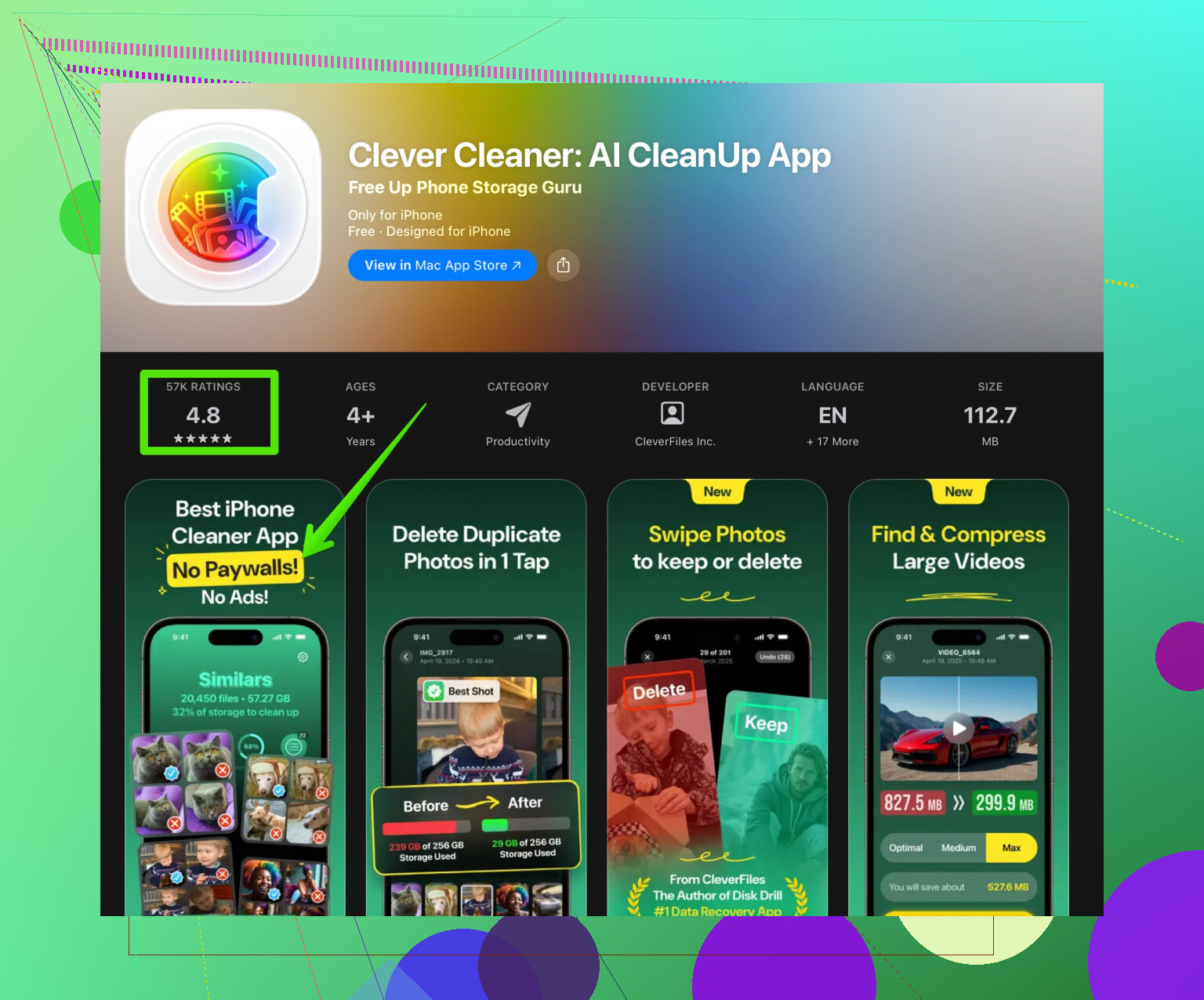
Apple gère encore moyennement les doublons, rafales ratées et vieilles vidéos 4K oubliées. C’est là qu’une app comme Clever Cleaner App est vraiment utile, car le faire à la main dans Photos est interminable.
- Elle t’aide à :
- Repérer les photos en double ou quasi identiques
- Nettoyer en masse captures d’écran, enregistrements d’écran et vidéos accidentelles
- Trier par taille de fichier pour supprimer 5–10 gros clips et libérer instantanément plusieurs Go
Si tu veux un lien direct, tu peux le récupérer ici :
nettoyage iPhone intelligent avec Clever Cleaner
Elle ne videra pas magiquement tous les caches d’app (Apple l’interdit), mais nettoyer les médias encombrants aide le plus quand tu es “presque plein”.
- “Je suis toujours saturé et Données système est énorme, on fait quoi ?”
Si tes Données système restent énormes même après avoir nettoyé Safari, les grosses apps et les médias :
- Fais une sauvegarde locale chiffrée sur un ordinateur, puis restaure à partir de cette sauvegarde.
- C’est un peu différent d’un effacement complet + restauration depuis iCloud.
- Une sauvegarde via Finder / iTunes enlève souvent beaucoup de données temporaires qui ne sont jamais incluses dans le fichier de sauvegarde.
Je ferais ça avant de tout effacer avec “Effacer contenu et réglages” sauf si ton iPhone est aussi très instable au‑delà du problème de stockage.
Version de ton sujet optimisée SEO pour ceux qui tomberont sur cette discussion plus tard :
Si tu es sur la dernière version d’iOS en 2026 et que le stockage de ton iPhone est presque plein, les performances peuvent chuter très vite. Les apps commencent à ramer, Safari recharge sans cesse les pages et certains sites ne se chargent plus correctement. Beaucoup de vieux tutoriels de nettoyage d’iPhone parlent encore de menus et réglages qui n’existent plus, ce qui rend tout ça encore plus déroutant.
La méthode moderne pour vider le cache sur un iPhone en 2026 se concentre sur quelques points clés : libérer de l’espace dans Stockage iPhone, nettoyer les données de sites de Safari avec les outils actuels, supprimer les données d’apps gonflées en effaçant puis réinstallant les apps lourdes et éliminer les fichiers cachés comme les photos en double, pièces jointes de discussions et gros fichiers multimédias. Des outils comme nettoyage iPhone avancé avec Clever Cleaner App accélèrent ce processus en scannant les photos, vidéos et autres fichiers inutiles que les outils intégrés d’Apple mettent mal en évidence.
En combinant les réglages système, les options de stockage propres à chaque app et une application de nettoyage dédiée, tu peux vider le cache, corriger les rechargements intempestifs de Safari et redonner une vraie fluidité à ton iPhone sur la version iOS 2026 la plus récente.
2 Likes
Ce que @cacadordeestrelas a expliqué est solide pour les réglages et tout ce qui tourne en arrière‑plan, donc je vais laisser de côté leurs points et aborder d’autres angles qui impactent vraiment le “cache” sur iOS en 2026.
1. Considérer “Stockage presque saturé” comme un seuil d’urgence
Dès que tu passes sous environ 5–10 % d’espace libre, iOS devient agressif : les apps se rechargent plus souvent, Safari ferme des onglets, et les données temporaires se comportent bizarrement. Ton objectif n’est pas “un peu plus de place” mais au moins plusieurs Go de libre. Rien que ça stabilise Safari bien plus que n’importe quel bouton de vidage de cache.
2. S’attaquer aux photos et vidéos avec méthode, pas au hasard
Photos est le vrai “cache” pour la plupart des gens maintenant, pas Safari. Au lieu de supprimer à l’aveugle :
- Trie dans Photos par Album > Vidéos et regarde d’abord les clips les plus longs. Supprimer dix vidéos 4K libère souvent plus que toutes les suppressions de Safari réunies.
- Les captures d’écran et enregistrements d’écran s’accumulent en silence. Utilise les albums Captures d’écran et Enregistrements d’écran et nettoie en masse.
La chasse manuelle est pénible, c’est là qu’un nettoyeur devient utile.
3. Utiliser intelligemment une app de nettoyage plutôt que croire au “cache magique”
Apple n’autorise pas les apps tierces à effacer les caches des autres apps. Tout nettoyeur qui prétend le contraire survend ses capacités. Là où une app comme Clever Cleaner App a vraiment du sens en 2026 :
- Avantages :
- Signale les photos en double ou quasi identiques pour éviter de faire défiler pendant des heures.
- Regroupe les photos similaires, les captures d’écran et les petites vidéos accidentelles pour les supprimer par lots.
- Permet de trier par taille de fichier, pour trouver les monstres de 1–2 Go cachés dans ta pellicule.
- Beaucoup plus rapide pour nettoyer le bazar média que de le faire à la main dans Photos.
- Inconvénients :
- Ne videra pas les caches d’apps comme Instagram ou TikTok, iOS l’interdit.
- Il faut quand même vérifier les propositions pour ne pas effacer des photos que tu apprécies.
- Une app de plus installée, donc un peu d’espace utilisé au départ.
Ce n’est donc pas un miracle en un tap, mais en tant qu’organiseur de photos/vidéos et “chasseur de gros fichiers”, ça fait vraiment la différence quand ton stockage est dans le rouge.
4. Ne pas abuser de l’astuce “supprimer et réinstaller toutes les apps”
Je ne suis que partiellement d’accord avec l’idée de toujours supprimer les apps qui posent problème au lieu de les désinstaller sans effacer les données. Sur iOS 2026, la suppression complète est surtout utile quand :
- L’app est clairement buggée : crash au lancement, écran vide, connexion bloquée.
- Sa taille “Documents et données” est absurde par rapport à ce qu’elle fait réellement.
Sinon, la désinstallation sans suppression des données est sous‑estimée. Exemple : gros jeux ou apps pro qui fonctionnent bien mais que tu ouvres rarement. Tu gardes leurs données, tu récupères beaucoup de place, et tu évites de devoir te reconnecter et tout reconfigurer. Garde la suppression totale pour les cas de corruption ou de bug réel, pas comme stratégie générale de cache.
5. Observer le comportement de “Données système” sur plusieurs jours
Les gens voient “Données système : 20+ Go” et paniquent. Ce bloc mélange journaux, caches et données temporaires qui bougent. Au lieu de restaurer ton iPhone tout de suite :
- Libère 5–10 Go en supprimant médias et grosses apps.
- Utilise le téléphone normalement pendant 24–48 heures.
Souvent, Données système diminue progressivement dès que le système a de la marge. Si ça reste énorme pendant des jours et que rien d’autre ne cloche, tu peux envisager l’astuce sauvegarde/restauration dont d’autres parlent, mais seulement après ces solutions plus simples.
6. Faire en sorte que Safari travaille avec toi plutôt que l’effacer chaque semaine
Les vieux guides recommandent de “supprimer toutes les données de sites web” en permanence. Ça aide une fois, mais le faire souvent te donne le pire des deux mondes :
- Tu perds tes connexions et cookies.
- Les sites doivent tout retélécharger, donc plus de bande passante et plus de lenteurs.
À la place, ne vide les données de Safari que si : - Des sites précis sont complètement cassés.
- La section Safari dans Stockage iPhone est visiblement énorme.
Pour les petits bugs, des corrections ciblées sont préférables : fermer les onglets en trop, désactiver une extension problématique à la fois, ou désactiver temporairement les bloqueurs de contenu sur un site qui plante sans arrêt.
7. Trier entre “Apps que tu utilises vraiment” et “Apps qui dorment”
Avant même de toucher aux caches, applique ce filtre mental :
- Ligne 1 : Apps que tu utilises vraiment tous les jours ou toutes les semaines. À traiter avec plus de précautions.
- Ligne 2 : Apps que tu n’as pas ouvertes depuis des mois. Là, tu peux être sans pitié.
Dans Réglages > Général > Stockage iPhone, trie par taille et regarde la Ligne 2. Supprimer trois vieilles apps vidéo ou cartes hors ligne que tu avais oubliées libère souvent plus d’espace que des heures de micro‑nettoyage dans Safari et Messages.
8. Apps de messagerie : définir des règles plutôt que faire un nettoyage ponctuel
D’accord sur le focus sur les médias des chats, mais j’ajouterais : mets en place de l’auto‑gestion, pas seulement du nettoyage manuel. Par exemple :
- Dans toute app de chat qui le permet, active “supprimer automatiquement les médias de plus de X mois” ou “ne garder les médias que s’ils sont enregistrés dans la pellicule”.
Ainsi, le cache ne se reconstruit pas aussi brutalement après chaque nettoyage.
9. Quand rien ne corrige les rechargements de Safari
Si Safari continue à recharger les pages alors que tu as un espace libre correct et que tu as déjà essayé les réglages évidents :
- Teste les mêmes sites sur un autre navigateur comme Firefox Focus ou Chrome.
- S’ils fonctionnent bien là‑bas, le problème vient de Safari, et tu peux temporairement déplacer ta navigation importante sur ce navigateur en attendant une mise à jour d’iOS.
Avec le temps, iOS lui‑même a des bugs qu’aucune bidouille de cache local ne corrige. Parfois, le meilleur “nettoyage”, c’est simplement d’éviter la combinaison bancale Safari + certaines extensions pendant un moment.
- S’ils fonctionnent bien là‑bas, le problème vient de Safari, et tu peux temporairement déplacer ta navigation importante sur ce navigateur en attendant une mise à jour d’iOS.
En résumé, en 2026, la “bonne façon” de vider le cache sur iPhone, ce n’est pas de chercher un bouton caché Effacer le cache, mais plutôt : garder plusieurs Go libres, réduire agressivement photos et vidéos (éventuellement avec l’aide d’une app comme Clever Cleaner App), utiliser intelligemment désinstallation sans suppression des données et suppression complète, et éviter les purges intégrales répétées de Safari qui recréent aussitôt le même cache.