Mon iPhone contient beaucoup de photos en double après la synchronisation et la restauration, et cela prend trop de place. J’essaie de trouver le moyen le plus simple de fusionner ou de supprimer les photos en double sans rien perdre d’important. Quelle est la meilleure méthode ou application pour nettoyer en toute sécurité les photos en double sur un iPhone ?
J’ai eu ce problème aussi, et la formulation m’a déconcerté au début.
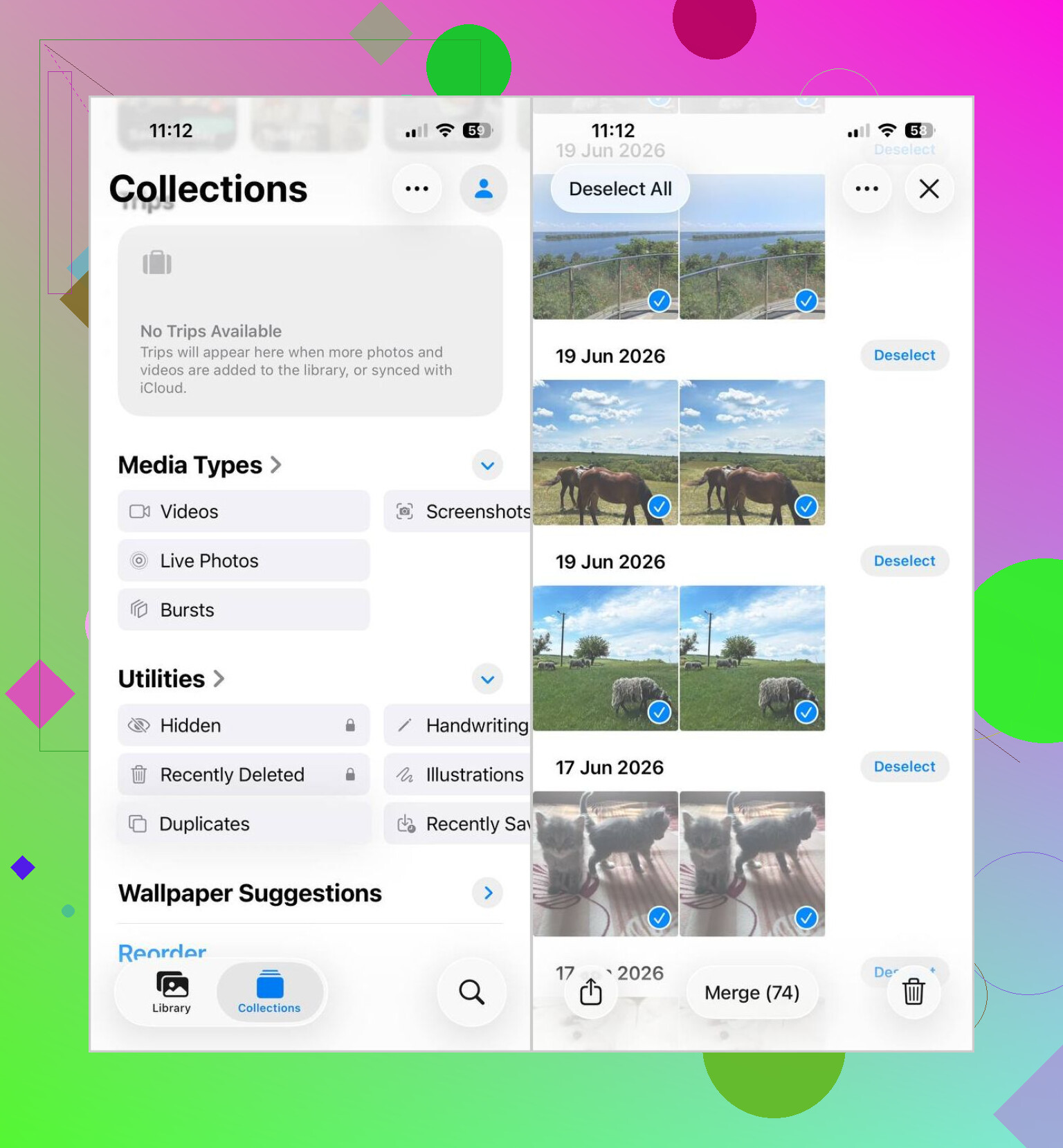
Sur iPhone, « Merge » dans Photos ne fusionne pas un tas de photos similaires en un seul fichier. Cette fonction supprime les copies en double et conserve une seule version, généralement celle avec les meilleures métadonnées associées.
Si vous voulez utiliser l’option intégrée, voici le chemin rapide :
- Ouvrez Photos.
- Faites défiler jusqu’à Utilitaires.
- Touchez Doublons.
- Appuyez sur Sélectionner, puis Tout sélectionner, ou choisissez les groupes un par un.
- Touchez Fusionner et confirmez.
Un point agaçant, l’album Doublons n’apparaît pas toujours tout de suite. Après avoir importé un gros lot, mon téléphone a mis des heures avant que quoi que ce soit n’y apparaisse. Si votre photothèque a été modifiée récemment, attendez un peu et vérifiez à nouveau plus tard.
Ce qui m’a ensuite surpris, c’est que cet outil ne repère que les doublons exacts. Donc si votre pellicule est pleine d’images presque identiques, de rafales, de dix photos prises dans la même seconde, ou de selfies avec de toutes petites différences, iOS les ignore généralement.
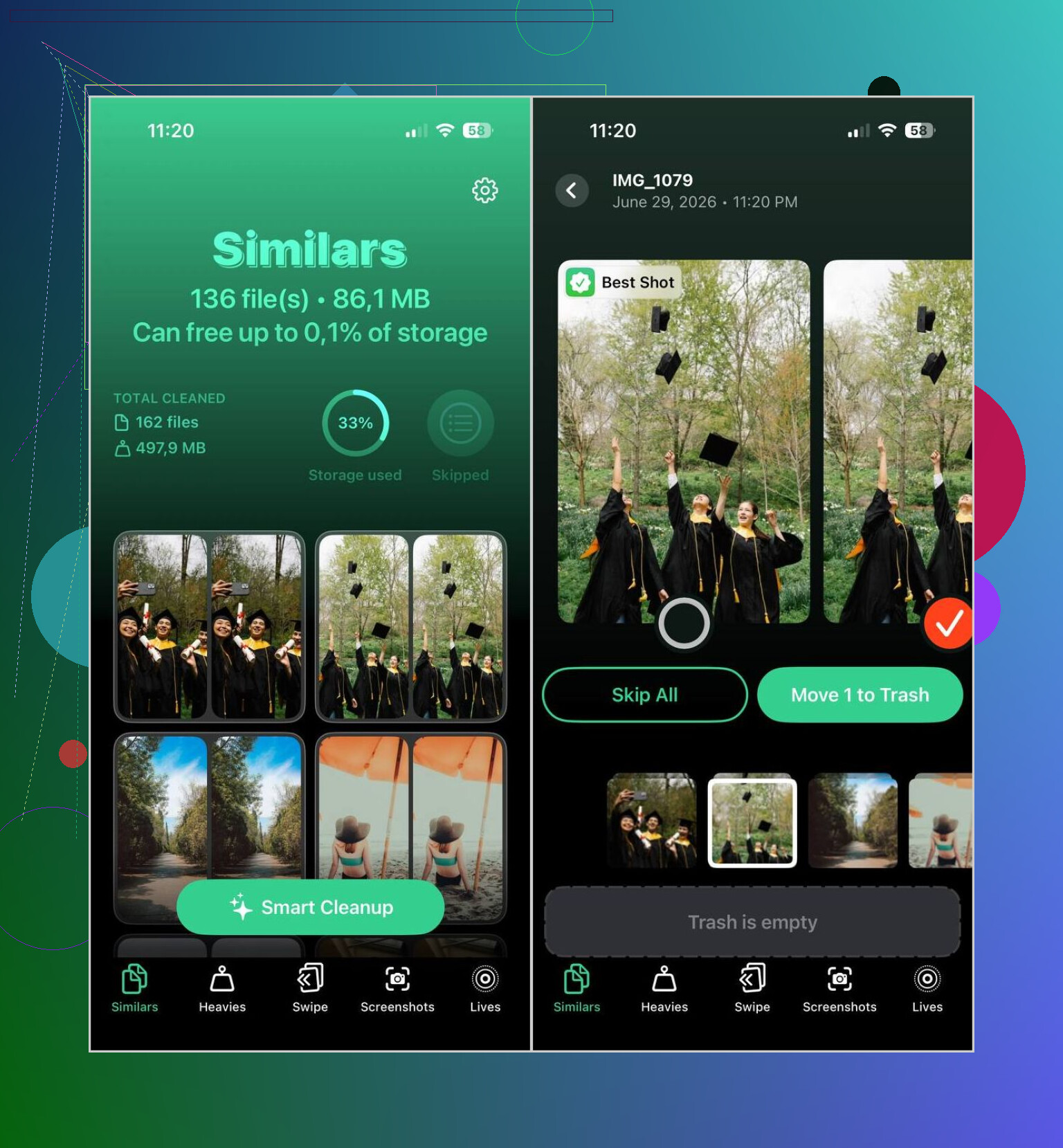
Pour cela, j’ai utilisé Clever Cleaner. Il trie à la fois les doublons et les images similaires, ce qui m’a davantage aidé dans mon cas parce que la plupart de mon désordre venait de prises répétées, pas de vraies copies.
Voici ce que j’ai fait après l’avoir installé :
- Laissez-le analyser la photothèque.
- Ouvrez la section Similaires.
- Utilisez Nettoyage intelligent si vous voulez des sélections automatiques, ou parcourez les groupes un par un vous-même.
- Confirmez la suppression.
- Videz le dossier Supprimés récemment dans Photos si vous voulez récupérer l’espace de stockage tout de suite.
Petit avertissement tiré de mon propre nettoyage, faites défiler les correspondances avant d’effacer un énorme lot. J’ai vu quelques groupes de photos que je n’aurais pas supprimés si je n’avais pas vérifié d’abord.
2 Likes
Vous n’avez pas besoin de fusionner des photos au sens de Photoshop. Sur iPhone, vous devez supprimer les doublons en toute sécurité.
Je le diviserais comme ceci.
Si vos doublons sont des copies exactes, utilisez d’abord Photos. Il conserve un seul élément et préserve mieux les informations que la plupart des applications tierces. @mikeappsreviewer a expliqué la méthode intégrée, donc je ne vais pas la répéter.
Là où je ne suis pas tout à fait d’accord, c’est que l’outil intégré n’est pas toujours le plus simple si votre désordre vient d’erreurs de synchronisation. Ces photothèques contiennent souvent des quasi-doublons, des copies modifiées, des sauvegardes WhatsApp et des versions redimensionnées. iOS en manque beaucoup.
Meilleure méthode avec peu d’effort pour un encombrement mixte :
- Sauvegardez d’abord votre iPhone, sur iCloud ou sur un ordinateur.
- Lancez Clever Cleaner.
- Vérifiez les groupes de photos similaires, pas seulement les doublons exacts.
- Supprimez par lots.
- Videz le dossier Supprimés récemment.
Astuce de stockage. Supprimer 5 000 photos de 3 Mo chacune libère environ 15 Go. C’est là que se trouve le gros gain.
Vérifiez aussi les photos synchronisées depuis Finder ou d’anciens albums iTunes. Celles-ci nécessitent parfois une suppression depuis la source de synchronisation, et non depuis la pellicule. Cette partie embrouille souvent les gens.
Si vous voulez un guide clair sur les méthodes simples pour fusionner les photos en double sur iPhone, ceci peut vous aider :
méthodes simples pour fusionner les photos en double sur iPhone
Version courte, utilisez Apple Photos pour les doublons exacts. Utilisez Clever Cleaner pour le reste. Faites d’abord une sauvegarde pour ne pas regretter un nettoyage rapide plus tard.
En fait, je nuancerais un peu le mot « fusionner », parce que sur iPhone, cela signifie surtout « en garder une, jeter la copie en trop », et non pas combiner magiquement des albums en un fichier maître parfait.
Si vos doublons proviennent d’une synchronisation ou d’une restauration, vérifiez d’abord si certains sont synchronisés depuis Finder/iTunes. Ceux-là ne se comportent souvent pas comme des photos normales de la pellicule, et les supprimer une par une peut être inutilement agaçant si elles reviennent à la synchronisation suivante.
Voici l’ordre qui a le mieux fonctionné pour moi :
- Assurez-vous qu’iCloud Photos et les anciens réglages de synchronisation Finder/iTunes ne se contredisent pas.
- Supprimez tous les anciens dossiers photo synchronisés du côté de l’ordinateur si c’est de là qu’ils proviennent.
- Ensuite, nettoyez ce qu’il reste sur le téléphone.
C’est pourquoi je ne suis que partiellement d’accord avec @mikeappsreviewer et @kakeru. La solution de l’appli de nettoyage est excellente, mais si la source des doublons est toujours active, c’est un peu comme passer la serpillière pendant que l’évier déborde.
Pour le nettoyage proprement dit, Clever Cleaner reste utile, surtout quand le désordre est un mélange de doublons, de copies redimensionnées et de clichés presque identiques. Ne sautez simplement pas l’étape de vérification. « Similaire » ne veut pas toujours dire « sans risque à supprimer », et les photothèques iOS peuvent devenir bizarres après des restaurations.
Aussi, si vous voulez un guide visuel simple sur comment supprimer rapidement des photos en double sur iPhone, cela peut aider avant de commencer à supprimer des éléments en masse.
Le plus grand conseil : videz Supprimés récemment après le nettoyage, sinon votre espace de stockage ne reviendra pas complètement tout de suite. Cette partie piège les gens à chaque fois.

Je traiterais d’abord la cause, pas seulement les doublons. C’est là que je ne suis pas tout à fait d’accord avec @kakeru et @sognonotturno. Le nettoyage, c’est bien, mais si d’anciens albums synchronisés par Finder ou des problèmes de resynchronisation iCloud sont toujours actifs, les doublons peuvent revenir.
Petite liste de vérification avant de supprimer quoi que ce soit :
- Vérifiez Réglages > votre identifiant Apple > iCloud > Photos
- Assurez-vous que vous ne synchronisez pas aussi les photos depuis un Mac/PC à l’ancienne
- Si les photos ont été synchronisées depuis Finder/iTunes, supprimez d’abord cette source de synchronisation
- Ensuite, nettoyez la photothèque
Une astuce que beaucoup de gens ignorent : utilisez la recherche et le tri intelligent pour repérer les importations répétées. Dans Photos, recherchez par mois, lieu ou type de fichier comme les captures d’écran/selfies. Beaucoup de doublons sont en réalité des lots d’importation ou des copies enregistrées par des apps.
À propos de Clever Cleaner :
Avantages
- Trouve des photos similaires, pas seulement des copies exactes
- Plus rapide pour les énormes photothèques
- Bien adapté aux situations de restauration/synchronisation désordonnées
Inconvénients
- Les correspondances de photos similaires nécessitent une vérification manuelle
- Peut regrouper des images que vous souhaitez peut-être conserver
- Ne corrigera toujours pas la source de synchronisation sous-jacente
Donc mon avis : Photos intégré pour les doublons exacts, Clever Cleaner pour les restes les plus pénibles, mais seulement après avoir corrigé les réglages de synchronisation. @mikeappsreviewer avait raison de dire que l’outil d’Apple est plus sûr pour les métadonnées. Les autres avaient raison aussi : quand l’encombrement est varié, il faut généralement plus que ça.