PC-en min krasjet uventet, og nå vises en av harddiskpartisjonene mine som RAW i stedet for NTFS, så jeg kan ikke åpne den eller få tilgang til filene mine. Jeg ser etter hjelp med sikre måter å reparere en RAW-partisjon etter et krasj på eller gjenopprette dataene uten å gjøre situasjonen verre.
En RAW-partisjon traff meg en gang, og ja, det så ille ut først. Windows oppførte seg som om stasjonen hadde blitt til tom plass. Det betyr som regel noe enklere enn det ser ut. Filsystemet ble skadet nok til at Windows sluttet å kjenne det igjen. Filene dine kan fortsatt ligge der.
Jeg så dette etter en hard avslutning på én PC. En annen gang skjedde det på en ekstern disk jeg koblet fra for raskt. Strømbrudd, skadelig programvare, dårlige sektorer, skade på partisjonstabellen, utrygg fjerning, alt dette viser seg på samme stygge måte.
Dette ville jeg gjort, i rekkefølge:
- Slutt å skrive noe som helst til stasjonen.
- Hent ut filene dine først.
- Reparer partisjonen, eller slett og bygg den opp på nytt.
- Legg tilbake de gjenopprettede dataene senere.
Få ut filene først
Hvis du bryr deg om dataene, start der. Ikke formater først. Ikke prøv tilfeldige reparasjonskommandoer først heller.
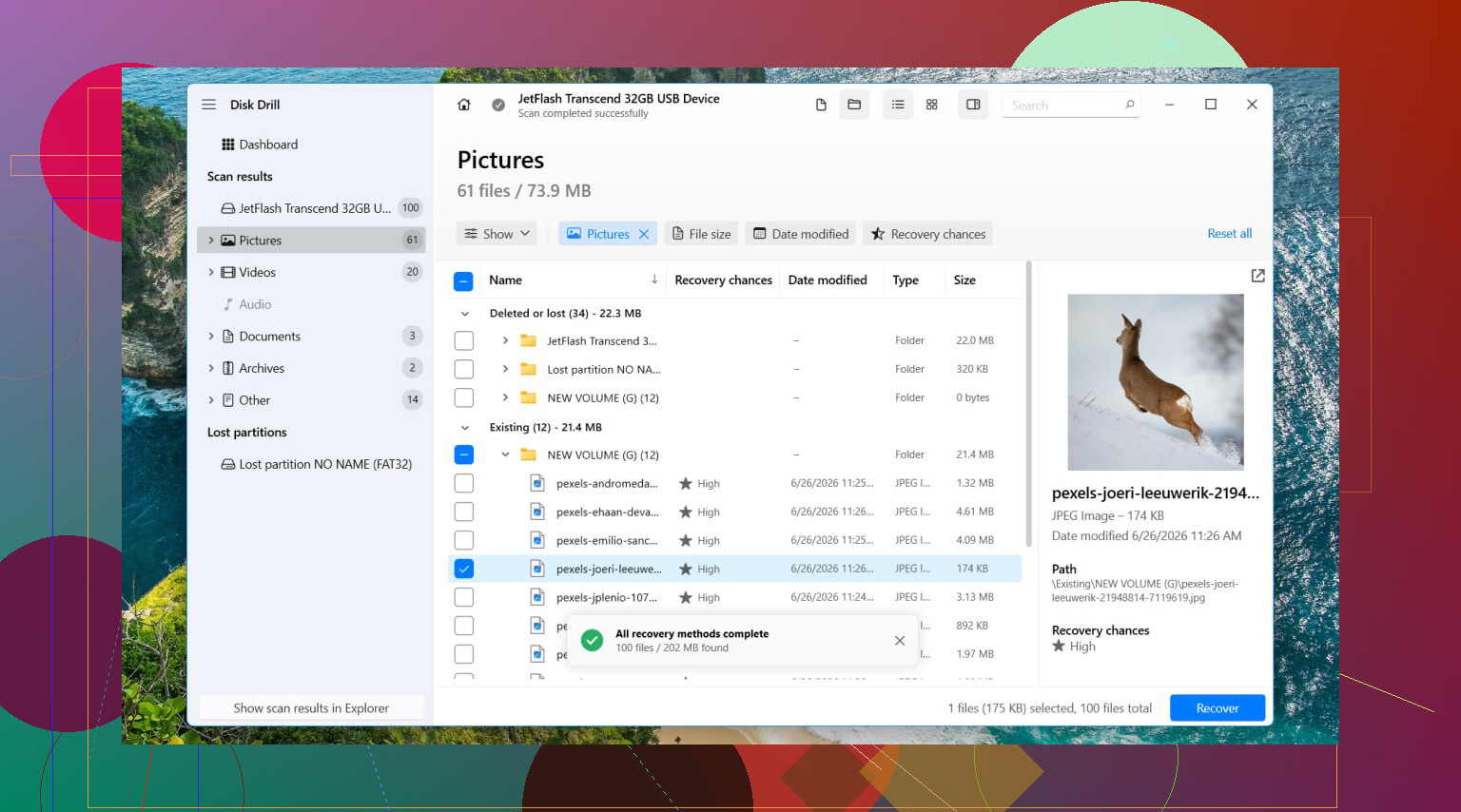
Jeg hadde best hell med Disk Drill. Det som hjalp i mitt tilfelle var at det ikke bare var avhengig av det ødelagte filsystemet. Det skannet selve stasjonen og fant ting Windows lot som var borte.
Slik ville jeg gjort det:
- Installer Disk Drill på en annen disk. Ikke på RAW-disken.
- Åpne det og velg den skadede stasjonen eller RAW-partisjonen.
- Trykk på Search for Lost Data.
- Hvis det spør om skannetype på en ekstern disk, velg Universal Scan mesteparten av tiden.
- Hvis kilden var et kamerakort eller droneopptak, bruk Advanced Camera Recovery i stedet. Jeg fikk renere videoresultater på den måten.
- La skanningen fullføres. Ikke avbryt den tidlig med mindre stasjonen er i ferd med å falle fra hverandre.
- Åpne Review found items.
- Forhåndsvis noen filer. Jeg sjekker alltid bilder, dokumenter eller videoer før jeg gjenoppretter en stor bunke.
- Velg det som betyr noe.
- Gjenopprett til en annen stasjon. Lagre aldri tilbake til RAW-partisjonen.
En skrivefeil i de opprinnelige trinnene skilte seg ut, så jeg sier det tydelig. Installer det på en annen stasjon. Ikke den problematiske.
Hvis disken oppfører seg ustabilt, treg lesing, tilfeldige frakoblinger, rare pauser, lag et diskbilde først og skann diskbildet i stedet for den opprinnelige maskinvaren. Jeg lærte dette på den harde måten på en gammel bærbar HDD. Hver ekstra gjennomgang gjorde det verre.
Ta deretter hånd om partisjonen
Når filene er trygge, da ville jeg rotet med reparasjon.
TestDisk er det vanlige valget hvis du vil prøve å gjenopprette partisjonsstrukturen i stedet for å bygge opp alt fra bunnen av.
Grunnleggende flyt:
- Last ned og pakk ut TestDisk.
- Kjør testdisk_win.
- Velg Create.
- Velg den berørte disken.
- La den oppdagede partisjonstabelltypen stå hvis den ser riktig ut.
- Gå til Analyse.
- Kjør Quick Search.
- Hvis den ikke finner partisjonen, kjør Deeper Search.
- Hvis den tapte partisjonen vises korrekt, velg den og velg Write.
- Start PC-en på nytt.
Noen ganger fungerer dette rent og pent. Noen ganger gjør det ingenting. Jeg har opplevd begge deler.
Hvis reparasjon mislykkes, bygg den opp på nytt
Hvis du ikke bryr deg om å bevare det gamle partisjonsoppsettet, eller TestDisk ikke får deg noen vei, ville jeg sluttet å kjempe mot det og opprettet partisjonen på nytt.
Trinn:
- Åpne Diskbehandling.
- Slett RAW-partisjonen hvis Windows lar deg gjøre det og hvis dataene dine allerede er gjenopprettet.
- Opprett et nytt enkelt volum.
- Formater det med NTFS, eller hvilket filsystem du enn trenger.
- Kopier filene dine tilbake til den.
Den løsningen er kjedelig, men kjedelig er bra når du vil gjøre stasjonen brukbar igjen.
Det jeg ville hoppet over
Jeg ville ikke startet med CHKDSK på en RAW-partisjon.
Som oftest vil ikke Windows kjøre det på RAW uansett. I tillegg skriver reparasjonsverktøy endringer til filsystemet. Hvis dataene betyr noe, føles det bakvendt å skrive før gjenoppretting. Jeg liker ikke å gi en skadet disk ekstra oppgaver.
Når du må stoppe, og stoppe raskt
Noen tegn betyr at programvaregjenoppretting ikke lenger er det smarte valget:
- klikkelyder
- stasjonen forsvinner og dukker opp igjen
- deteksjonen er ustabil
- den vises ikke i Diskbehandling
- lesinger er smertefullt trege eller fryser
På det tidspunktet ville jeg koblet den fra og latt den være i fred. Gjentatte av/på-sykluser og nye skanninger kan gjøre ting verre. Hvis filene betyr noe, familiebilder, arbeidsdokumenter, ting du ikke kan erstatte, ville jeg overlatt den til et gjenopprettingslaboratorium i stedet for å presse flere verktøy på den.
RAW etter en krasj betyr vanligvis at filsystemets metadata ble ødelagt, ikke nødvendigvis selve filene. Jeg er enig med @mikeappsreviewer i ett viktig poeng, slutt å bruke partisjonen først.
Min vurdering er litt annerledes når det gjelder neste steg. Før du prøver noen reparasjon, sjekk diskens helse. Hvis SMART viser dårlige tegn, ikke bruk timevis på å rote i partisjonen.
Gjør dette først.
- Åpne CrystalDiskInfo eller et annet SMART-verktøy.
- Sjekk Reallocated Sectors, Pending Sectors og Uncorrectable Errors.
- Hvis status er Caution eller Bad, klon disken først. Et sektor-for-sektor-image er tryggere enn å skanne en sviktende disk om og om igjen.
Hvis maskinvaren ser stabil ut, undersøk deretter partisjonen uten å skrive endringer:
- Åpne Diskbehandling.
- Bekreft at partisjonsstørrelsen fortsatt ser riktig ut.
- Åpne DiskPart, kjør list disk, list volume, og se om Windows fortsatt rapporterer samme offset og størrelse.
- Hvis størrelsen plutselig ser feil ut, kan du ha skade på partisjonstabellen, ikke bare NTFS-skade.
Én ting jeg er litt uenig i, TestDisk er kraftig, men jeg ville ikke skrevet en funnet partisjon tilbake til disken før jeg har montert eller kopiert data fra en klone først. Å skrive for tidlig er der folk går på en smell.
Hvis målet ditt er data først, er Disk Drill greit for å skanne en RAW-partisjon, spesielt hvis Explorer ikke viser noe. Hvis målet ditt er en sikker reparasjonsvei, klon først og test deretter på klonen.
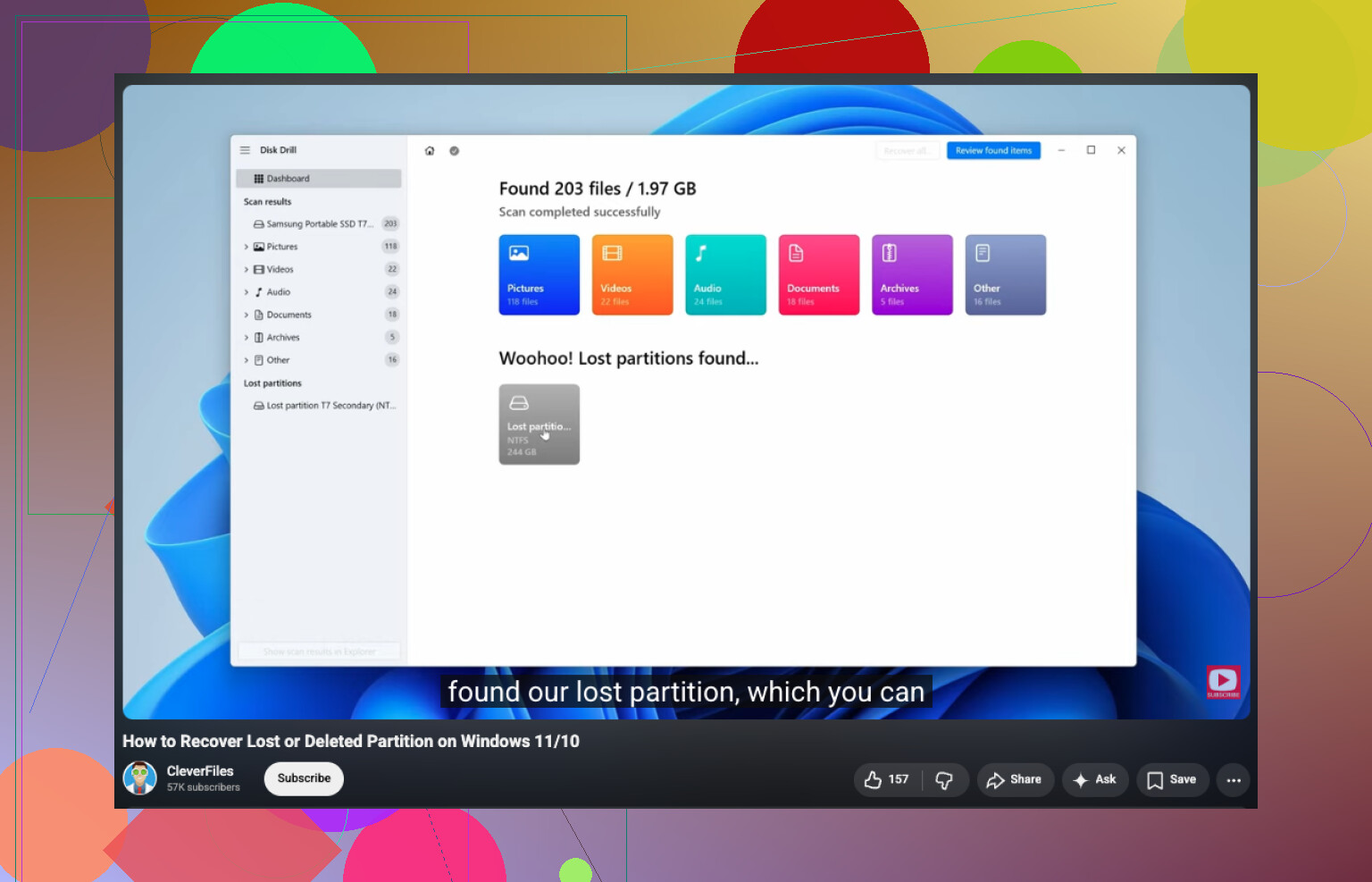
For folk som søker etter hvordan man reparerer en tapt eller skadet partisjon etter en systemkrasj, er denne videoen grei:
se hvordan du reparerer en tapt NTFS-partisjon etter en krasj
Én ting til. Hvis Event Viewer viser diskfeil som 7, 51 eller 55, vær oppmerksom. Feil 55 peker på filsystemkorrupsjon. Feil 7 peker ofte på dårlige blokker. Ulikt problem, ulik løsning.
Hvis dataene er viktigere enn partisjonen, gjenopprett først. Hvis diskhelsen er dårlig, stopp og klon. Hvis diskhelsen er ren, prøv deretter reparasjon på klonen eller bygg opp partisjonen på nytt etter gjenoppretting. Det er den tryggere rekkefølgen.
2 Likes
Jeg vil legge til én ting som både @mikeappsreviewer og @suenodelbosque bare var så vidt inne på: sjekk om partisjonen bare mistet oppstartssektoren, eller om hele NTFS-metadata-kjeden er ødelagt. Det er to veldig forskjellige problemer.
Hvis disken er synlig med riktig kapasitet, er løsningen noen ganger ikke å gjenoppbygge hele partisjonen i det hele tatt. I en ledetekst med administratorrettigheter kan du prøve:
fsutil fsinfo ntfsinfo X:
Hvis Windows fortsatt kan lese noen NTFS-strukturer, forteller det deg mye. Hvis det feiler fullstendig, tyder det mer på dypere korrupsjon.
Før du gjør noen skriveoperasjon, bør du også inspisere partisjonen i en hex-viser eller et rettsmedisinsk verktøy og se om NTFS-oppstartssignaturen fortsatt er der. Hvis sektor 0 i partisjonen ikke viser NTFS-headeren, men sikkerhetskopien av oppstartssektoren gjør det, kan det ofte repareres. TestDisk kan hjelpe der, men jeg er enig med @suenodelbosque i at det er risikabelt å skrive endringer for tidlig.
En liten uenighet med tilnærmingen om å gjenopprette først uansett hva: hvis krasjet bare skadet oppstartsmetadata og disken er frisk, kan en forsiktig metadatareparasjon på en klone gjenopprette volumet umiddelbart og bevare filnavn/mapper bedre enn rå uthenting.
Hvis du bare vil ha den praktiske veien, bruk Disk Drill til å skanne og eksportere filer til en annen disk først, spesielt hvis partisjonen monteres som RAW i Windows. Bestem deretter om du vil reparere eller bare formatere på nytt.
Også verdt å sjekke:
- SATA/USB-kabel og port
- Hendelsesliste for NTFS- eller diskfeil
- Om BIOS/UEFI fortsatt ser disken korrekt
Hvis du vil ha flere eksempler på tilfeller, er denne tråden ganske relevant: Råd fra Reddit om gjenoppretting av RAW ekstern harddisk
Hvis disken begynner å klikke, kobler seg fra, eller leser absurd tregt, slutt å tukle med den. Det er der gjør-det-selv går over til datatap.