Mijn pc crashte onverwacht, en nu wordt een van mijn harde schijfpartities weergegeven als RAW in plaats van NTFS, dus ik kan deze niet openen of bij mijn bestanden. Ik zoek hulp bij veilige manieren om een RAW-partitie na een crash te repareren of de gegevens te herstellen zonder de situatie te verergeren.
Een RAW-partitie is mij ooit ook overkomen, en ja, het zag er in het begin slecht uit. Windows deed alsof de schijf was veranderd in lege ruimte. Wat het meestal betekent, is eenvoudiger dan het lijkt. Het bestandssysteem is genoeg beschadigd geraakt waardoor Windows het niet meer herkent. Je bestanden kunnen er nog steeds gewoon op staan.
Ik zag dit een keer na een harde afsluiting op een pc. Een andere keer gebeurde het met een externe schijf die ik te snel loskoppelde. Stroomuitval, malware, slechte sectoren, schade aan de partitietabel, onveilig verwijderen, dat ziet er allemaal op dezelfde lelijke manier uit.
Wat ik zou doen, in deze volgorde:
- Stop met iets naar de schijf schrijven.
- Haal eerst je bestanden ervan af.
- Herstel de partitie, of wis die en bouw hem opnieuw op.
- Zet de herstelde gegevens later terug.
Haal eerst de bestanden eruit
Als je om de gegevens geeft, begin daar dan mee. Niet eerst formatteren. Probeer ook niet eerst willekeurige herstelopdrachten.
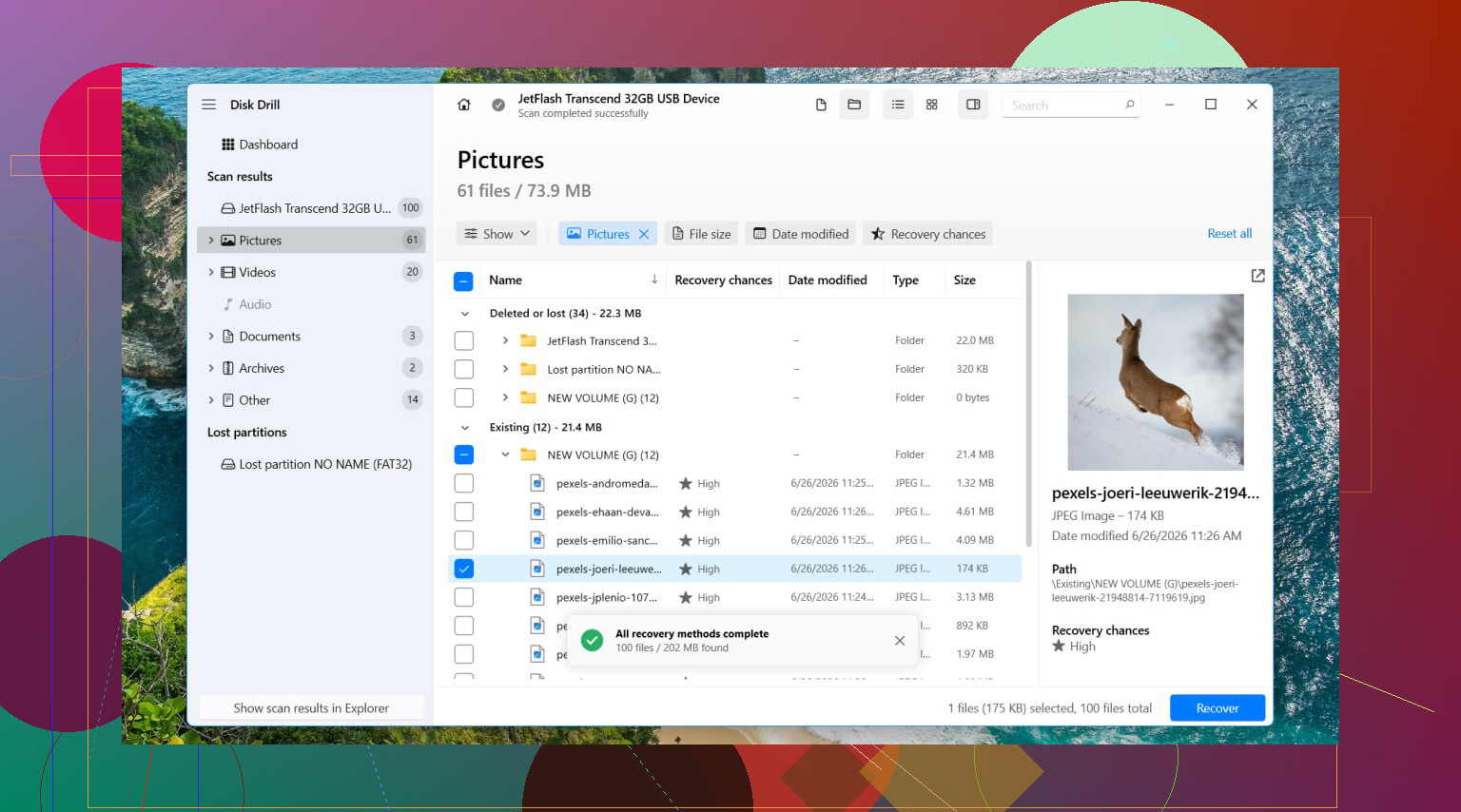
Ik had de beste resultaten met Disk Drill. Wat in mijn geval hielp, was dat het niet alleen afhankelijk was van het kapotte bestandssysteem. Het scande de schijf zelf en vond dingen waarvan Windows deed alsof ze weg waren.
Zo zou ik het doen:
- Installeer Disk Drill op een andere schijf. Niet op de RAW-schijf.
- Open het en kies de beschadigde schijf of de RAW-partitie.
- Klik op Zoeken naar verloren gegevens.
- Als er om een scantype wordt gevraagd bij een externe schijf, kies dan meestal Universele scan.
- Als de bron een camerakaart of dronebeelden was, gebruik dan in plaats daarvan Geavanceerd cameraherstel. Daarmee kreeg ik schonere videoresultaten.
- Laat de scan voltooien. Breek hem niet voortijdig af, tenzij de schijf het echt begeeft.
- Open Gevonden items bekijken.
- Bekijk een paar bestanden in de voorbeeldweergave. Ik controleer altijd foto’s, documenten of video’s voordat ik een grote batch herstel.
- Selecteer wat belangrijk is.
- Herstel naar een andere schijf. Sla nooit terug op de RAW-partitie op.
Er viel één typefout op in de oorspronkelijke stappen, dus ik zeg het hier duidelijk. Installeer het op een andere schijf. Niet op de probleemschijf.
Als de schijf onstabiel werkt, trage leesacties, willekeurige verbrekingen, vreemde pauzes, maak dan eerst een image en scan die image in plaats van de originele hardware. Dat heb ik op de harde manier geleerd op een oude laptop-hdd. Elke extra scanronde maakte het erger.
Pak daarna de partitie aan
Zodra de bestanden veilig zijn, zou ik pas met herstel gaan rommelen.
TestDisk is de gebruikelijke keuze als je wilt proberen de partitiestructuur te herstellen in plaats van alles vanaf nul opnieuw op te bouwen.
Basisverloop:
- Download en pak TestDisk uit.
- Start testdisk_win.
- Kies Create.
- Selecteer de getroffen schijf.
- Laat het gedetecteerde type partitietabel staan als dat er goed uitziet.
- Ga naar Analyse.
- Voer Quick Search uit.
- Als de partitie niet wordt gevonden, voer dan Deeper Search uit.
- Als de verloren partitie correct wordt weergegeven, selecteer die dan en kies Write.
- Start de pc opnieuw op.
Soms werkt dit netjes. Soms doet het niets. Ik heb beide meegemaakt.
Als herstel mislukt, bouw het opnieuw op
Als het je niet uitmaakt om de oude partitie-indeling te behouden, of als TestDisk niets oplevert, zou ik stoppen met vechten en de partitie opnieuw aanmaken.
Stappen:
- Open Schijfbeheer.
- Verwijder de RAW-partitie als Windows dat toestaat en als je gegevens al zijn hersteld.
- Maak een Nieuw eenvoudig volume.
- Formatteer het met NTFS, of met het bestandssysteem dat je nodig hebt.
- Kopieer je bestanden er weer naartoe.
Die route is saai, maar saai is goed als je wilt dat de schijf weer bruikbaar is.
Wat ik zou overslaan
Ik zou niet beginnen met CHKDSK op een RAW-partitie.
Meestal voert Windows dat op RAW toch niet uit. Bovendien schrijven hersteltools wijzigingen naar het bestandssysteem. Als de gegevens belangrijk zijn, voelt schrijven vóór herstel als de verkeerde volgorde. Ik geef een beschadigde schijf liever geen extra taken.
Wanneer je moet stoppen, en snel ook
Een paar signalen betekenen dat softwareherstel niet langer de slimme keuze is:
- klikkende geluiden
- de schijf verdwijnt en verschijnt weer
- detectie is inconsistent
- hij verschijnt niet in Schijfbeheer
- lezen is pijnlijk traag of loopt vast
Op dat punt zou ik hem loskoppelen en met rust laten. Herhaalde stroomcycli en nieuwe scans kunnen het erger maken. Als de bestanden belangrijk zijn, familiefoto’s, werkdocumenten, dingen die je niet kunt vervangen, dan zou ik hem aan een herstelbedrijf geven in plaats van er nog meer tools op los te laten.
RAW na een crash betekent meestal dat de metadata van het bestandssysteem beschadigd is geraakt, niet altijd de bestanden. Ik ben het met @mikeappsreviewer eens op één belangrijk punt: stop eerst met het gebruiken van de partitie.
Mijn kijk op de volgende stap is iets anders. Controleer vóór elke reparatiepoging eerst de gezondheid van de schijf. Als SMART slechte signalen toont, besteed dan geen uren aan het onderzoeken van de partitie.
Doe dit eerst.
- Open CrystalDiskInfo of een andere SMART-tool.
- Controleer Reallocated Sectors, Pending Sectors en Uncorrectable Errors.
- Als de status Caution of Bad is, kloon de schijf dan eerst. Een sector-voor-sector-image is veiliger dan een falende schijf steeds opnieuw scannen.
Als de hardware stabiel lijkt, inspecteer de partitie dan zonder wijzigingen weg te schrijven:
- Open Schijfbeheer.
- Bevestig dat de partitiegrootte er nog steeds correct uitziet.
- Open DiskPart, voer list disk en list volume uit, en kijk of Windows nog steeds dezelfde offset en grootte rapporteert.
- Als de grootte er ineens verkeerd uitziet, heb je mogelijk schade aan de partitietabel, niet alleen NTFS-schade.
Met één ding ben ik het enigszins oneens: TestDisk is krachtig, maar ik zou een gevonden partitie niet terug naar de schijf schrijven totdat ik eerst gegevens vanaf een kloon heb aangekoppeld of gekopieerd. Te vroeg schrijven is waar mensen problemen krijgen.
Als je doel eerst de gegevens zijn, is Disk Drill prima voor het scannen van een RAW-partitie, vooral als Verkenner niets toont. Als je doel een veilig reparatiepad is, kloon dan eerst en test daarna op de kloon.
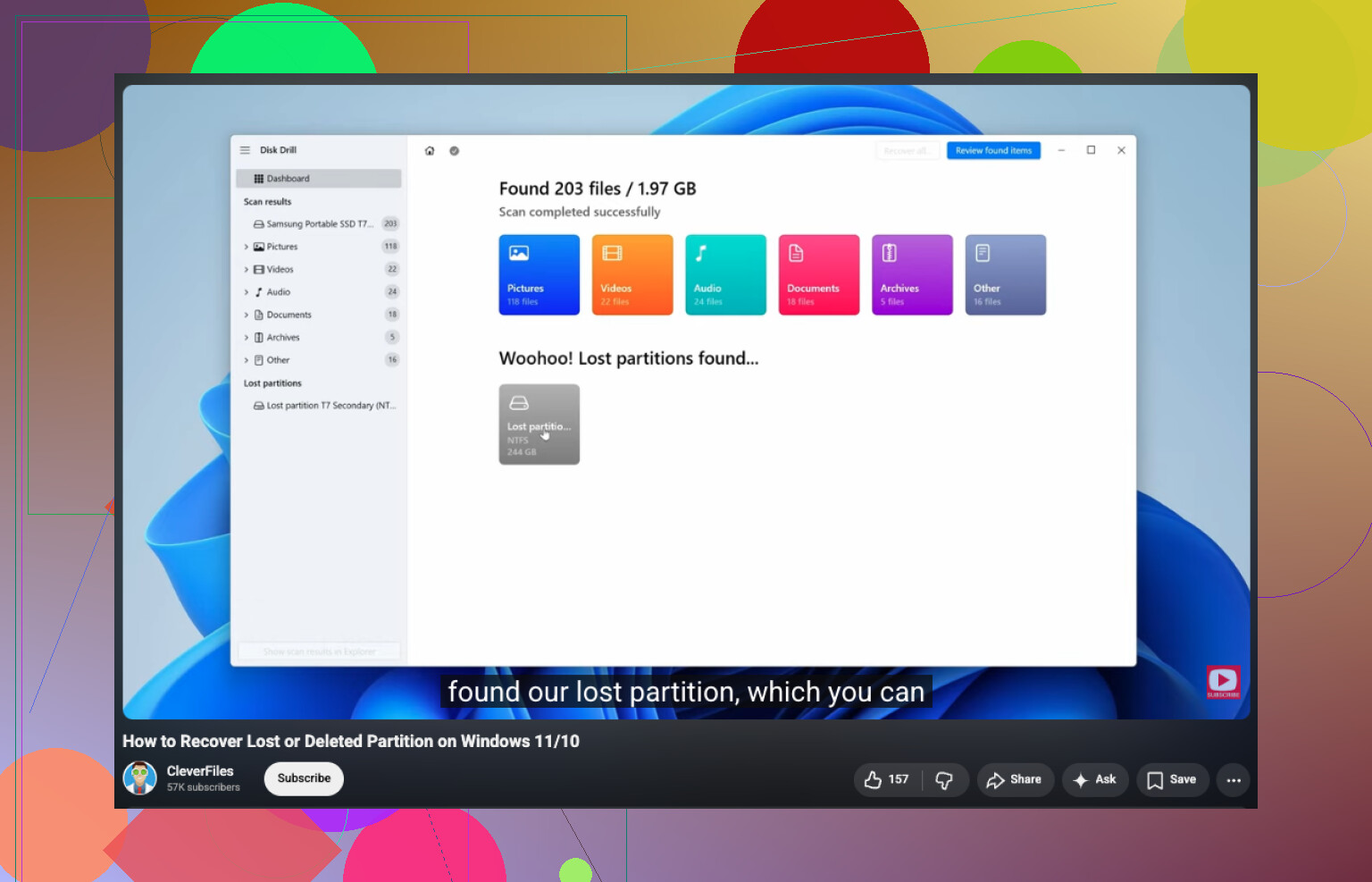
Voor mensen die zoeken naar hoe je een verloren of beschadigde partitie na een systeemcrash kunt repareren, is deze video prima:
bekijk hoe je een verloren NTFS-partitie na een crash kunt repareren
Nog iets. Als Event Viewer schijffouten toont zoals 7, 51 of 55, let dan goed op. Fout 55 wijst op beschadiging van het bestandssysteem. Fout 7 wijst vaak op slechte blokken. Ander probleem, andere oplossing.
Als de gegevens belangrijker zijn dan de partitie, herstel dan eerst de gegevens. Als de schijfgezondheid slecht is, stop dan en maak een kloon. Als de schijfgezondheid goed is, probeer dan reparatie op de kloon of bouw de partitie opnieuw op na herstel. Dat is de veiligere volgorde.
Ik zou één ding toevoegen dat zowel @mikeappsreviewer als @suenodelbosque slechts licht hebben aangestipt: controleer of de partitie alleen de bootsector heeft verloren, of dat de hele NTFS-metadataketen beschadigd is. Dat zijn heel verschillende problemen.
Als de schijf zichtbaar is met de juiste capaciteit, is de oplossing soms helemaal niet het opnieuw opbouwen van de hele partitie. In een verhoogde Opdrachtprompt kun je proberen:
fsutil fsinfo ntfsinfo X:
Als Windows nog enkele NTFS-structuren kan lezen, zegt dat veel. Als het volledig faalt, wijst dat eerder op diepere corruptie.
Inspecteer ook, voordat je een schrijfbewerking uitvoert, de partitie in een hexviewer of een forensische tool en kijk of de NTFS-bootsignatuur er nog is. Als sector 0 van de partitie de NTFS-header niet toont, maar de back-upbootsector wel, dan is dat vaak te repareren. TestDisk kan daarbij helpen, maar ik ben het met @suenodelbosque eens dat te vroeg wijzigingen wegschrijven riskant is.
Eén klein punt van onenigheid met de aanpak herstel eerst wat er ook gebeurt: als de crash alleen de bootmetadata heeft beschadigd en de schijf gezond is, kan een zorgvuldige metadatareparatie op een kloon het volume direct herstellen en bestandsnamen en mappen beter behouden dan ruwe carving.
Als je gewoon de praktische route wilt, gebruik dan Disk Drill om eerst bestanden te scannen en naar een andere schijf te exporteren, vooral als de partitie in Windows als RAW wordt aangekoppeld. Beslis daarna of je wilt repareren of gewoon opnieuw formatteren.
Ook de moeite waard om te controleren:
- SATA/USB-kabel en poort
- Logboeken voor NTFS- of schijffouten
- Of BIOS/UEFI de schijf nog steeds correct ziet
Als je meer praktijkvoorbeelden wilt, is deze thread behoorlijk relevant: Advies van Reddit over herstel van een RAW externe harde schijf
Als de schijf begint te klikken, offline gaat, of belachelijk traag leest, stop er dan mee te rommelen. Dat is het punt waarop doe-het-zelf overgaat in gegevensverlies.