Min dator kraschade oväntat, och nu visas en av mina hårddiskpartitioner som RAW i stället för NTFS, så jag kan inte öppna den eller komma åt mina filer. Jag söker hjälp med säkra sätt att reparera en RAW-partition efter en krasch eller återställa data utan att förvärra situationen.
En RAW-partition drabbade mig en gång, och ja, det såg illa ut först. Windows betedde sig som om enheten hade förvandlats till tomt utrymme. Det betyder oftast något enklare än det ser ut. Filsystemet blev tillräckligt skadat för att Windows slutade känna igen det. Dina filer kan fortfarande finnas kvar där.
Jag såg detta efter en hård avstängning på en dator. En annan gång hände det på en extern enhet som jag drog ut för snabbt. Strömavbrott, skadlig kod, dåliga sektorer, skador på partitionstabellen, osäker borttagning, allt detta kan visa sig på samma fula sätt.
Det här skulle jag göra, i ordning:
- Sluta skriva något till enheten.
- Få ut dina filer först.
- Reparera partitionen, eller rensa och bygg upp den igen.
- Lägg tillbaka den återställda datan senare.
Få ut filerna först
Om du bryr dig om datan, börja där. Formatera inte först. Prova inte slumpmässiga reparationskommandon först heller.
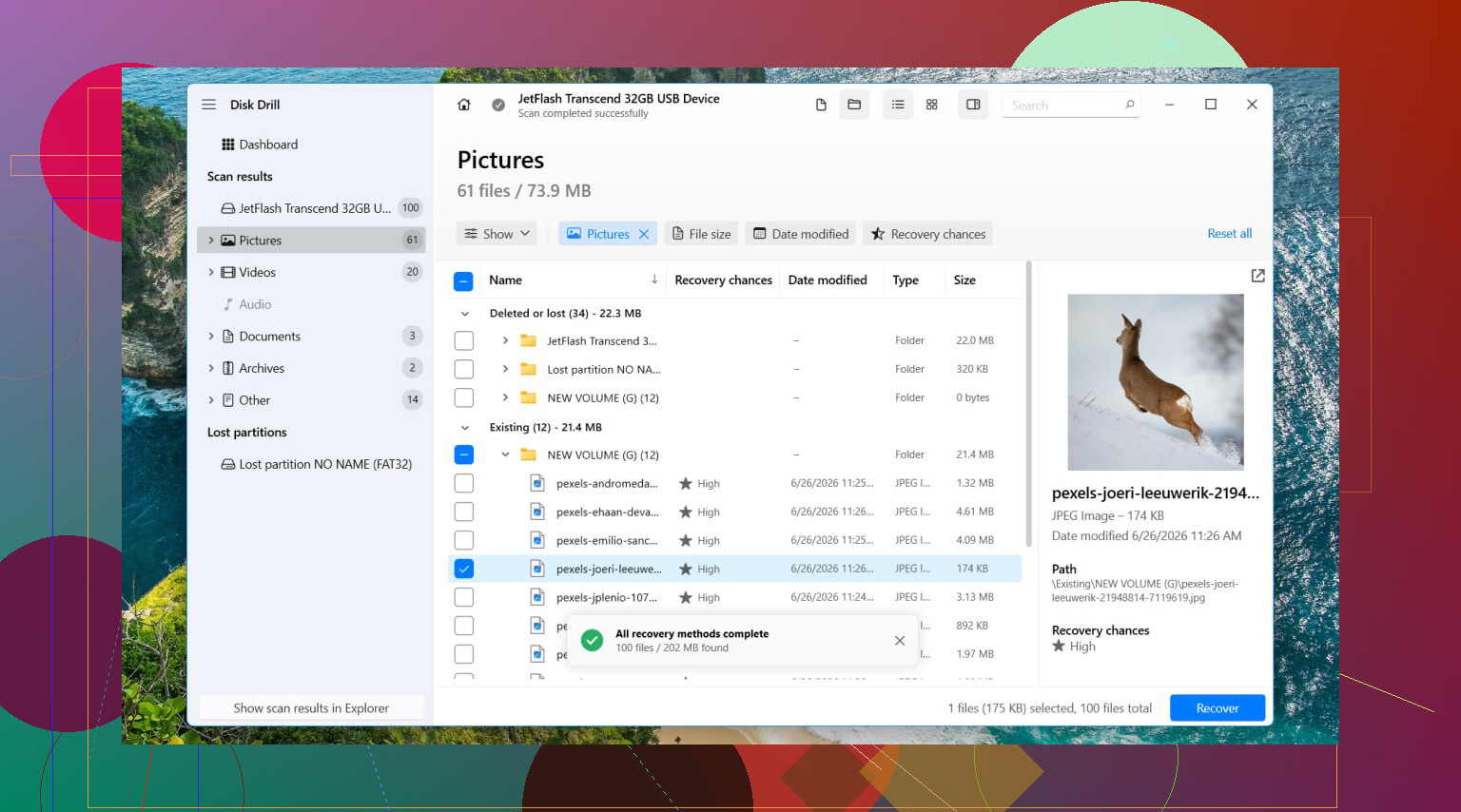
Jag hade bäst tur med Disk Drill. Det som hjälpte i mitt fall var att det inte bara förlitade sig på det trasiga filsystemet. Det skannade själva enheten och hittade sådant som Windows låtsades var borta.
Så här skulle jag göra:
- Installera Disk Drill på en annan disk. Inte på RAW-disken.
- Öppna det och välj den skadade enheten eller RAW-partitionen.
- Klicka på Sök efter förlorad data.
- Om det frågar efter skanningstyp på en extern enhet, välj Universal Scan för det mesta.
- Om källan var ett kamerakort eller drönarvideo, använd Advanced Camera Recovery i stället. Jag fick renare videoresultat på det sättet.
- Låt skanningen bli klar. Avbryt den inte i förtid om inte enheten håller på att falla sönder.
- Öppna Granska hittade objekt.
- Förhandsgranska några filer. Jag kontrollerar alltid bilder, dokument eller videor innan jag återställer en stor mängd.
- Välj det som är viktigt.
- Återställ till en annan enhet. Spara aldrig tillbaka till RAW-partitionen.
Ett skrivfel i de ursprungliga stegen stack ut, så jag säger det tydligt. Installera det på en annan enhet. Inte den problematiska.
Om disken beter sig instabilt, långsamma läsningar, slumpmässiga frånkopplingar, konstiga pauser, skapa först en avbild och skanna avbilden i stället för den ursprungliga hårdvaran. Jag lärde mig det den hårda vägen på en gammal HDD i en bärbar dator. Varje extra genomgång gjorde det värre.
Ta sedan itu med partitionen
När filerna är säkra skulle jag först då börja med reparation.
TestDisk är det vanliga valet om du vill försöka återställa partitionsstrukturen i stället för att bygga upp den från grunden.
Grundflöde:
- Ladda ner och extrahera TestDisk.
- Kör testdisk_win.
- Välj Create.
- Välj den berörda disken.
- Låt den upptäckta partitionstabelltypen vara kvar om den ser rätt ut.
- Gå till Analyse.
- Kör Quick Search.
- Om den missar partitionen, kör Deeper Search.
- Om den förlorade partitionen visas korrekt, markera den och välj Write.
- Starta om datorn.
Ibland fungerar detta smidigt. Ibland gör det ingenting. Jag har varit med om båda.
Om reparationen misslyckas, bygg upp den igen
Om du inte bryr dig om att bevara den gamla partitionslayouten, eller om TestDisk inte tar dig någonstans, skulle jag sluta kämpa emot och återskapa partitionen.
Steg:
- Öppna Diskhantering.
- Ta bort RAW-partitionen om Windows låter dig och om din data redan är återställd.
- Skapa en ny enkel volym.
- Formatera den med NTFS, eller vilket filsystem du än behöver.
- Kopiera tillbaka dina filer till den.
Den vägen är tråkig, men tråkigt är bra när du vill få enheten användbar igen.
Det jag skulle hoppa över
Jag skulle inte börja med CHKDSK på en RAW-partition.
För det mesta kör Windows det ändå inte på RAW. Utöver det skriver reparationsverktyg ändringar till filsystemet. Om datan är viktig känns det bakvänt att skriva innan återställning. Jag gillar inte att ge en skadad disk extra jobb.
När du ska sluta och sluta snabbt
Några tecken betyder att programvaruåterställning inte längre är det smarta draget:
- klickande ljud
- enheten försvinner och dyker upp igen
- upptäckten är inkonsekvent
- den visas inte i Diskhantering
- läsningar är plågsamt långsamma eller fryser
Vid den punkten skulle jag koppla ur den och låta den vara. Upprepade strömcykler och nya skanningar kan göra saker värre. Om filerna är viktiga, familjebilder, arbetsdokument, sådant du inte kan ersätta, skulle jag lämna den till ett återställningslabb i stället för att pressa fler verktyg på den.
RAW efter en krasch betyder vanligtvis att filsystemets metadata har skadats, inte alltid filerna. Jag håller med @mikeappsreviewer om en viktig sak, sluta använda partitionen först.
Min syn på nästa steg är lite annorlunda. Innan du försöker reparera något, kontrollera enhetens hälsa. Om SMART visar dåliga tecken, lägg inte timmar på att peta i partitionen.
Gör detta först.
- Öppna CrystalDiskInfo eller ett annat SMART-verktyg.
- Kontrollera omallokerade sektorer, väntande sektorer och okorrigerbara fel.
- Om status är Varning eller Dålig, klona disken först. En sektor-för-sektor-avbildning är säkrare än att skanna en felande enhet om och om igen.
Om hårdvaran verkar stabil, inspektera sedan partitionen utan att skriva några ändringar:
- Öppna Diskhantering.
- Bekräfta att partitionsstorleken fortfarande ser rätt ut.
- Öppna DiskPart, kör list disk, list volume, och se om Windows fortfarande rapporterar samma offset och storlek.
- Om storleken plötsligt ser fel ut kan du ha skador i partitionstabellen, inte bara NTFS-skador.
En sak jag inte riktigt håller med om, TestDisk är kraftfullt, men jag skulle inte skriva tillbaka en hittad partition till disken förrän jag först har monterat eller kopierat data från en klon. Att skriva för tidigt är där folk råkar illa ut.
Om ditt mål är data först, är Disk Drill bra för att skanna en RAW-partition, särskilt om Utforskaren inte visar någonting. Om ditt mål är en säker reparationsväg, klona först och testa sedan på klonen.
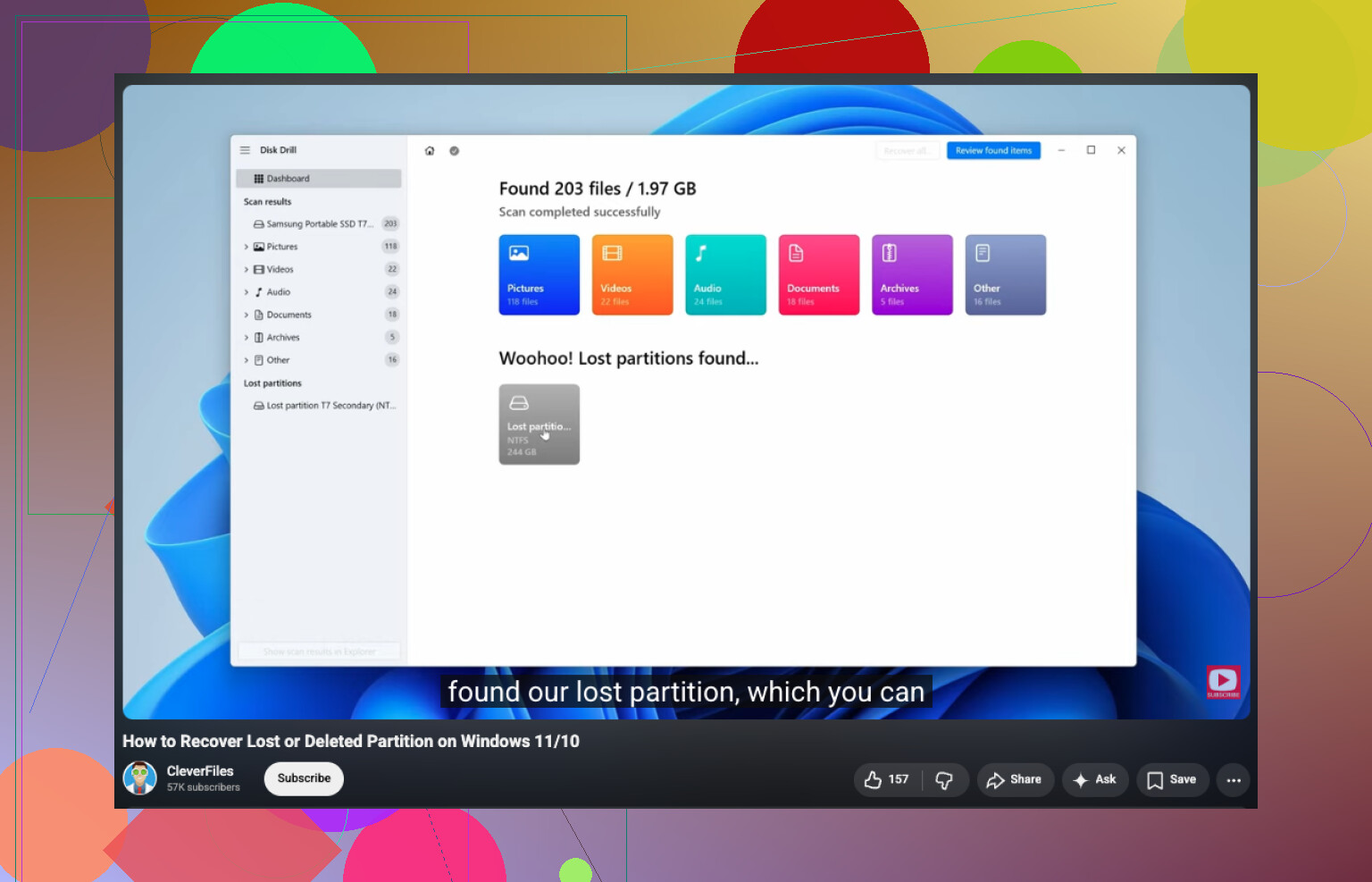
För personer som söker hur man reparerar en förlorad eller skadad partition efter en systemkrasch är den här videon helt okej:
se hur man reparerar en förlorad NTFS-partition efter en krasch
En sak till. Om Loggboken visar diskfel som 7, 51 eller 55, var uppmärksam. Fel 55 pekar på filsystemskada. Fel 7 pekar ofta på dåliga block. Olika problem, olika lösning.
Om datan är viktigare än partitionen, återställ först. Om enhetens hälsa är dålig, stanna och klona. Om enhetens hälsa är bra, försök sedan reparera på klonen eller återskapa partitionen efter återställning. Det är den säkrare ordningen.
4 Likes
Jag skulle lägga till en sak som både @mikeappsreviewer och @suenodelbosque bara nämnde lite kort: kontrollera om partitionen bara förlorade bootsektorn eller om hela NTFS-metadatakedjan är förstörd. Det är två väldigt olika problem.
Om disken syns med korrekt kapacitet är lösningen ibland att inte bygga om hela partitionen alls. I en kommandotolk med administratörsbehörighet kan du prova:
fsutil fsinfo ntfsinfo X:
Om Windows fortfarande kan läsa vissa NTFS-strukturer säger det dig mycket. Om det misslyckas helt pekar det mer mot djupare korruption.
Innan du gör någon skrivoperation bör du också inspektera partitionen i en hexvisare eller ett forensiskt verktyg och se om NTFS-bootsignaturen fortfarande finns kvar. Om sektor 0 i partitionen inte visar NTFS-headern, men den säkerhetskopierade bootsektorn gör det, går det ofta att reparera. TestDisk kan hjälpa där, men jag håller med @suenodelbosque om att det är riskabelt att skriva ändringar för tidigt.
En liten invändning mot metoden återställ först oavsett vad: om kraschen bara skadade bootmetadata och disken är frisk kan en försiktig metadatareparation på en klon återställa volymen direkt och bevara filnamn och mappar bättre än rå carving.
Om du bara vill ta den praktiska vägen, använd Disk Drill för att skanna och exportera filer till en annan enhet först, särskilt om partitionen monteras som RAW i Windows. Bestäm sedan om du vill reparera eller bara formatera om.
Också värt att kontrollera:
- SATA/USB-kabel och port
- Händelsevisaren för NTFS- eller diskfel
- Att BIOS/UEFI fortfarande ser disken korrekt
Om du vill ha fler exempel på liknande fall är den här tråden ganska relevant: Råd från Reddit om återställning av RAW extern hårddisk
Om disken börjar klicka, kopplas från, eller läser löjligt långsamt, sluta hålla på med den. Det är där gör det själv förvandlas till dataförlust.