Min pc gik uventet ned, og nu vises en af mine harddiskpartitioner som RAW i stedet for NTFS, så jeg kan ikke åbne den eller få adgang til mine filer. Jeg leder efter hjælp til sikre måder at reparere en RAW-partition efter et nedbrud eller gendanne dataene uden at gøre situationen værre.
En RAW-partition ramte mig engang, og ja, det så slemt ud i starten. Windows opførte sig, som om drevet var blevet til tom plads. Det, det normalt betyder, er enklere, end det ser ud. Filsystemet blev ødelagt nok til, at Windows holdt op med at genkende det. Dine filer ligger muligvis stadig der.
Jeg så det efter en hård nedlukning på en pc. En anden gang skete det på et eksternt drev, som jeg trak ud for hurtigt. Strømafbrydelse, malware, dårlige sektorer, skade på partitionstabellen, usikker fjernelse, alt det viser sig på samme grimme måde.
Det ville jeg gøre, i denne rækkefølge:
- Stop med at skrive noget som helst til drevet.
- Få først dine filer ud.
- Reparer partitionen, eller slet og genopbyg den.
- Læg de gendannede data tilbage senere.
Få først filerne ud
Hvis du går op i dataene, så start der. Formatér ikke først. Prøv heller ikke tilfældige reparationskommandoer først.
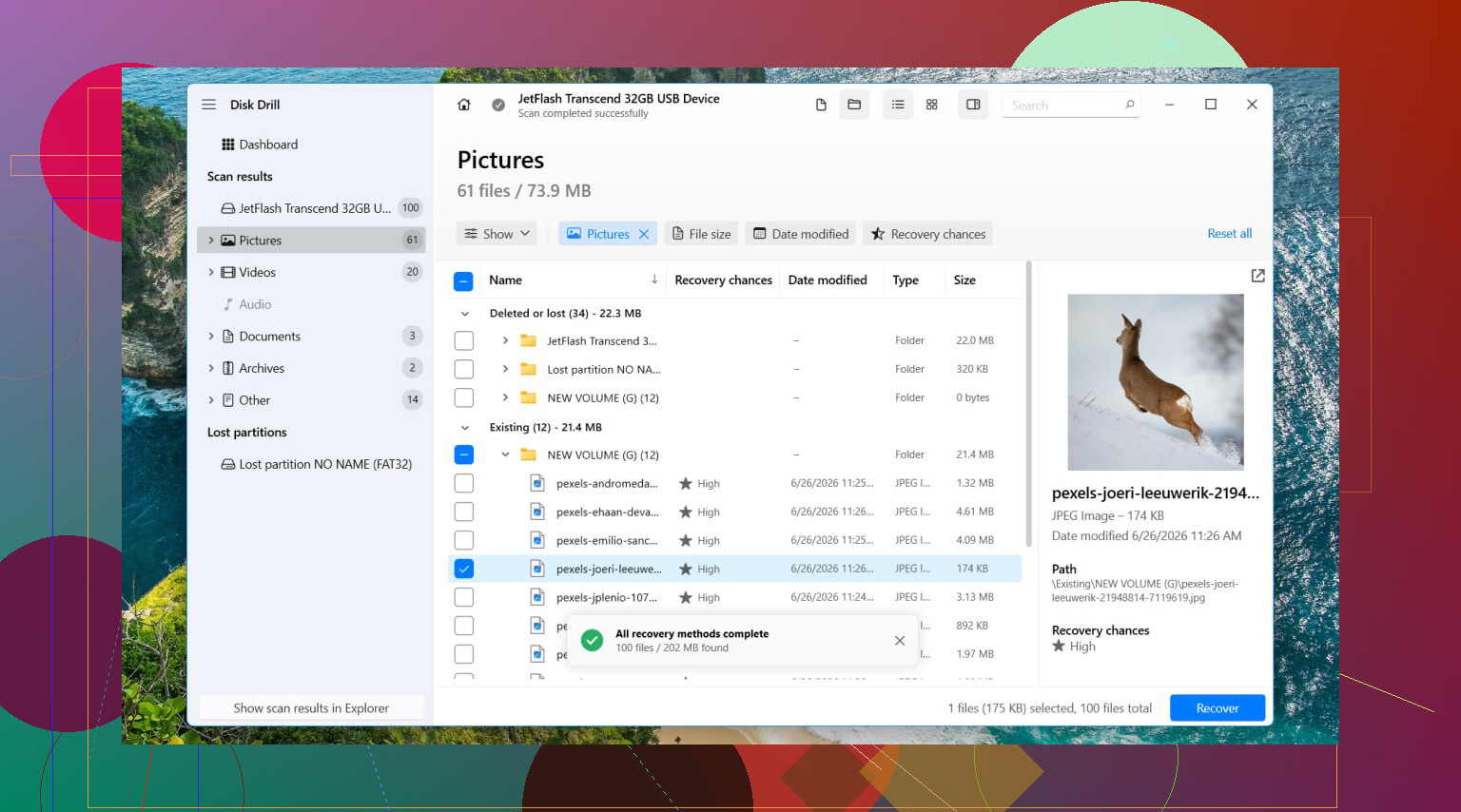
Jeg havde bedst held med Disk Drill. Det, der hjalp i mit tilfælde, var, at det ikke kun var afhængigt af det ødelagte filsystem. Det scannede selve drevet og fandt ting, som Windows lod som om var væk.
Sådan ville jeg gøre det:
- Installer Disk Drill på en anden disk. Ikke på RAW-disken.
- Åbn det, og vælg det beskadigede drev eller RAW-partitionen.
- Klik på Søg efter mistede data.
- Hvis det spørger om scanningstype på et eksternt drev, så vælg som regel Universal Scan.
- Hvis kilden var et kamerakort eller droneoptagelser, så brug i stedet Advanced Camera Recovery. Jeg fik renere videoresultater på den måde.
- Lad scanningen blive færdig. Afbryd den ikke tidligt, medmindre drevet er ved at falde fra hinanden.
- Åbn Gennemgå fundne elementer.
- Forhåndsvis nogle få filer. Jeg tjekker altid billeder, dokumenter eller videoer, før jeg gendanner en stor bunke.
- Vælg det, der betyder noget.
- Gendan til et andet drev. Gem aldrig tilbage på RAW-partitionen.
En slåfejl i de oprindelige trin sprang i øjnene, så jeg siger det klart. Installer det på et andet drev. Ikke på problemdrevet.
Hvis disken opfører sig ustabilt, langsomme læsninger, tilfældige afbrydelser, mærkelige pauser, så lav først et image og scan imaget i stedet for den originale hardware. Det lærte jeg på den hårde måde på en gammel bærbar HDD. Hver ekstra gennemgang gjorde det værre.
Tag dig så af partitionen
Når filerne er i sikkerhed, så ville jeg først rode med reparation.
TestDisk er det sædvanlige valg, hvis du vil prøve at gendanne partitionsstrukturen i stedet for at genopbygge fra bunden.
Grundlæggende forløb:
- Download og udpak TestDisk.
- Kør testdisk_win.
- Vælg Create.
- Vælg den berørte disk.
- Behold den registrerede partitionstabeltype, hvis den ser rigtig ud.
- Gå til Analyse.
- Kør Quick Search.
- Hvis den ikke finder partitionen, så kør Deeper Search.
- Hvis den mistede partition vises korrekt, så vælg den og vælg Write.
- Genstart pc’en.
Nogle gange virker det helt fint. Nogle gange gør det ingenting. Jeg har oplevet begge dele.
Hvis reparation mislykkes, så genopbyg den
Hvis du ikke går op i at bevare det gamle partitionslayout, eller TestDisk ikke får dig nogen vegne, så ville jeg stoppe med at kæmpe imod og genskabe partitionen.
Trin:
- Åbn Diskhåndtering.
- Slet RAW-partitionen, hvis Windows lader dig gøre det, og hvis dine data allerede er gendannet.
- Opret en ny simpel diskenhed.
- Formatér den med NTFS eller det filsystem, du har brug for.
- Kopiér dine filer tilbage på den.
Den vej er kedelig, men kedeligt er godt, når du vil have drevet brugbart igen.
Hvad jeg ville springe over
Jeg ville ikke starte med CHKDSK på en RAW-partition.
Det meste af tiden vil Windows alligevel ikke køre det på RAW. Oven i det skriver reparationsværktøjer ændringer til filsystemet. Hvis dataene betyder noget, føles det bagvendt at skrive til disken før gendannelse. Jeg kan ikke lide at give en beskadiget disk ekstra arbejde.
Hvornår man skal stoppe og stoppe hurtigt
Nogle få tegn betyder, at softwaregendannelse ikke længere er det kloge valg:
- kliklyde
- drevet forsvinder og dukker op igen
- registreringen er ustabil
- det vises ikke i Diskhåndtering
- læsninger er smertefuldt langsomme eller fryser
På det tidspunkt ville jeg koble det fra og lade det være. Gentagne strømcyklusser og rescanninger kan gøre det værre. Hvis filerne betyder noget, familiebilleder, arbejdsdokumenter, ting du ikke kan erstatte, ville jeg overlade det til et gendannelseslaboratorium i stedet for at presse flere værktøjer på det.
3 Likes
RAW efter et nedbrud betyder normalt, at filsystemets metadata er blevet ødelagt, ikke altid selve filerne. Jeg er enig med @mikeappsreviewer i ét vigtigt punkt, stop først med at bruge partitionen.
Min vurdering er lidt anderledes, når det gælder næste skridt. Før ethvert reparationsforsøg skal du kontrollere drevets tilstand. Hvis SMART viser dårlige tegn, så brug ikke timer på at rode med partitionen.
Gør dette først.
- Åbn CrystalDiskInfo eller et andet SMART-værktøj.
- Kontroller Reallocated Sectors, Pending Sectors og Uncorrectable Errors.
- Hvis status er Forsigtig eller Dårlig, så klon disken først. Et sektor-for-sektor-image er sikrere end at scanne et fejlslagent drev igen og igen.
Hvis hardwaren ser stabil ud, så undersøg partitionen uden at skrive ændringer:
- Åbn Diskhåndtering.
- Bekræft, at partitionsstørrelsen stadig ser rigtig ud.
- Åbn DiskPart, kør list disk, list volume, og se om Windows stadig rapporterer den samme offset og størrelse.
- Hvis størrelsen pludselig ser forkert ud, kan du have skade på partitionstabellen, ikke kun skade på NTFS.
Én ting jeg er en smule uenig i, TestDisk er stærkt, men jeg ville ikke skrive en fundet partition tilbage til disken, før jeg først har monteret eller kopieret data fra en klon. At skrive for tidligt er der, hvor folk bliver ramt.
Hvis dit mål er data først, er Disk Drill fin til at scanne en RAW-partition, især hvis Stifinder ikke viser noget. Hvis dit mål er en sikker reparationsvej, så klon først og test derefter på klonen.
For folk der søger efter, hvordan man reparerer en tabt eller beskadiget partition efter et systemnedbrud, er denne video ganske god:
se hvordan man reparerer en tabt NTFS-partition efter et nedbrud
Én ting mere. Hvis Event Viewer viser diskfejl som 7, 51 eller 55, så vær opmærksom. Fejl 55 peger på filsystemkorruption. Fejl 7 peger ofte på dårlige blokke. Forskelligt problem, forskellig løsning.
Hvis dataene betyder mere end partitionen, så gendan først. Hvis drevets tilstand er dårlig, så stop og klon. Hvis drevets tilstand er god, så prøv reparation på klonen eller genopbyg partitionen efter gendannelse. Det er den sikrere rækkefølge.
Jeg vil tilføje én ting, som både @mikeappsreviewer og @suenodelbosque kun berørte let: tjek om partitionen kun har mistet bootsektoren, eller om hele NTFS-metadata-kæden er ødelagt. Det er to meget forskellige problemer.
Hvis drevet er synligt med den korrekte kapacitet, er løsningen nogle gange slet ikke at genopbygge hele partitionen. I en Kommandoprompt med administratorrettigheder kan du prøve:
fsutil fsinfo ntfsinfo X:
Hvis Windows stadig kan læse nogle NTFS-strukturer, fortæller det dig en hel del. Hvis det fejler fuldstændigt, peger det mere mod dybere korruption.
Før du udfører nogen skriveoperation, bør du også inspicere partitionen i en hex-fremviser eller et retsmedicinsk værktøj og se, om NTFS-bootsignaturen stadig er der. Hvis sektor 0 på partitionen ikke viser NTFS-headeren, men backup-bootsektoren gør, kan det ofte repareres. TestDisk kan hjælpe dér, men jeg er enig med @suenodelbosque i, at det er risikabelt at skrive ændringer for tidligt.
En lille uenighed med tilgangen om altid at gendanne først uanset hvad: hvis nedbruddet kun beskadigede boot-metadata, og disken er sund, kan en forsigtig metadatareparation på en klon gendanne volumen med det samme og bevare filnavne/mapper bedre end rå carving.
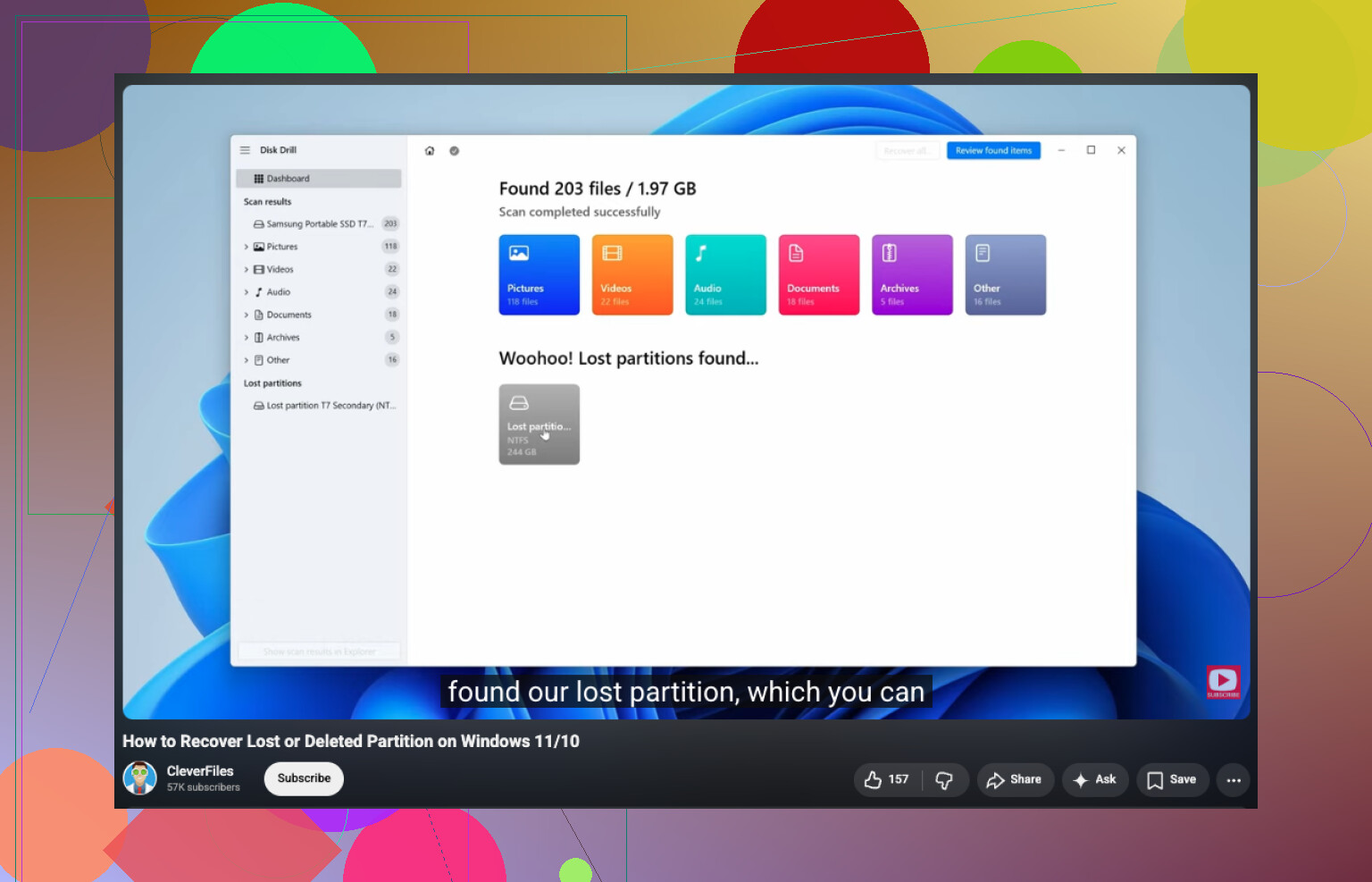
Hvis du bare vil have den praktiske vej, så brug Disk Drill til at scanne og eksportere filer til et andet drev først, især hvis partitionen monteres som RAW i Windows. Beslut derefter, om du vil reparere eller bare omformatere.
Det er også værd at tjekke:
- SATA/USB-kabel og port
- Hændelsesfremviser for NTFS- eller diskfejl
- Om BIOS/UEFI stadig ser drevet korrekt
Hvis du vil have flere eksempler fra virkeligheden, er denne tråd ret relevant: Råd fra Reddit om gendannelse af RAW ekstern harddisk
Hvis drevet begynder at klikke, går offline eller læser absurd langsomt, så stop med at rode med det. Det er dér, gør det selv bliver til datatab.