PCが突然クラッシュし、その後ハードドライブのパーティションの1つがNTFSではなくRAWとして表示されるようになってしまい、開くこともファイルにアクセスすることもできません。クラッシュ後にRAWパーティションを安全に修復する方法、または状況を悪化させずにデータを復旧する方法について助けを探しています。
RAWパーティションに一度やられたことがありますが、ええ、最初はかなりまずく見えました。Windowsは、そのドライブが空白の領域に変わってしまったかのように振る舞いました。ですが、通常それが意味することは見た目よりずっと単純です。ファイルシステムが十分に壊れて、Windowsが認識しなくなっているだけです。ファイル自体はまだそこに残っているかもしれません。
私はこれを、あるPCでの強制終了のあとに見たことがあります。別のときには、外付けドライブを急いで抜いたあとに起きました。電源断、マルウェア、不良セクタ、パーティションテーブルの破損、安全でない取り外し、そのどれもが同じ厄介な形で現れます。
私なら、次の順番でやります。
- そのドライブへの書き込みを止める。
- まずファイルを取り出す。
- パーティションを修復するか、消去して作り直す。
- あとで復旧したデータを戻す。
まずファイルを取り出す
データが大事なら、そこから始めてください。最初にフォーマットしてはいけません。適当な修復コマンドをいきなり試すのも避けてください。
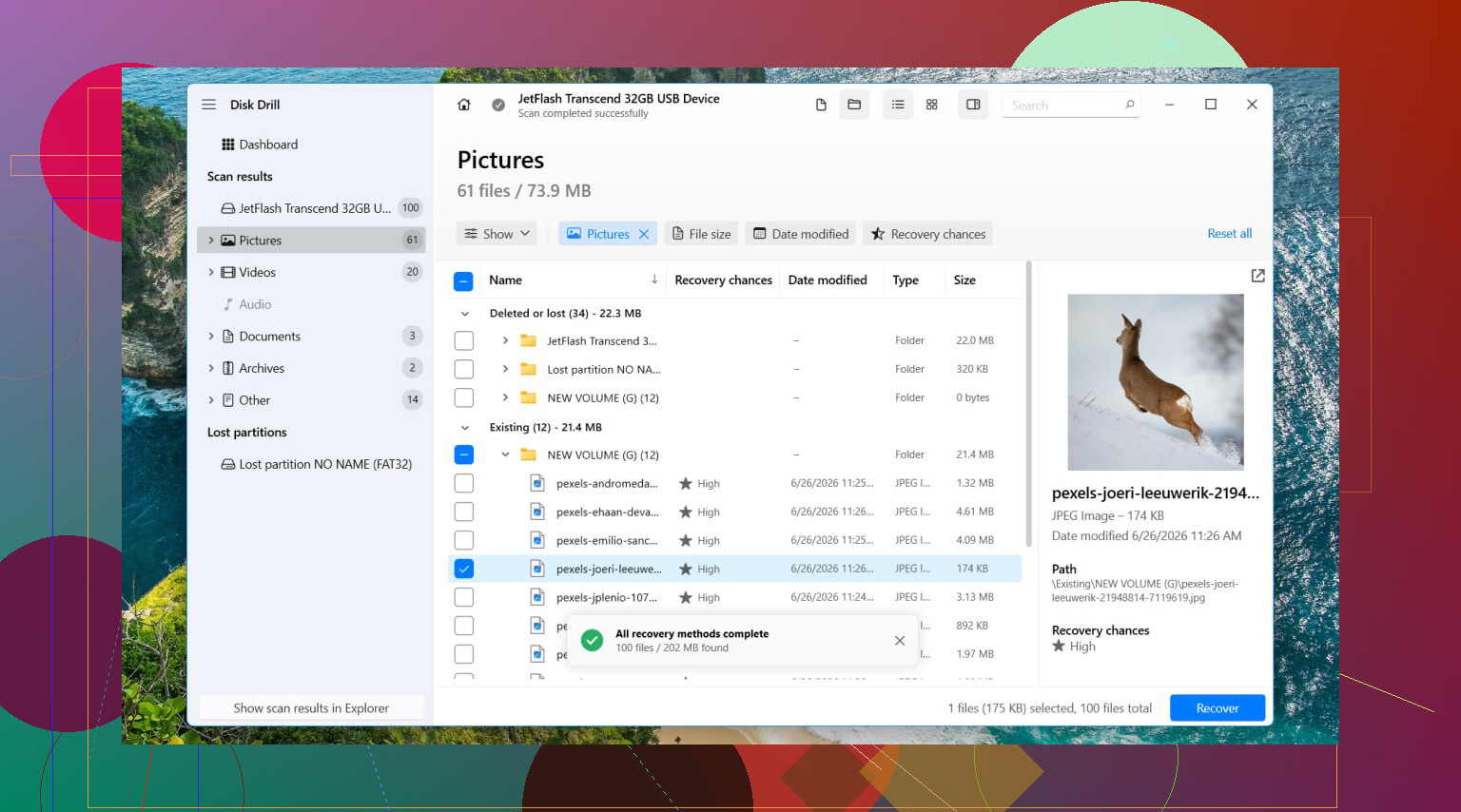
私がいちばんうまくいったのはDisk Drillでした。私のケースで助かったのは、壊れたファイルシステムだけに依存していなかったことです。ドライブそのものをスキャンして、Windowsが消えたふりをしていたデータを見つけてくれました。
私ならこうします。
- Disk Drillを別のディスクにインストールする。RAWのほうには入れない。
- 開いて、破損したドライブまたはRAWパーティションを選ぶ。
- Search for Lost Dataをクリックする。
- 外付けドライブでスキャン種類を聞かれたら、たいていはUniversal Scanを選ぶ。
- 元データがカメラのカードやドローン映像なら、代わりにAdvanced Camera Recoveryを使う。私はそのほうが動画の結果がきれいでした。
- スキャンが終わるまで待つ。ドライブが本当に壊れかけているのでなければ、途中で止めない。
- Review found itemsを開く。
- いくつかのファイルをプレビューする。私は大量に復旧する前に、必ず写真、文書、動画を確認します。
- 必要なものを選ぶ。
- 別のドライブに復旧する。RAWパーティションには絶対に保存しない。
元の手順には一つ目立つ誤記があったので、はっきり言っておきます。インストール先は別のドライブです。問題のあるほうではありません。
もしディスクの挙動が不安定で、読み込みが遅い、突然切断される、妙な間があるといった状態なら、まずイメージを作って、元のハードウェアではなくそのイメージをスキャンしてください。これは古いノートPCのHDDで痛い目を見て学びました。余計に読み込むたびに悪化しました。
次にパーティションに対処する
ファイルの安全が確保できたら、そのあとで修復をいじります。
パーティション構造を一から作り直すのではなく、復元を試したいなら、通常はTestDiskを使います。
基本的な流れ:
- TestDiskをダウンロードして展開する。
- testdisk_winを実行する。
- Createを選ぶ。
- 影響を受けたディスクを選ぶ。
- 検出されたパーティションテーブルの種類が正しそうならそのままにする。
- Analyseに進む。
- Quick Searchを実行する。
- パーティションが見つからなければ、Deeper Searchを実行する。
- 失われたパーティションが正しく表示されたら、それを選んでWriteを選ぶ。
- PCを再起動する。
これで素直に直ることもあります。何も起きないこともあります。私は両方経験しました。
修復に失敗したら、作り直す
古いパーティション構成を維持する必要がない場合や、TestDiskでどうにもならない場合は、そこで無理に粘らず、パーティションを作り直します。
手順:
- ディスクの管理を開く。
- Windowsで可能で、かつデータの復旧が済んでいるなら、RAWパーティションを削除する。
- 新しいシンプルボリュームを作成する。
- NTFS、または必要なファイルシステムでフォーマットする。
- ファイルをそこに戻す。
この方法は地味ですが、ドライブを再び使える状態にしたいなら、地味なのは良いことです。
私なら省くこと
RAWパーティションに対して、最初にCHKDSKは使いません。
たいていの場合、そもそもWindowsはRAWには実行してくれません。そのうえ、修復ツールはファイルシステムに変更を書き込みます。データが大事なら、復旧前に書き込みを行うのは順序が逆に感じます。傷んだディスクに余計な仕事をさせたくありません。
いつやめるべきか、すぐやめるべきか
次のような兆候があるなら、ソフトウェア復旧はもう賢い選択ではありません。
- カチカチという異音がする
- ドライブが消えたり再表示されたりする
- 検出が安定しない
- ディスクの管理に表示されない
- 読み込みが異常に遅い、または止まる
その時点で、私は取り外して触らないようにします。電源の入れ直しや再スキャンを繰り返すと、状況を悪化させることがあります。もしファイルが大事なもの、家族写真、仕事の文書、代えのきかないデータなら、これ以上ツールを試すより、復旧業者に任せます。
クラッシュ後にRAWになるのは通常、ファイルそのものではなく、ファイルシステムのメタデータが壊れたことを意味します。@mikeappsreviewer の大きな指摘の1つ、まずそのパーティションの使用をやめるべきという点には同意します。
次に取るべき行動については、私の考えは少し違います。修復を試みる前に、まずドライブの状態を確認してください。SMARTに異常の兆候があるなら、何時間もパーティションをいじるべきではありません。
最初にこれを行ってください。
- CrystalDiskInfo または別のSMARTツールを開きます。
- 代替処理済みセクタ、保留中のセクタ、修正不能エラーを確認します。
- ステータスが Caution または Bad の場合は、まずディスクをクローンしてください。故障しかけているドライブを何度もスキャンするより、セクタ単位のイメージのほうが安全です。
ハードウェアが安定しているようなら、変更を書き込まずにパーティションを確認します。
- ディスクの管理を開きます。
- パーティションサイズがまだ正しく見えるか確認します。
- DiskPart を開き、list disk、list volume を実行し、Windows が同じオフセットとサイズを報告しているか確認します。
- サイズが突然おかしく見える場合、NTFSの損傷だけでなく、パーティションテーブルの損傷の可能性があります。
少しだけ異論がある点を1つ。TestDisk は強力ですが、見つかったパーティションをディスクに書き戻すのは、まずクローンをマウントするか、そこからデータをコピーしてからにします。早すぎる書き込みで痛い目を見る人は多いです。
目的がまずデータの確保なら、RAWパーティションのスキャンには Disk Drill で問題ありません。特にエクスプローラーに何も表示されない場合は有効です。安全な修復手順を重視するなら、まずクローンを作成し、その後クローン上でテストしてください。
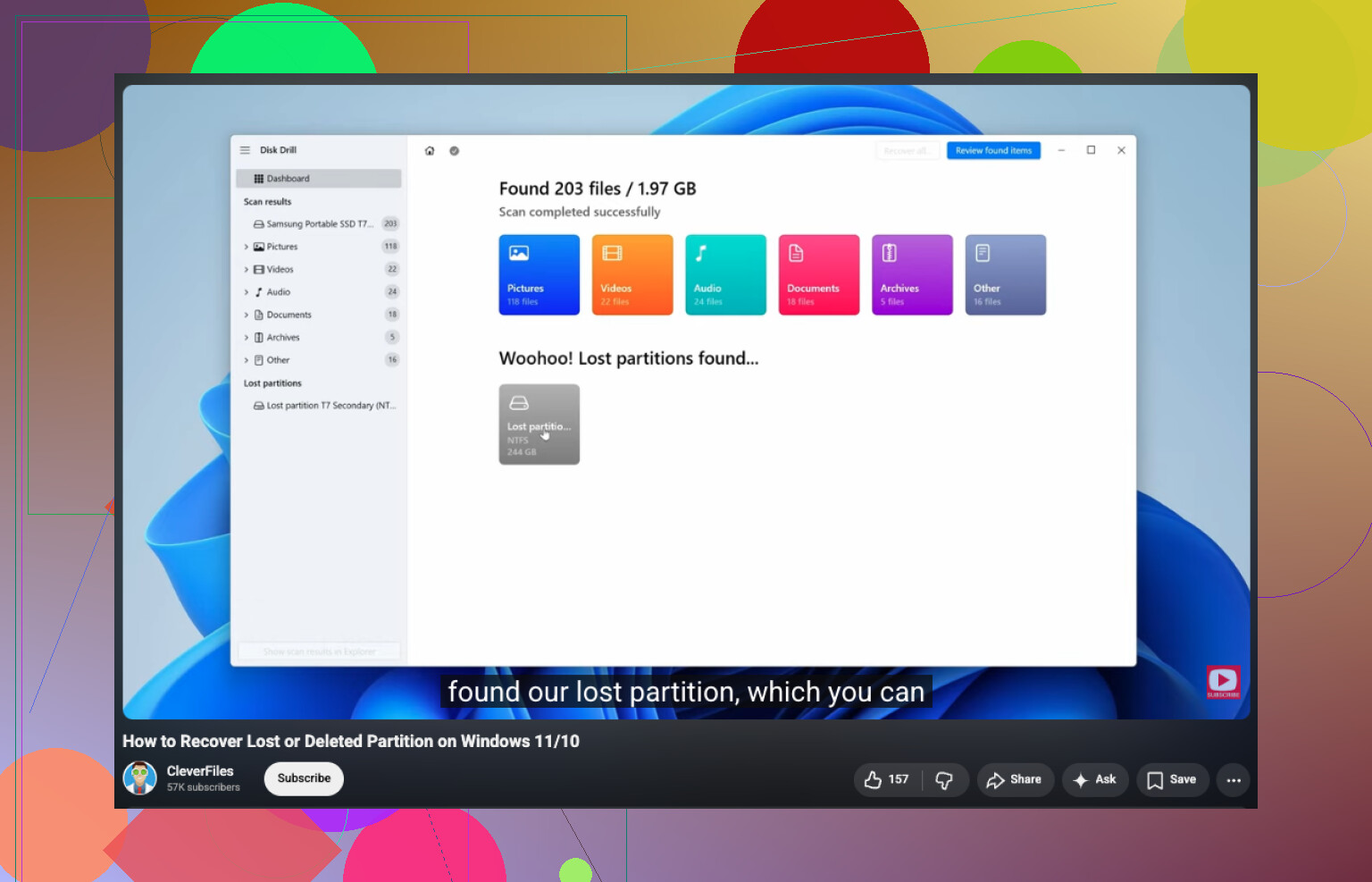
システムクラッシュ後に失われた、または破損したパーティションの修復方法を探している人向けに、この動画はなかなか良いです:
クラッシュ後に失われたNTFSパーティションを修復する方法を見る
もう1つ。イベント ビューアーに 7、51、55 のようなディスクエラーが出ているなら注意してください。エラー55はファイルシステムの破損を示します。エラー7は不良ブロックを示すことが多いです。問題が違えば、対処法も違います。
パーティションよりデータのほうが重要なら、まず復旧してください。ドライブの状態が悪いなら、止めてクローンを作成してください。ドライブの状態が正常なら、その後でクローン上で修復を試すか、復旧後にパーティションを再構築してください。それがより安全な順序です。
@mikeappsreviewer と @suenodelbosque の両方が軽くしか触れていない点を1つ付け加えたいです。パーティションで失われたのが ブートセクタ だけなのか、それとも NTFS のメタデータチェーン全体が壊れているのかを確認してください。これはまったく別の問題です。
ドライブが正しい容量で表示されているなら、必ずしもパーティション全体を再構築する必要はない場合があります。管理者権限のコマンド プロンプトで次を試せます。
fsutil fsinfo ntfsinfo X:
Windows がまだ 一部の NTFS 構造を読めるなら、それで多くのことが分かります。完全に失敗するなら、より深い破損の可能性が高いです。
また、書き込み操作を行う前に、16進ビューアやフォレンジックツールでパーティションを確認し、NTFS のブートシグネチャがまだあるか見てください。パーティションのセクタ 0 に NTFS ヘッダーが表示されなくても、バックアップブートセクタにあるなら、修復できることがよくあります。その点では TestDisk が役立ちますが、@suenodelbosque が言うように、早い段階で変更を書き込むのは危険だという意見には同意します。
何があってもまず復旧という考え方には少しだけ異論があります。クラッシュで壊れたのがブートメタデータだけで、ディスク自体が正常なら、クローン上で慎重にメタデータを修復することで、ボリュームを即座に復元でき、未加工のカービングよりもファイル名やフォルダ構造をより良く保てる場合があります。
実用的な方法だけを知りたいなら、まず Disk Drill を使ってスキャンし、ファイルを別のドライブに書き出してください。特に Windows でそのパーティションが RAW としてマウントされる場合はそうです。その後で修復するか、単に再フォーマットするかを決めてください。
確認する価値がある点:
- SATA/USB ケーブルとポート
- Event Viewer の NTFS またはディスク エラー
- BIOS/UEFI がまだドライブを正しく認識しているか
さらに事例を見たいなら、このスレッドはかなり参考になります: Reddit の RAW 外付けハードドライブ復旧アドバイス
ドライブがカチカチ鳴り始めたり、オフラインになったり、異常に遅く読み込んだりするなら、触るのをやめてください。そこから先は DIY がデータ損失に変わります。