Formatei acidentalmente uma unidade HFS e agora preciso recuperar arquivos importantes que estavam armazenados nela. Não gravei muitos dados novos na unidade, mas não tenho certeza de quais opções de recuperação realmente funcionam para a recuperação de arquivos HFS após a formatação. Que ferramentas ou etapas devo tentar primeiro?
Passei por algo parecido com um antigo drive externo de Mac depois de apagar um monte de arquivos por engano. O principal é parar de mexer no drive imediatamente. Não copie nada para ele, não o reformate de novo e não continue tentando correções aleatórias. Dados apagados ou formatados muitas vezes ainda podem estar lá, mas novas gravações podem sobrescrever as partes que você está tentando recuperar.
Primeiro, verifique o básico. Olhe na Lixeira e, se você usa o Time Machine, veja se há um backup de antes de os arquivos desaparecerem. Se isso não resolver, eu iria direto para um software de recuperação em vez de mexer com ferramentas de reparo de disco.
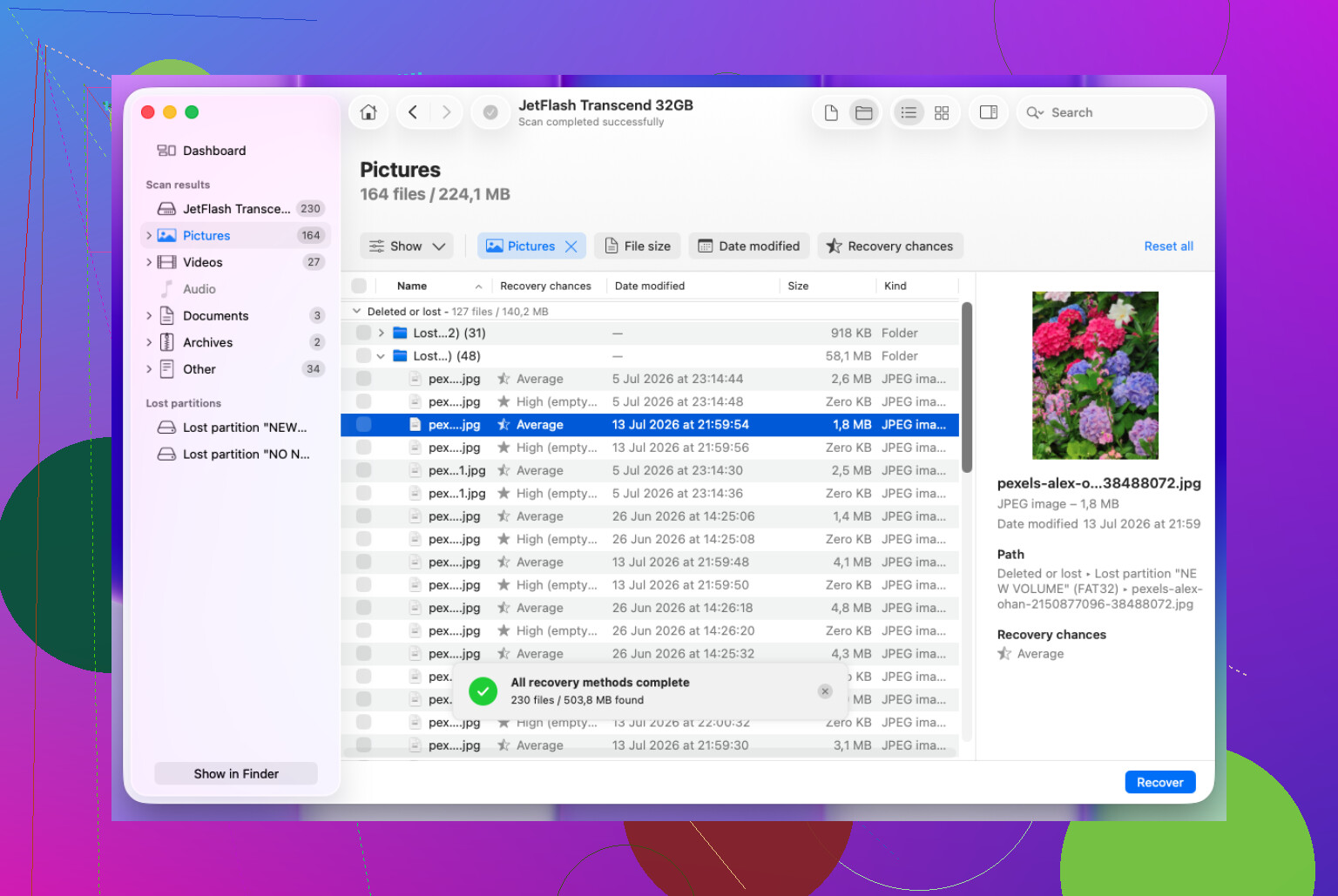
Eu usei Disk Drill para recuperação de HFS/HFS+ porque ele lidou bem com o sistema de arquivos do Mac e não tornou o processo muito confuso. O fluxo básico foi:
- Instale o Disk Drill.
- Escolha o drive HFS/HFS+.
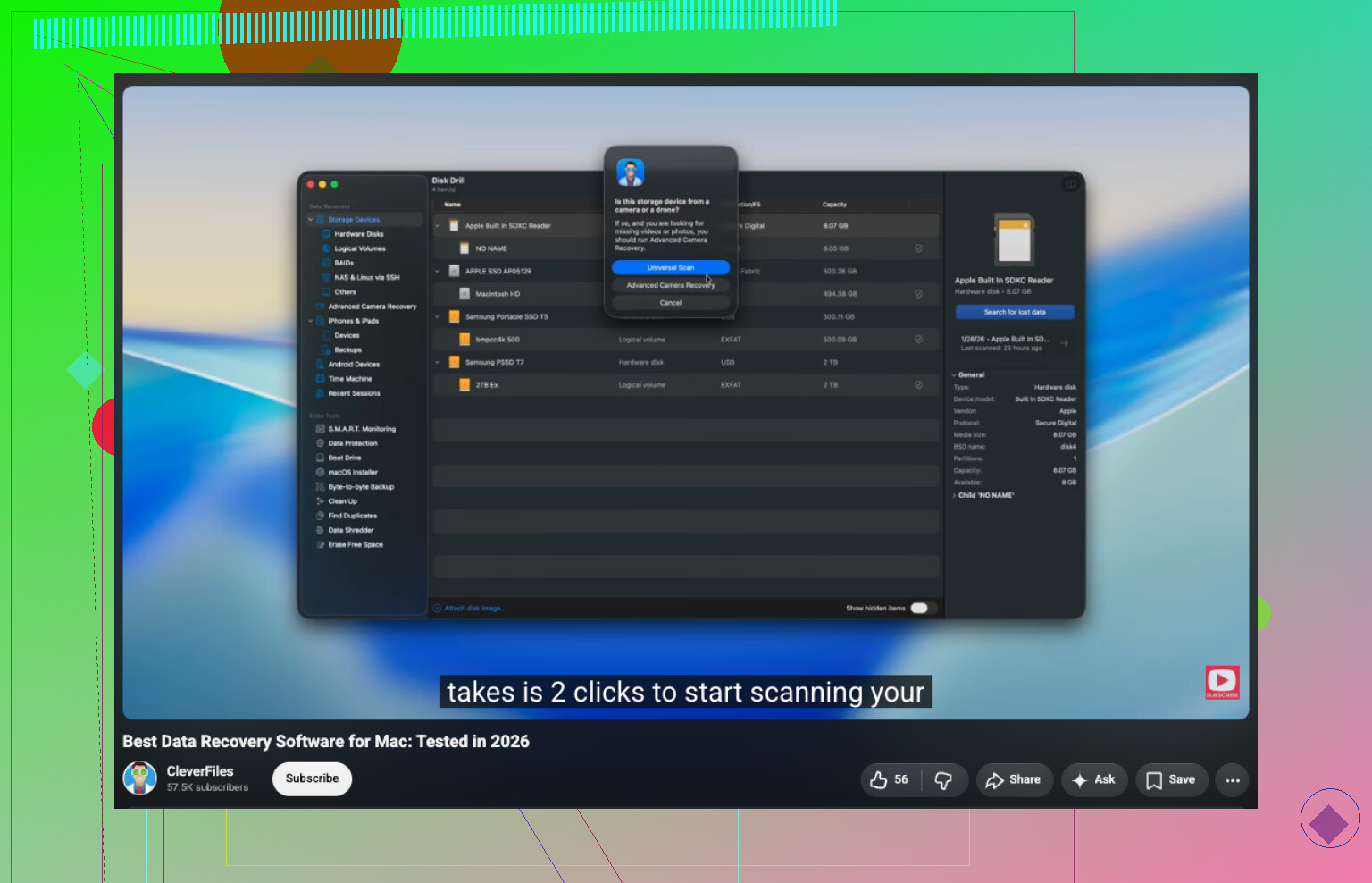
- Clique em Procurar Dados Perdidos. Para um drive externo, usei a Varredura Universal para que ele pudesse tentar todos os métodos de recuperação disponíveis.
- Deixe a varredura terminar e depois abra Revisar Itens Encontrados.
- Visualize qualquer coisa importante antes de recuperar.
- Selecione os arquivos que deseja e clique em Recuperar.
- Salve os arquivos recuperados em outro drive, não no mesmo drive HFS.
Se o drive foi formatado, ainda pode ser recuperável. Uma formatação rápida geralmente remove as informações do sistema de arquivos mais do que destrói imediatamente cada arquivo. Então, se você não gravou muitos dados novos no disco, fazer a varredura o quanto antes lhe dá uma chance melhor.
Para um drive externo que está se comportando de forma estranha, eu teria mais cuidado. Se ele desconecta, apresenta erros de leitura ou parece instável, crie primeiro uma imagem de disco se a ferramenta de recuperação oferecer suporte a isso. Depois, faça a varredura da imagem em vez de forçar o drive real repetidamente.
Se o drive não aparecer no Utilitário de Disco, estiver fazendo cliques ou rangidos, continuar desconectando ou a varredura não conseguir terminar por causa de erros graves de leitura, é aí que eu pararia com a recuperação por conta própria. Nesse ponto, um serviço profissional de recuperação é mais seguro, porque o software só pode ajudar até certo ponto e cada tentativa extra pode piorar as coisas.
Não execute o Primeiros Socorros, fsck ou qualquer opção de reparo nessa unidade HFS até que você tenha extraído uma imagem ou tentado a recuperação a partir de outro disco. Essas ferramentas servem para tornar um volume montável, não para preservar registros de catálogo excluídos, e podem alterar metadados dos quais você ainda pode precisar. @mikeappsreviewer tem razão ao dizer que uma formatação rápida pode deixar muita coisa para trás, mas mantenha expectativas realistas: se o catálogo HFS antigo estiver danificado ou tiver sido substituído, softwares como o Disk Drill podem recuperar o conteúdo dos arquivos, mas nem sempre os nomes e pastas originais. Se os arquivos forem valiosos, clone/faça uma imagem da unidade primeiro e depois examine o clone. Se a perda deles for apenas um inconveniente, examinar a unidade diretamente é a aposta mais rápida.
O tipo de apagamento e o novo formato importam muito aqui. “Formatei uma unidade HFS” pode significar um apagamento rápido de volta para Mac OS Extended, ou pode significar que a unidade foi convertida para APFS, exFAT ou outra coisa. Essas situações não são equivalentes do ponto de vista da recuperação.
Se foi um apagamento rápido normal e você mal usou o disco desde então, sim, a recuperação ainda é possível. Os dados dos arquivos ainda podem estar lá. A parte chata é que o HFS/HFS+ mantém informações importantes de pastas e nomes de arquivos em estruturas de catálogo, e a formatação pode danificar ou substituir essas estruturas. Então você pode recuperar uma bela árvore de pastas, ou pode acabar com uma pilha de arquivos nomeados por tipo e número. Ambos contam como “recuperados”, mas só um deles é agradável de organizar.
Concordo com o conselho acima de não reparar o volume. Eu seria ainda mais rigoroso: não continue montando a unidade no Finder se puder evitar, especialmente se o macOS estiver pedindo para inicializar, reparar ou usá-la para qualquer coisa. O Finder e o Spotlight podem gravar pequenos pedaços de metadados e, embora isso possa não destruir tudo, é exatamente o tipo de atividade desnecessária que você não quer em um disco do qual está tentando recuperar dados.
Um detalhe que as pessoas costumam ignorar: não instale o aplicativo de recuperação na mesma unidade da qual você está tentando recuperar dados. Se isso era uma unidade HFS externa, instale o Disk Drill ou qualquer ferramenta que você escolher na unidade interna do seu Mac e recupere para um disco separado. Se isso era a unidade interna do Mac, pare de usar esse Mac normalmente. Inicialize por outra unidade, use o Modo de Disco de Destino, outro Mac ou um ambiente de recuperação se você souber como fazer isso. Downloads de aplicativos, cache do navegador, logs do sistema e atualizações podem sobrescrever dados recuperáveis.
O Disk Drill é uma primeira tentativa razoável para esse tipo de caso, mas eu o avaliaria pelos resultados da pré-visualização, não pela quantidade de arquivos que ele afirma ter encontrado. As ferramentas de recuperação adoram mostrar números enormes. A pergunta útil é se os arquivos específicos de que você precisa são visualizados corretamente e têm tamanhos plausíveis. Se uma foto abre na pré-visualização, isso é um bom sinal. Se um documento está listado, mas abre como lixo ou tem 0 KB, não o considere recuperado ainda.
Se a unidade foi reformatada para APFS, eu reduziria um pouco as expectativas. Ainda pode ser possível recuperar arquivos examinando os dados brutos, mas a antiga estrutura de pastas do HFS pode ser mais difícil de reconstruir. Se a unidade foi apagada com segurança, criptografada e os metadados/chave de criptografia se perderam, ou foi preenchida com novos dados após a formatação, então a recuperação por software pode não ter muito com o que trabalhar. “Eu não gravei muitos dados novos” é algo positivo, mas mesmo uma pequena quantidade de gravação nova pode atingir as áreas erradas.
Para uma ordem prática de ações, eu faria isto:
- Consiga outra unidade com espaço livre suficiente para os arquivos recuperados, de preferência mais do que o tamanho do que você perdeu.
- Se o disco original estiver saudável, faça uma varredura nele em modo somente leitura, se a ferramenta oferecer suporte a isso.
- Se o disco estiver instável, crie primeiro uma imagem/clone dele e faça a varredura na imagem.
- Visualize primeiro os arquivos mais importantes antes de recuperar uma bagunça gigantesca.
- Recupere apenas para um disco diferente.
- Após a recuperação, abra uma amostra dos arquivos restaurados antes de presumir que o trabalho terminou.
O caminho mais rápido, mas menos perfeito, é fazer a varredura da unidade diretamente e recuperar o que puder ser visualizado. Isso é aceitável se os arquivos não forem algo de vida ou morte e o disco estiver se comportando normalmente. O caminho mais seguro é criar uma imagem primeiro, mas isso exige mais espaço e tempo.
Então sim, ainda é possível, especialmente após uma formatação rápida com pouco uso posterior. Só não trate “a unidade voltou a montar” como o objetivo. O objetivo é tirar os arquivos dela antes que qualquer outra coisa mude nesse disco.
Se este era um SSD, diminua suas expectativas. A recuperação HFS após uma formatação rápida é muito melhor em um antigo disco rígido externo mecânico, enquanto o TRIM em um SSD pode fazer com que os blocos excluídos desapareçam de forma efetiva rapidamente. O Disk Drill ainda pode escaneá-lo, mas se os arquivos importantes não aparecerem na pré-visualização, varreduras repetidas provavelmente não vão melhorar a situação.