Formateé accidentalmente una unidad HFS y ahora necesito recuperar archivos importantes que estaban almacenados en ella. No he escrito muchos datos nuevos en la unidad, pero no estoy seguro de qué opciones de recuperación funcionan realmente para la recuperación de archivos HFS después del formateo. ¿Qué herramientas o pasos debería probar primero?
Ich habe etwas Ähnliches mit einem alten externen Mac-Laufwerk erlebt, nachdem ich versehentlich eine Menge Dateien gelöscht hatte. Das Wichtigste ist, das Laufwerk sofort nicht mehr zu benutzen. Kopiere nichts darauf, formatiere es nicht erneut und probiere nicht weiter irgendwelche zufälligen Lösungen aus. Gelöschte oder formatierte Daten sind oft noch vorhanden, aber neue Schreibvorgänge können die Bereiche überschreiben, die du wiederherstellen möchtest.
Prüfe zuerst die einfachen Dinge. Sieh im Papierkorb nach, und wenn du Time Machine verwendest, schau, ob es ein Backup von vor dem Verschwinden der Dateien gibt. Wenn dich das nicht weiterbringt, würde ich direkt zu Wiederherstellungssoftware greifen, anstatt mit Festplattenreparatur-Tools herumzuspielen.
Ich habe Disk Drill für die HFS/HFS+-Wiederherstellung verwendet, weil es gut mit dem Mac-Dateisystem zurechtkam und den Vorgang nicht unnötig kompliziert machte. Der grundlegende Ablauf war:
- Disk Drill installieren.
- Das HFS/HFS+-Laufwerk auswählen.
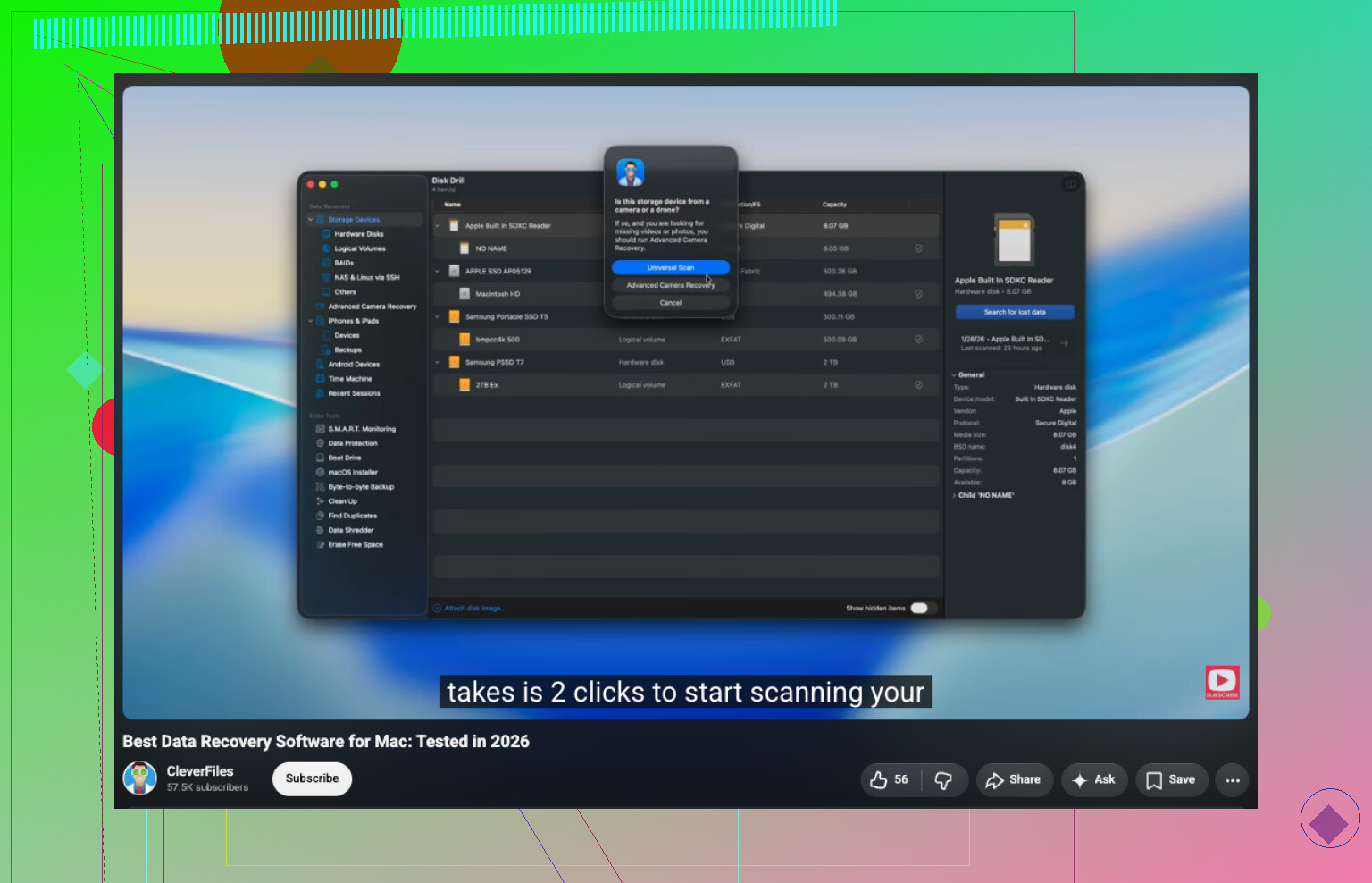
- Auf Nach verlorenen Daten suchen klicken. Für ein externes Laufwerk habe ich Universeller Scan verwendet, damit alle verfügbaren Wiederherstellungsmethoden ausprobiert werden konnten.
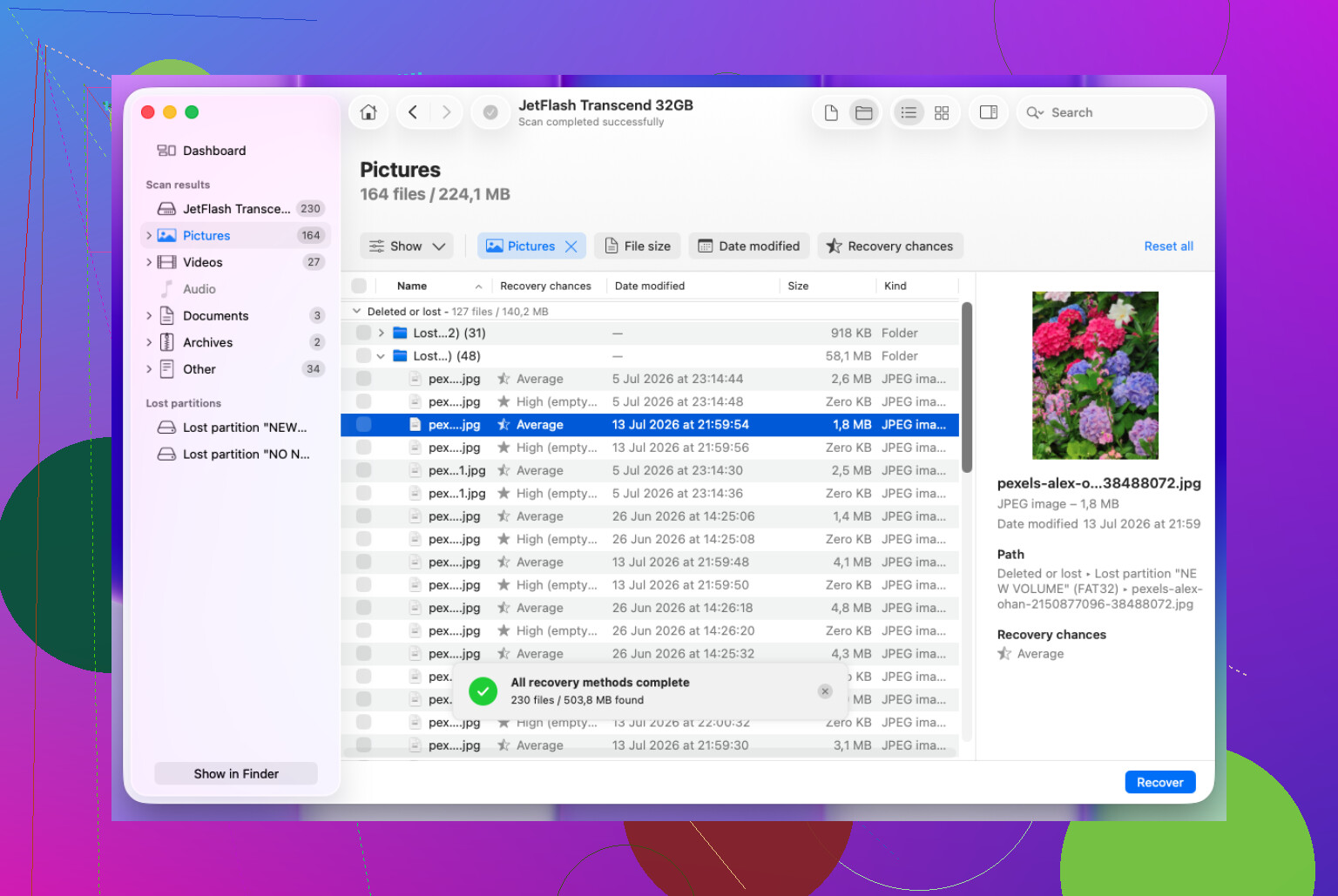
- Den Scan abschließen lassen und dann Gefundene Elemente überprüfen öffnen.
- Alles Wichtige vor der Wiederherstellung in der Vorschau ansehen.
- Die gewünschten Dateien auswählen und auf Wiederherstellen klicken.
- Die wiederhergestellten Dateien auf einem anderen Laufwerk speichern, nicht auf demselben HFS-Laufwerk.
Wenn das Laufwerk formatiert wurde, kann es trotzdem noch wiederherstellbar sein. Eine Schnellformatierung entfernt in der Regel eher die Dateisysteminformationen, als dass sie sofort jede einzelne Datei zerstört. Wenn du also nicht viele neue Daten auf die Festplatte geschrieben hast, sind deine Chancen besser, je früher du sie scannst.
Bei einem externen Laufwerk, das sich merkwürdig verhält, wäre ich vorsichtiger. Wenn es die Verbindung trennt, Lesefehler ausgibt oder instabil wirkt, erstelle zuerst ein Festplatten-Image, falls das Wiederherstellungstool das unterstützt. Scanne dann das Image, anstatt immer wieder auf das eigentliche Laufwerk zuzugreifen.
Wenn das Laufwerk nicht im Festplattendienstprogramm angezeigt wird, klickende oder schleifende Geräusche macht, ständig die Verbindung trennt oder der Scan wegen schwerer Lesefehler nicht abgeschlossen werden kann, würde ich an diesem Punkt mit der Selbsthilfe-Wiederherstellung aufhören. Dann ist ein professioneller Datenrettungsdienst sicherer, weil Software nur begrenzt helfen kann und jeder weitere Versuch alles verschlimmern kann.
Führen Sie auf diesem HFS-Laufwerk nicht Erste Hilfe, fsck oder eine Reparaturoption aus, bis Sie ein Image erstellt oder eine Wiederherstellung von einem anderen Datenträger versucht haben. Diese Werkzeuge sind dafür gedacht, ein Volume einhängbar zu machen, nicht gelöschte Katalogeinträge zu bewahren, und sie können Metadaten ändern, die Sie möglicherweise noch benötigen. @mikeappsreviewer hat recht, dass eine Schnellformatierung vieles zurücklassen kann, aber halten Sie die Erwartungen realistisch: Wenn der alte HFS-Katalog beschädigt oder ersetzt wurde, kann Software wie Disk Drill möglicherweise die Dateiinhalte wiederherstellen, aber nicht immer die ursprünglichen Namen und Ordner. Wenn die Dateien wertvoll sind, klonen/erstellen Sie zuerst ein Image des Laufwerks und scannen Sie dann den Klon. Wenn ihr Verlust nur lästig wäre, ist das direkte Scannen des Laufwerks die schnellere riskante Option.
Die Art des Löschens und das neue Format sind hier sehr wichtig. „Ein HFS-Laufwerk formatiert“ kann bedeuten, dass es schnell zurück auf Mac OS Extended gelöscht wurde, oder dass das Laufwerk in APFS, exFAT oder etwas anderes umgewandelt wurde. Das ist aus Sicht der Wiederherstellung nicht gleichwertig.
Wenn es nur ein normales schnelles Löschen war und Sie die Festplatte seitdem kaum benutzt haben, dann ja, eine Wiederherstellung ist noch möglich. Die Dateidaten könnten noch vorhanden sein. Der lästige Teil ist, dass HFS/HFS+ wichtige Ordner- und Dateinameninformationen in Katalogstrukturen speichert, und eine Formatierung diese beschädigen oder ersetzen kann. Daher bekommen Sie vielleicht eine schöne Ordnerstruktur zurück, oder vielleicht einen Haufen Dateien, die nach Typ und Nummer benannt sind. Beides zählt als „wiederhergestellt“, aber nur eines lässt sich angenehm durchsuchen.
Ich stimme dem Rat oben zu, das Volume nicht zu reparieren. Ich wäre sogar noch strenger: Hängen Sie es nicht weiter im Finder ein, wenn Sie das vermeiden können, besonders wenn macOS anbietet, es zu initialisieren, zu reparieren oder anderweitig zu verwenden. Finder und Spotlight können kleine Metadaten schreiben, und auch wenn das nicht alles zerstört, ist es genau die Art unnötiger Aktivität, die Sie auf einer Festplatte vermeiden sollten, von der Sie Daten wiederherstellen wollen.
Ein Detail, das oft übersehen wird: Installieren Sie die Wiederherstellungs-App nicht auf demselben Laufwerk, von dem Sie wiederherstellen. Wenn dies ein externes HFS-Laufwerk war, installieren Sie Disk Drill oder welches Tool Sie auch wählen auf dem internen Laufwerk Ihres Macs und stellen Sie auf einer separaten Festplatte wieder her. Wenn dies das interne Laufwerk des Macs war, verwenden Sie diesen Mac nicht weiter normal. Starten Sie von einem anderen Laufwerk, im Target Disk Mode, mit einem anderen Mac oder in einer Wiederherstellungsumgebung, wenn Sie wissen, wie das geht. Das Herunterladen von Apps, Browser-Caches, Systemprotokollen und Updates kann alles wiederherstellbare Daten überschreiben.
Disk Drill ist für diese Art von Fall ein vernünftiger erster Versuch, aber ich würde es nach den Vorschauergebnissen beurteilen, nicht danach, wie viele Dateien es angeblich gefunden hat. Wiederherstellungstools zeigen gern riesige Zahlen an. Die nützliche Frage ist, ob die konkreten Dateien, die Sie brauchen, korrekt in der Vorschau angezeigt werden und sinnvolle Größen haben. Wenn ein Foto in der Vorschau angezeigt wird, ist das ein gutes Zeichen. Wenn ein Dokument aufgelistet ist, sich aber nur als Müll öffnen lässt oder 0 KB groß ist, zählen Sie es noch nicht als wiederhergestellt.
Wenn das Laufwerk zu APFS neu formatiert wurde, würde ich die Erwartungen etwas senken. Es kann Dateien möglicherweise immer noch durch Scannen der Rohdaten wiederherstellen, aber die alte HFS-Ordnerstruktur lässt sich eventuell schwerer rekonstruieren. Wenn das Laufwerk sicher gelöscht wurde, verschlüsselt war und die Verschlüsselungsmetadaten oder der Schlüssel verloren sind, oder nach der Formatierung mit neuen Daten gefüllt wurde, dann hat eine Software-Wiederherstellung möglicherweise nicht viel, womit sie arbeiten kann. „Ich habe nicht viele neue Daten geschrieben“ ist gut, aber selbst eine kleine Menge neuer Schreibvorgänge kann die falschen Bereiche treffen.
Für eine praktische Reihenfolge würde ich Folgendes tun:
- Besorgen Sie sich ein anderes Laufwerk mit genug freiem Speicherplatz für die wiederhergestellten Dateien, vorzugsweise mehr als die Größe dessen, was Sie verloren haben.
- Wenn die ursprüngliche Festplatte gesund ist, scannen Sie sie schreibgeschützt, falls das Tool das unterstützt.
- Wenn die Festplatte instabil ist, erstellen Sie zuerst ein Image/Klon und scannen Sie stattdessen das Image.
- Sehen Sie sich die wichtigsten Dateien in der Vorschau an, bevor Sie ein riesiges Chaos wiederherstellen.
- Stellen Sie nur auf einer anderen Festplatte wieder her.
- Öffnen Sie nach der Wiederherstellung eine Stichprobe der wiederhergestellten Dateien, bevor Sie davon ausgehen, dass die Arbeit erledigt ist.
Der schnellere, aber weniger perfekte Weg ist, das Laufwerk direkt zu scannen und das wiederherzustellen, was sich in der Vorschau anzeigen lässt. Das ist in Ordnung, wenn die Dateien nicht überlebenswichtig sind und die Festplatte sich normal verhält. Der sicherere Weg ist, zuerst ein Image zu erstellen, aber das kostet mehr Speicherplatz und Zeit.
Also ja, es ist immer noch möglich, besonders nach einer Schnellformatierung mit wenig weiterer Nutzung. Behandeln Sie nur nicht „das Laufwerk lässt sich wieder einhängen“ als Ziel. Das Ziel ist, die Dateien herunterzubekommen, bevor sich irgendetwas anderes auf dieser Festplatte ändert.
Wenn dies eine SSD war, dämpfen Sie Ihre Hoffnungen. Die HFS-Wiederherstellung nach einer Schnellformatierung ist auf einer alten externen Festplatte mit rotierenden Scheiben deutlich besser, während TRIM auf einer SSD dazu führen kann, dass die gelöschten Blöcke schnell praktisch verschwunden sind. Disk Drill kann sie weiterhin scannen, aber wenn die wichtigen Dateien keine Vorschau anzeigen, werden wiederholte Scans die Situation wahrscheinlich nicht verbessern.