Ich habe meine Roku-Fernbedienung verlegt und kann sie nirgends finden. Daher kann ich weder die Lautstärke regeln noch zwischen Apps wie Netflix oder Hulu wechseln. Mein Fernseher hat nur wenige Tasten, und ich weiß nicht, wie ich eine neue Fernbedienung koppeln oder mein Smartphone als Fernbedienung verwenden kann. Wie kann ich meinen Roku am besten ohne die Originalfernbedienung steuern, und gibt es günstige Ersatzfernbedienungen, die tatsächlich gut funktionieren?
Wenn deine Roku-Fernbedienung in den Tiefen des Sofas verschwunden ist oder dein Kind sie mitgenommen hat, erfährst du hier, was ich getan habe und was normalerweise funktioniert.
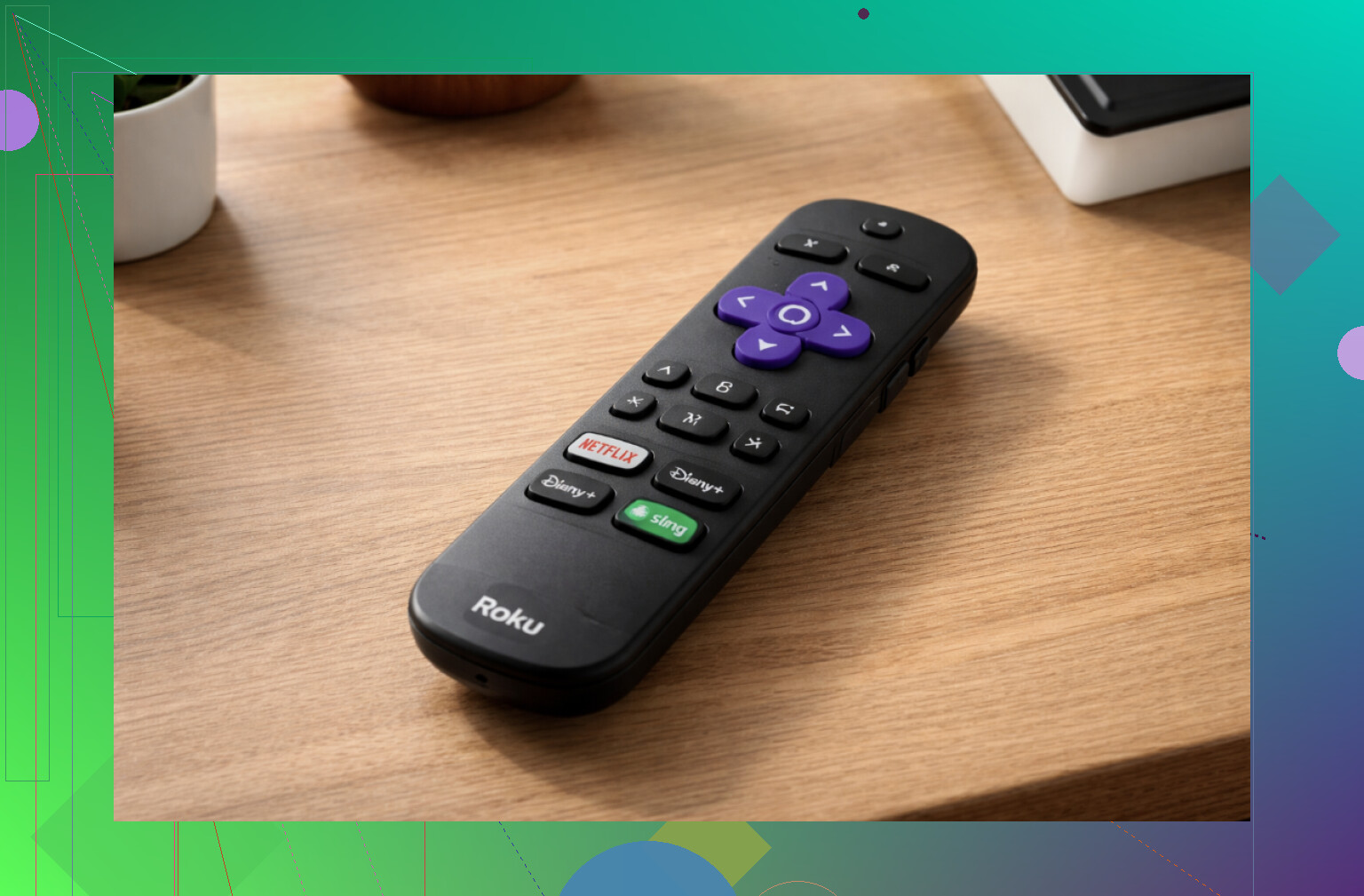
Was du ausprobieren kannst, wenn deine Roku-Fernbedienung verschwunden ist
- Was ich inzwischen zuerst prüfe: Verfügt dein Roku über „Fernbedienung suchen“?
Einige Roku-Boxen und Roku-TVs haben einen kleinen Trick, den ich jahrelang ignoriert habe.
Wenn die Fernbedienung einen kleinen Lautsprecher hat, kann Roku sie piepen lassen. Bei der Einrichtung meines Freundes gab es drei verschiedene Möglichkeiten, dies auszulösen:
- Eine Taste an der Roku-Box
- Eine Option zum Suchen der Fernbedienung im Roku-Menü auf dem Fernseher
- Über die mobile Roku-App
Nach dem Auslösen beginnt die Fernbedienung zu piepen und du kannst dem Ton folgen. Für einen lauten Raum ist es nicht laut genug, aber in einem ruhigen Wohnzimmer funktioniert es gut. So habe ich schon eine Fernbedienung unter einer Decke und einmal sogar in der Küche gefunden.
Wenn deine Fernbedienung unabhängig von deinen Versuchen nie piept, hast du wahrscheinlich eines der günstigeren Modelle ohne Lautsprecher.
- Verwende dein Smartphone als Fernbedienung, wenn Roku bereits mit dem WLAN verbunden ist
Wenn Roku bereits mit deinem Heim-WLAN verbunden ist und du weder den Router noch das Passwort geändert hast, kann dein Smartphone die Steuerung übernehmen.
So bin ich auf meinem iPhone vorgegangen:
- Mit demselben WLAN verbunden, das Roku verwendet
- Eine Roku-Fernbedienungs-App installiert
- Die App geöffnet und mein Roku aus der Liste ausgewählt
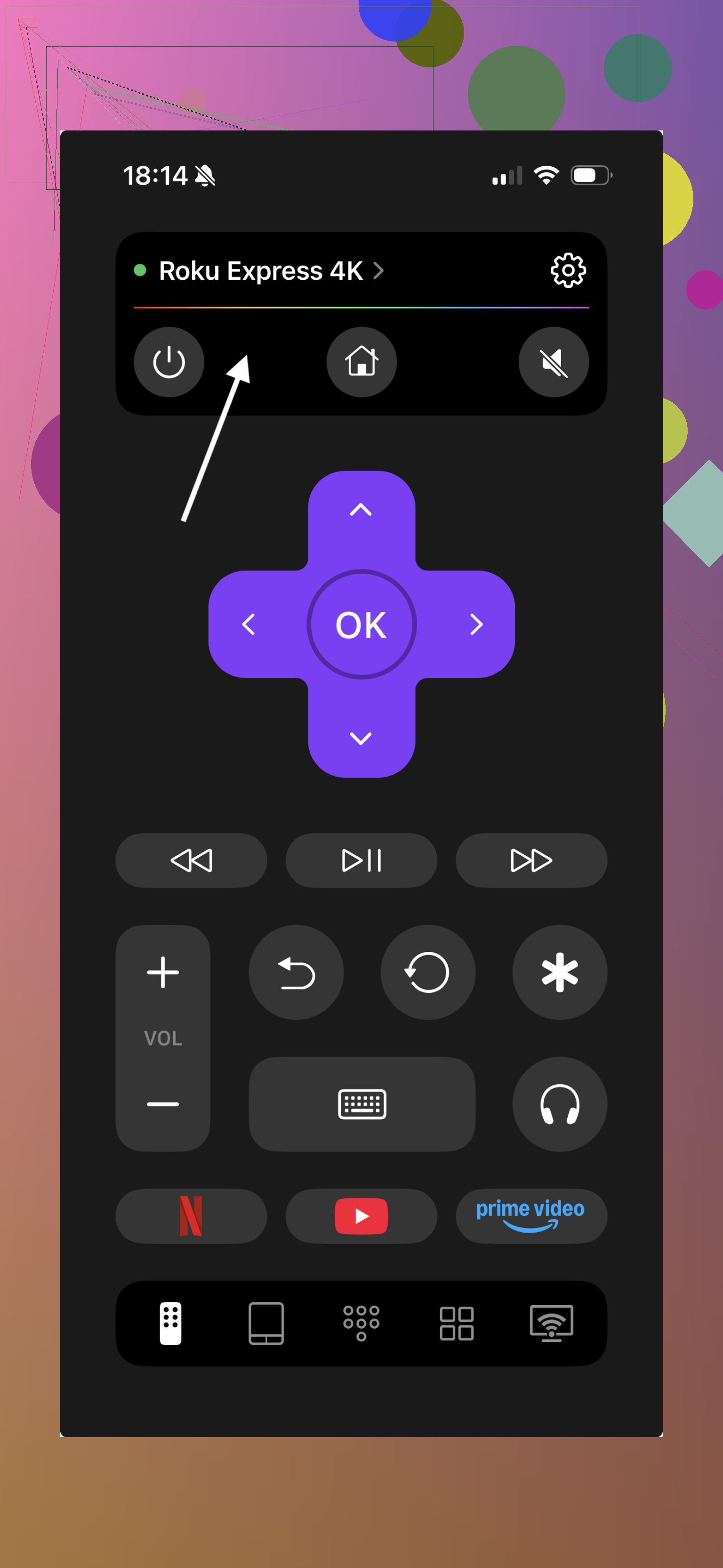
Du erhältst eine vollständige Fernbedienung auf dem Bildschirm. Pfeiltasten, OK, Zurück, Startseite, Lautstärke und Wiedergabe. Sie fühlt sich nicht so direkt an wie eine echte Fernbedienung, aber zum Stöbern auf Netflix oder YouTube funktioniert sie gut.
Das Eingeben von Suchbegriffen geht mit der Smartphone-Tastatur schneller, als auf dem Fernseher jeden Buchstaben einzeln anzuklicken. Dafür bevorzuge ich sie inzwischen sogar.
- Wenn Roku nicht in der App angezeigt wird
Dieser Punkt hat mich einmal nach einem Routerwechsel ausgebremst.
Wenn die App auf deinem Smartphone Roku nicht erkennt:
- Roku vom Strom trennen
- Etwa 10 Sekunden warten
- Wieder anschließen und eine Minute lang hochfahren lassen
- Prüfen, ob dein Smartphone mit derselben WLAN-SSID wie zuvor verbunden ist
Wenn du kürzlich das WLAN geändert oder deinen Router zurückgesetzt hast, sind auf Roku wahrscheinlich noch die alten WLAN-Daten gespeichert und es kann keine Verbindung herstellen. In diesem Fall benötigst du einmalig eine beliebige kompatible physische Roku-Fernbedienung, um auf dem Fernseher die Einstellungen zu öffnen und die neuen WLAN-Daten einzugeben.
Keine Fernbedienungs-App kann helfen, solange die Box nicht wieder mit dem Netzwerk verbunden ist.
Eine gute Alternative: universelle Fernbedienungs-App statt einer neuen physischen Fernbedienung
Wenn du Fernbedienungen häufig verlierst oder keine weitere Hardware kaufen möchtest, ist eine universelle Fernbedienungs-App eine große Hilfe.
Ein Beispiel, das bei mir mit Roku funktioniert hat, ist dieses:
Sie funktioniert auf deinem Smartphone wie eine zentrale universelle Fernbedienung.
Was mir bei der Verwendung von TVRem mit Roku gefallen hat:
- Sie funktioniert mit Roku-TVs und Roku-Streaming-Sticks, nicht nur mit einem Gerätetyp
- Vollständige Steuerung: Navigation, Lautstärke (sofern unterstützt), Wiedergabe, Pause usw.
- Sie unterstützt auch andere TV-Marken, sodass du ebenfalls den Hauptfernseher steuern kannst
- Die Texteingabe erfolgt über die iPhone-Tastatur, wodurch Anmeldung und Suche schneller werden
- Dient als Ersatz, falls die physische Fernbedienung nicht mehr funktioniert oder erneut verloren geht
Videoanleitung für alle, die lieber zusehen
Falls du lieber zusiehst, statt zu lesen, findest du hier eine Anleitung:
Langfristige Nutzung
Mir ist aufgefallen – und inzwischen gehöre ich selbst zu dieser Gruppe –, dass Menschen die physische Fernbedienung nach und nach überhaupt nicht mehr vermissen, sobald sie sich an eine Smartphone-Fernbedienung wie TVRem gewöhnt haben.
Dein Smartphone hast du ohnehin meistens in der Hand. Du kannst besser tippen, hast schnellen Zugriff und musst nicht im Wohnzimmer nach der Fernbedienung suchen.
TVRem-Produktseite mit weiteren Details:
Kurzer WLAN-Hinweis, damit du nicht stecken bleibst
Wenn dein Roku nicht mehr mit dem WLAN verbunden ist und du die alten Netzwerkdaten nicht kennst, gibt es keinen Trick, um das zu umgehen.
Du benötigst einmalig eine beliebige kompatible Roku-Fernbedienung, um:
- Die Roku-Einstellungen auf dem Fernseher zu öffnen
- Den Namen und das Passwort des WLANs einzugeben
Sobald das erledigt ist und Roku dem WLAN beitritt, funktionieren die iPhone-Fernbedienungs-Apps wieder und du kannst die alte Fernbedienung in eine Schublade legen. Oder sie ganz ohne Stress verlieren.
Kurz gesagt gibt es von hier aus drei Wege, die fast jede Roku-Konfiguration abdecken.
-
Die Tasten am Fernseher für grundlegende Funktionen verwenden
Da du erwähnt hast, dass der Fernseher nur wenige Tasten besitzt, überprüfe zuerst Folgendes:
• Suche an der Unter- oder Rückseite nach einem kleinen Joystick oder einer 4-Wege-Taste. Bei vielen Roku-Fernsehern kannst du damit:
– Kurz drücken: Eingang wechseln oder durch Menüs navigieren
– Lange drücken: Startseite öffnen oder Gerät ein- bzw. ausschalten
• Lautstärke: Bei manchen Roku-Fernsehern befinden sich die Lautstärketasten an der Seite des Fernsehers und nicht in der Nähe der Haupttasten. Sie werden leicht übersehen.
Damit erhältst du zwar nicht die vollständige Roku-Steuerung, kannst aber zumindest die Lautstärke ändern, den HDMI-Eingang wechseln oder das Gerät aus- und wieder einschalten. -
Die Fernbedienung auf die richtige Weise ersetzen
Wenn du eine neue physische Fernbedienung möchtest, gehe in dieser Reihenfolge vor:
• Prüfe zuerst, was dein aktuelles Roku-Gerät verwendet:
– IR-Fernbedienung (keine Kopplungstaste an der Fernbedienung, Sensor an der Vorderseite der Box/des Fernsehers)
– WLAN-/Sprachfernbedienung (Kopplungstaste im Batteriefach oder unter der hinteren Abdeckung)
• Für Besitzer eines Roku-Fernsehers:
– Kaufe eine mit „Roku TV“ kompatible Fernbedienung und keine Fernbedienung für einen „Roku-Player“. Auf der Verpackung steht „für Roku TV“, und Marken wie TCL, Hisense, Onn usw. sind aufgeführt.
– Die meisten IR-Fernbedienungen für Roku-Fernseher funktionieren sofort und müssen nicht gekoppelt werden. Richte sie auf den IR-Sensor des Fernsehers.
• Für Roku-Sticks oder -Boxen mit WLAN-Fernbedienung:
– Besorge dir eine offizielle Roku Voice Remote oder Voice Remote Pro.
– So koppelst du sie:
1. Trenne das Roku-Gerät von der Stromversorgung.
2. Schließe es wieder an und warte, bis der Startbildschirm angezeigt wird.
3. Lege Batterien in die neue Fernbedienung ein.
4. Halte die Kopplungstaste etwa 5 Sekunden lang gedrückt und warte, bis der Kopplungsdialog auf dem Bildschirm erscheint.
Falls die Kopplung fehlschlägt, gehe näher an das Roku-Gerät heran, entferne größere Metallgegenstände in seiner Nähe und versuche es erneut. Diese Fernbedienungen nutzen 2,4-GHz-Funk und reagieren empfindlich auf WLAN-Überlastung und dicke Wände.
Ich bin mit @mikeappsreviewer nicht ganz einer Meinung, was die ausschließliche Nutzung von Apps betrifft. Eine günstige offizielle Roku-Fernbedienung kostet normalerweise 15 bis 20 Dollar und erspart viel Ärger, besonders wenn Gäste oder Kinder den Fernseher verwenden.
- Das Smartphone verwenden, selbst wenn es WLAN-Probleme gibt
Wenn dein Roku-Gerät noch mit deinem Heim-WLAN verbunden ist und sich nichts geändert hat, funktioniert Mikes Methode mit der Roku-App oder einer Fernbedienungs-App problemlos. Schwierigkeiten entstehen meist dann, wenn das WLAN nicht funktioniert oder geändert wurde. Dafür gibt es zwei zusätzliche Tricks:
A) Smartphone als Hotspot verwenden
Das funktioniert, wenn du dich an den alten WLAN-Netzwerknamen und das Passwort erinnerst, die dein Roku-Gerät zuvor verwendet hat.
Schritt für Schritt:
- Erstelle auf deinem Smartphone einen Hotspot.
- Stelle die SSID und das Passwort des Hotspots exakt so ein wie beim alten Router-WLAN.
- Aktiviere den Hotspot und schalte das Roku-Gerät aus und wieder ein.
- Das Roku-Gerät sollte sich automatisch mit dem Hotspot deines Smartphones verbinden.
- Öffne auf einem zweiten Gerät, das mit diesem Hotspot verbunden ist, eine Roku-Fernbedienungs-App, steuere damit das Roku-Gerät und ändere anschließend in den Einstellungen das Roku-WLAN auf deinen neuen Router.
Dafür benötigst du zwei Geräte: eines als Hotspot und eines als Fernbedienung. Genau daran scheitern viele.
B) Umgehungslösung per Ethernet
Wenn dein Roku-Modell über einen Ethernet-Anschluss verfügt oder du den offiziellen Ethernet-Adapter für einen Stick besitzt:
- Verbinde das Roku-Gerät per Kabel mit deinem Router.
- Warte eine Minute, bis es eine IP-Adresse erhält.
- Öffne auf deinem Smartphone im selben Netzwerk die Roku-App oder eine universelle Fernbedienungs-App.
- Verwende sie, um das WLAN einzurichten oder das Gerät zu steuern.
-
Einzelheiten zur Lautstärkeregelung
Da du die Lautstärke sowie Netflix oder Hulu erwähnt hast:
• Roku-Fernseher: Die Lautstärkeregelung funktioniert normalerweise mit jeder Roku-TV-Fernbedienung oder mit einer universellen IR-Fernbedienung, die für deine Marke programmiert wurde. Bei den meisten Roku-Fernsehern lässt sich die Lautstärke auch über Smartphone-Apps steuern.
• Roku-Box oder -Stick an einem separaten Fernseher:
– Die Lautstärketasten der Roku-Fernbedienung steuern deinen Fernseher über HDMI-CEC oder IR.
– Smartphone-Apps ändern in diesem Fall häufig nicht die Lautstärke des Fernsehers, sondern steuern nur die Wiedergabe auf dem Roku-Gerät.
Wenn du also einen Fernseher ohne Roku und zusätzlich einen Roku-Stick besitzt, benötigst du entweder:
– Eine universelle IR-Fernbedienung zur Steuerung der Fernseherlautstärke und zusätzlich eine App für Roku.
– Oder eine neue Roku Voice Remote, deren TV-Steuerung du in den Roku-Einstellungen erneut einrichtest. -
Kurze Checkliste, damit du keine Zeit verschwendest
• Bei einem Roku-Fernseher: Probiere eine günstige „Roku TV“-IR-Fernbedienung aus einem beliebigen Elektronikgeschäft.
• Bei einem Roku-Stick oder einer Roku-Box mit WLAN-Fernbedienung: Kaufe eine offizielle Roku Voice Remote und kopple sie anschließend.
• Wenn kein WLAN verfügbar ist: Probiere den Hotspot-Trick oder Ethernet aus, damit die Smartphone-App funktioniert.
• Wenn nur die Lautstärkeregelung dringend benötigt wird: Suche die physischen Lautstärketasten des Fernsehers oder verwende eine programmierbare universelle IR-Fernbedienung, die auf den Fernseher gerichtet ist.
Damit sind die wichtigsten Möglichkeiten abgedeckt, ohne dass du dein Wohnzimmer erneut auf den Kopf stellen musst, um die alte Fernbedienung zu finden.
Noch ein paar Ansätze, die @mikeappsreviewer und @waldgeist nicht wirklich behandelt haben:
-
Prüfe, ob dein Fernseher selbst Netflix / Hulu ausführen kann
Wenn es sich um eine Roku-Box/einen Roku-Stick an einem Fernseher ohne Roku handelt, prüfe, ob dein Fernseher eigene „Smart“-Apps hat.
• Drücke die Eingangs- oder Home-Taste des Fernsehers (am Fernseher oder auf der TV-Fernbedienung, falls du sie noch hast)
• Wenn du Netflix direkt auf dem Fernseher starten kannst, kannst du Roku vorerst komplett ignorieren und trotzdem Inhalte ansehen. Um eine neue Roku-Fernbedienung kannst du dich später kümmern. -
Eine Universalfernbedienung ausleihen oder „probefahren“
Anstatt sofort eine Roku-Fernbedienung zu kaufen, leih dir eine halbwegs vernünftige Universalfernbedienung von Freunden / Nachbarn und probiere aus, was funktioniert:
• Programmiere sie zuerst für deine Fernsehmarke, damit Lautstärke und Ein-/Ausschalten funktionieren.
• Viele Universalfernbedienungen haben auch einen Roku-Codesatz. Selbst wenn damit nur die grundlegende Navigation funktioniert, reicht das aus, um:
– Die Roku-Einstellungen zu öffnen
– Die WLAN-Verbindung wiederherzustellen
– „1-Touch-Wiedergabe / HDMI-CEC“ einzuschalten, damit der Fernseher möglicherweise teilweise mit der TV-Fernbedienung gesteuert werden kann
Ich widerspreche beiden ein wenig bei der Empfehlung, als Standardlösung „einfach die offizielle Fernbedienung zu kaufen“. Wenn du bereits eine Universalfernbedienung hast oder dir eine ausleihen kannst, musst du möglicherweise gar nichts kaufen – insbesondere dann, wenn du nur wenige Apps verwendest.
-
HDMI-CEC-Trick mit deiner TV-Fernbedienung
Wenn es sich um eine Roku-Box/einen Roku-Stick handelt, die bzw. der per HDMI angeschlossen ist:
• Suche in den Einstellungen deines Fernsehers nach HDMI-CEC (die Hersteller verwenden dafür seltsame Namen: Anynet+, Simplink, Bravia Sync, Viera Link usw.)
• Schalte die Funktion ein.
Wenn CEC auf deinem Roku bereits aktiviert war, kann deine TV-Fernbedienung möglicherweise plötzlich Folgendes:
• Durch die Roku-Menüs navigieren
• OK / Zurück / Home drücken
Je nach Kombination aus Fernseher und Roku funktioniert manchmal sogar die Lautstärkesteuerung. Das Ganze ist unzuverlässig, aber einen zweiminütigen Versuch wert. -
Eine kabelgebundene Tastatur vorübergehend als „Fernbedienung“ verwenden
Das ist der unterschätzte, ungewöhnliche Trick. Bei vielen Roku-Fernsehern und einigen Roku-Boxen:
• Schließe eine USB-Tastatur an den Fernseher oder Roku an – je nachdem, welches Gerät einen USB-Anschluss hat
• Pfeiltasten = Navigation
• Eingabetaste = OK
• Esc / Rücktaste = häufig Zurück
Das ist unschön und vom Sofa aus unpraktisch, ermöglicht dir aber Folgendes:
• Dich bei Apps anmelden
• Einstellungen ändern
• Eine neue Fernbedienung koppeln, sobald du sie gekauft hast
Das ist viel einfacher, als nur mit einem Einschaltknopf am Rahmen auszukommen. -
Wenn du tatsächlich eine neue Fernbedienung kaufst
Ein paar kleine Details, die oft übersehen werden:
• Für Roku-Fernseher reicht normalerweise eine generische Roku-TV-IR-Fernbedienung aus, ganz ohne Kopplung. Achte darauf, dass im Angebot ausdrücklich „für Roku TV“ und nicht nur „für Roku-Player“ steht.
• Wenn du bei Playern / Sticks ein Modell eines Drittanbieters nimmst, solltest du mit Folgendem rechnen:
– Kein Kopfhöreranschluss
– Keine Sprachsuche
– Gelegentlich hakelige Kopplung
Ich persönlich würde ein paar Euro mehr für eine offizielle Voice Remote ausgeben, weil die Kopplung und Firmware-Updates langfristig meist zuverlässiger funktionieren. -
Insbesondere die Lautstärke
Da die Lautstärke dein eigentliches Problem ist:
• Wenn du eine separate Soundbar oder einen Receiver hast, probiere deren bzw. dessen Fernbedienung aus. Oft vergessen die Leute, dass die Lautstärke tatsächlich über einen AV-Receiver und nicht über den Fernseher läuft.
• Wenn die Lautstärke am Fernseher geregelt wird und nur die Roku-Fernbedienung sie jemals steuern konnte, hat sie dafür IR zum Fernseher oder CEC verwendet.
– Eine auf den Fernseher gerichtete Universalfernbedienung löst das Problem sofort
– Smartphone-Apps können die Lautstärke des Fernsehers im Allgemeinen nicht ändern, wenn du einen Roku-Stick an einem Fernseher ohne Roku verwendest. Verschwende also keine Stunden mit der Fehlersuche
Der kürzeste Weg hängt also davon ab, was du hast:
• Roku-Fernseher ohne WLAN-Probleme: eine günstige Roku-TV-IR-Fernbedienung oder vorerst sogar eine USB-Tastatur.
• Roku-Stick/-Box an einem Fernseher ohne Roku: CEC aktivieren und/oder eine Universalfernbedienung für die TV-Lautstärke sowie die Smartphone-App für Roku verwenden.
• Kein Netzwerk und keine Daten des alten WLANs: Verschwende keine Zeit mit der App. Besorge dir einfach einmalig eine kompatible physische Fernbedienung und richte das WLAN über das Bildschirmmenü ein.
Und ja, deine ursprüngliche Fernbedienung wird genau in dem Moment wieder auftauchen, in dem das Amazon-Paket mit der neuen ankommt. Das ist inzwischen einfach Physik.
Wenn du bereits ausprobierst, was @waldgeist, @nachtschatten und @mikeappsreviewer vorgeschlagen haben, und trotzdem nicht weiterkommst, findest du hier einige andere Ansätze, die ihre Schritte nicht wiederholen.
- Probiere statt einer reinen Roku-Fernbedienung eine günstige RF-/IR-Kombifernbedienung aus
Viele auf Marktplätzen angebotene „Roku-kompatible“ Fernbedienungen sind in Wirklichkeit RF- und IR-Hybridmodelle, die sich die Funktionen für Ein-/Ausschalten und Lautstärke deines Fernsehers anlernen lassen. Das Praktische daran ist, dass sie oft auch dann funktionieren, wenn sich das Roku-Betriebssystem merkwürdig verhält, weil die Lautstärkebefehle direkt an den Fernseher gesendet werden. Nachteil:
- Vorteile: Eine Fernbedienung für Ein-/Ausschalten des Fernsehers, Lautstärke und Roku-Navigation. Oft für unter 15 Dollar erhältlich.
- Nachteile: Die Verarbeitungsqualität kann gut oder schlecht sein, und Sprachsuche oder Kopfhöreranschluss fehlen normalerweise.
- Nutze das HDMI-Verhalten deines Fernsehers
Wenn du einen Roku-Stick oder eine Roku-Box verwendest:
- Schalte den Fernseher aus und wieder ein und beobachte, welchen Eingang er automatisch auswählt. Manche Fernseher wechseln automatisch zum aktiven HDMI-Gerät und ermöglichen über ihre eigene Fernbedienung die Steuerung mit „Hoch/Runter/OK“.
- Wenn es teilweise funktioniert, erhältst du möglicherweise eine grundlegende Navigation, ohne dich durch die HDMI-CEC-Menüs arbeiten zu müssen, die @nachtschatten bereits behandelt hat. Es ist unzuverlässig, erfordert aber keine Konfiguration.
- Verwende einen Laptop als deinen „Fernbedienungs-Router“
Wenn der Roku mit dem WLAN verbunden ist, aber von Smartphone-Apps trotzdem nicht erkannt wird, liegt das Problem manchmal an Multicast oder der Client-Isolierung des Routers. Schneller Test:
- Verbinde einen Laptop mit demselben Netzwerk, führe einen Netzwerkscanner aus und vergewissere dich, dass der Roku eine IP-Adresse hat.
- Wenn der Scanner den Roku erkennt, deine Smartphone-App aber nicht, verbinde den Laptop mit einem temporären Hotspot auf deinem Smartphone, überbrücke die Verbindung oder verbinde den Roku per Ethernet mit demselben Router und versuche es erneut. So lässt sich feststellen, ob der Router die Erkennung blockiert.
Nicht so einfach wie der von @mikeappsreviewer beschriebene Hotspot-Trick, aber hilfreich, wenn du mit ein paar Netzwerktests vertraut bist.
- Überlege, was du langfristig wirklich brauchst
Da du dich ausdrücklich über die Lautstärkeregelung und den Wechsel zwischen Netflix / Hulu beschwert hast:
- Wenn du hauptsächlich diese beiden Apps nutzt, reichen eine einfache universelle IR-Fernbedienung und eine Roku-App auf dem Smartphone oft aus.
- Wenn du ein einziges Gerät möchtest, das Fernseher, Roku und vielleicht eine Soundbar oder einen Receiver steuert, ist eine Universalfernbedienung für mehrere Geräte besser, als immer wieder separate Fernbedienungen zu kaufen.
Zur Verwendung einer universellen Smartphone-Fernbedienung wie der „TVRem Universal-TV-Fernbedienungs-App“ als wichtigste Ersatzlösung:
Vorteile:
- Immer dabei, wenn dein Smartphone in der Nähe ist.
- Deutlich schnellere Texteingabe und Suche.
- Kann mehr als nur den Roku steuern, was hilfreich ist, wenn dein Fernseher und deine Soundbar unterstützt werden.
- Verringert die „Panik wegen einer verlorenen Fernbedienung“, weil sie dauerhaft als Ersatzlösung bereitsteht.
Nachteile:
- Völlig unbrauchbar, wenn das WLAN ausfällt oder sich der Roku nicht im selben Netzwerk befindet.
- Manche Geräte erlauben nur die Wiedergabesteuerung, nicht aber die Lautstärkeregelung des Fernsehers, insbesondere wenn der Roku nur als Stick über HDMI angeschlossen ist.
- Der Akku deines Smartphones wird belastet, und Gäste oder Kinder benötigen trotzdem eine physische Fernbedienung.
Verglichen mit dem Vorschlag von @waldgeist, einem sehr methodischen Hardware-Ansatz, und den Tipps von @nachtschatten, vielen Tricks zu HDMI-CEC und Universalfernbedienungen, ist die Verwendung einer App wie TVRem eher ein „weiches“ Sicherheitsnetz als eine primäre Lösung. Ich würde mich nicht darauf als einzige Fernbedienung verlassen, aber ich würde sie auf jeden Fall jetzt einrichten, damit du beim nächsten Verschwinden der physischen Roku-Fernbedienung nicht wieder feststeckst.