Sabit diskim aniden açılmayı durdurdu ve önemli fotoğrafları, iş belgelerini ve diğer kişisel dosyaları kaybetmekten endişeleniyorum. Hasarı daha da kötüleştirmeden sabit disk veri kurtarma için en güvenli ilk adımları belirlememe yardım etmeye ihtiyacım var.
Henüz paniğe kapılmazdım. Sürücülerin boş görünmesine rağmen, diski hemen kullanmayı bıraktığım sürece, yine de içinden epey veri geri çıkardığım oldu.
İlk olarak, ona hiçbir şey yazmayı durdurun. Oyun kurmayın. Büyük dosyalar indirmeyin. Klasörleri oradan oraya sürüklemeyin. Bir dosya silindiğinde, dosya sistemi çoğu zaman önce o alanı boş olarak işaretler. Eski veriler, üzerlerine yeni veriler yazılana kadar hâlâ orada olabilir.
Kurtarma yazılımının genelde iyi sonuç verdiği durumlar
yanlışlıkla silinen dosyalar
Geri Dönüşüm Kutusu zaten boşaltılmış
hızlı biçimlendirme
kaybolan bir bölüm
çökme veya hatalı kapanma sonrası kaybolan dosyalar
Diskten ses geliyorsa durum farklıdır. Tıklama, sürtünme, bip sesleri, rastgele bağlantı kopmaları, buna benzer şeyler. Ben burada dururdum. Bunlar, cihaza daha fazla güç verilmesinin bazen durumu daha da kötüleştirdiği vakalardır.
Sıfırdan başlıyor olsaydım, önce Disk Drill'i denerdim. Onu normal bir yanlışlıkla silme karmaşasında kullandım ve her adımı tek tek takip etmek zorunda kalmadan ilerlemek yeterince kolaydı. Silinen dosyaları, biçimlendirilmiş diskleri, hasarlı dosya sistemlerini ve harici HDD veya SSD'leri destekler. Önizleme aracı yardımcı oluyor, çünkü geri yüklemeden önce bir dosyanın hâlâ açılıp açılmadığını kontrol edebilirsiniz. Windows'ta size 100 MB'a kadar ücretsiz kurtarma sunar.
Bunu nasıl yapardım
Disk Drill'i farklı bir sürücüye kurun. Kaydetmeye çalıştığınız sürücüye kurmayın.
Sorunlu sürücüyü bağlayın.
Uygulamayı açın ve etkilenen sürücüyü seçin.
Kayıp verileri ara seçeneğine tıklayın.
Yavaş geliyor gibi hissettirse bile taramanın bitmesine izin verin.
Bir sürü gereksiz şeyin içinde kaybolmamak için filtreleri veya aramayı kullanın.
Önce birkaç dosyanın önizlemesine bakın. Ben bunu her zaman yaparım, zaman kazandırır.
Geri almak istediklerinizi seçin.
Her şeyi başka bir sürücüye geri yükleyin.
Son adım, insanların düşündüğünden daha önemlidir. Aynı diske kurtarma yaparsanız, henüz çıkarmadığınız diğer dosyaların üzerine yazma riski vardır. Bunu bir keresinde zor yoldan öğrendim.
Bir saat tarama yapmadan önce kolay şeyleri kontrol edin
Geri Dönüşüm Kutusu'na bakın. OneDrive'ı kontrol edin. Windows'ta Dosya Geçmişi'ne bakın. Mac'te Time Machine'i kontrol edin.
İnsanların yarım gün boyunca derin taramalar yaptığını, sonra da eksik klasörün aslında tüm süre boyunca senkronize edilmiş bir bulut dizininde durduğunu fark ettiğini gördüm.
İnsanların kullandığı diğer araçlar
PhotoRec, ücretsizdir ve kaba arayüzünün düşündürdüğünden daha güçlüdür. Dezavantajı, dosya adları çoğu zaman dağınık şekilde geri gelir.
UFS Explorer, harici sürücüler ve daha karmaşık durumlar için sağlamdır, ancak daha çok ne yaptığını zaten bilen kişilere yönelikmiş gibi hissettirir.
Sürücü hiç görünmüyorsa veya fiziksel belirtiler gösteriyorsa, evde kurtarmayı atlarım. O noktada bir veri kurtarma laboratuvarı daha mantıklıdır. Yazılım, hasarlı donanımı onaramaz.
İlk olarak, ne tür bir arızanız olduğunu belirleyin. Bu, insanların düşündüğünden daha önemlidir.
Sürücü dönmeye başlıyorsa, BIOS veya Disk Management içinde görünüyorsa ve bağlı kalıyorsa, yazılım kurtarma ile hâlâ iyi bir şansınız var. Tıklıyorsa, bip sesi çıkarıyorsa, kayboluyorsa, sıcak kokuyorsa veya takıldığında bilgisayarınızı donduruyorsa, ona güç vermeyi bırakın. Bu noktada ben onu test etmeye devam etmezdim. Bazen daha fazla dönme süresi, sonrasında daha az veri anlamına gelir. Bu konuda @mikeappsreviewer ile aynı fikirdeyim.
Biraz farklı düşündüğüm nokta şu: dosyalar önemliyse, çok sayıda tarama çalıştırmadan önce sürücünün bire bir imajını alırdım. Mümkünse taramayı orijinal üzerinde değil, imaj üzerinde yapın. Linux’ta ddrescue genellikle tercih edilir. Windows’ta bazı kurtarma araçları da disk imajlarını destekler. Bu özellikle kararsız sürücüler ve bozuk sektörleri olan sürücüler için önemlidir.
Hızlı değerlendirme:
- Yeni bir kablo, yeni bir USB portu veya farklı bir kutu deneyin.
- Yalnızca File Explorer’a değil, Disk Management’e de bakın.
- SMART bilgilerinin yeniden eşlenen sektörler veya bekleyen sektörler gibi uyarılar gösterip göstermediğine bakın.
- Sürücü okunabilecek kadar sağlamsa, önce klonlayın.
- Dosyaları farklı bir sürücüye kurtarın, asla aynı sürücünün üzerine geri yazmayın.
Yazılım tarafında, disk okunabiliyorsa Disk Drill iyi bir ilk adımdır. Mucizelerden çok önizleme ve sıralama için daha çok seviyorum. Dosya sistemi hasarlıysa veya dosyalar silindiyse, çoğu ev kullanımı senaryosu için yeterince iyi iş çıkarır. Sürücüde çok sayıda bozuk sektör varsa, yine de önce imaj alırdım. Bu kısım çok sık atlanıyor.
Ayrıca, hedefiniz dosya kurtarma ise henüz CHKDSK çalıştırmayın. İnsanlar bunu erkenden yapıyor ve sonra dosya adlarının neden karmaşık hâle geldiğini veya klasörlerin neden kaybolduğunu merak ediyor. Onarım araçları yapıyı düzeltir, sizin önceliklerinizi değil.
Sabit disk dosya kurtarma adımları için temiz bir rehber istiyorsanız, şu başlık faydalı:
sabit diskten silinen dosyalar nasıl kurtarılır
Kısa sürüm: sürücüyü kullanmayı bırakın, bağlantı ile ilgili şeyleri test edin, sorunun mantıksal mı fiziksel mi olduğunu kontrol edin, veriler önemliyse önce imaj alın, sonra kopya üzerinde Disk Drill gibi bir araç çalıştırın. Sürücü ses çıkarıyorsa veya bağlantısı sürekli kesiliyorsa, kendiniz yapmayı atlayın. Laboratuvarlar pahalıdır, ama durumu daha kötü hâle getirmek de öyledir. İnsanlar genelde en çok veriyi burada kaybeder.
İlk şey? Sürücüyü durmadan tekrar tekrar denemeye çalışmayın; sanki Windows 12. denemede birden fikrini değiştirecekmiş gibi.
Ben çoğunlukla @mikeappsreviewer ve @jeff’e katılıyorum, ama taramalara veya kurtarma uygulamalarına geçmeden önce bir şey eklerim: sorunun dosyaların kendisi değil, sürücü harfi / bağlama sorunu olup olmadığını anlayın. Birçok kişi “sürücü açılamıyor” mesajını görünce bunun tamamen veri kaybı olduğunu sanıyor; oysa bazen mesele sadece bozuk bir bağlama, kötü bir harici kutu ya da garip izin sorunları oluyor.
Benim sıralamam şöyle olurdu:
- Sürücüyü kullanmayı hemen bırakın
- Önce en kolay donanım kontrollerini deneyin
- farklı bir USB portu
- farklı bir kablo
- hariciyse farklı bir kutu
- farklı bir bilgisayar
- Sürücünün sistem tarafından algılanıp algılanmadığına bakın
- Windows: Disk Yönetimi
- Mac: Disk İzlencesi
Orada doğru kapasiteyle görünüyorsa, bu aslında oldukça iyi bir işarettir.
@jeff ile hafifçe ayrıldığım bir nokta var: önce imaj almak ideal, evet, ama ortalama ev kullanıcıları için bu iş hızlıca karmaşık hale gelebilir. Sürücü kararlıysa ve okunabiliyorsa, bazen doğrudan bir kurtarma taraması daha gerçekçi bir ilk adım olur. Kararsızsa, o zaman evet, ağır bir şey yapmadan önce klonlayın / imajını alın.
Ayrıca, bilgisayar önerse bile formatla seçeneğine tıklamayın. O açılır pencere gereğinden fazla insanı tuzağa düşürdü lol.
Sürücü yeterince okunabiliyorsa, Disk Drill sabit disk veri kurtarma için oldukça pratik bir seçenektir çünkü geri yüklemeden önce dosyaları önizlemenize izin verir. Bu, insanların düşündüğünden daha önemli. Her şeyi kopyalamaya zaman harcamadan önce fotoğraflarınızın veya belgelerinizin gerçekten sağlam olduğunu bilmek istersiniz. Sadece programı başka bir diske kurun ve kurtarmayı da başka bir diske yapın.
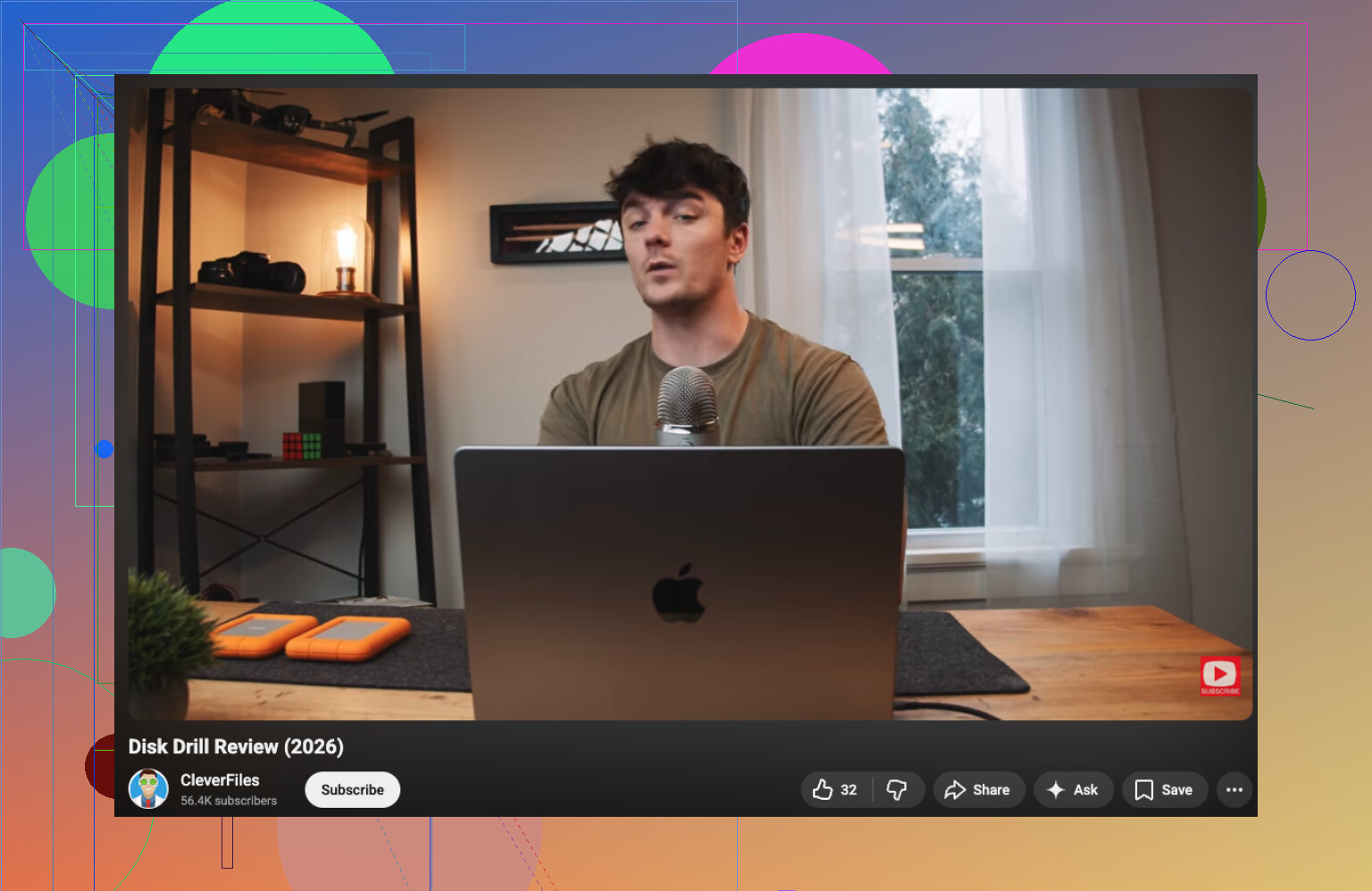
Basit bir adım adım anlatım ve sağlam bir Disk Drill incelemesi için şu videoya göz atmaya değer:
bu Disk Drill kurtarma rehberi ve incelemesini izleyin
İnsanların atladığı bir şey daha: sürücü tıklama, vızıltı, sürtünme veya bip sesi çıkarıyorsa, durun. Tarama yok, CHKDSK yok, “son bir deneme daha” yok. Orası laboratuvarlık bir durum. İnsanlar “kurtarılabilir” bir şeyi kendi başına uğraşırken “eyvah” noktasına getiriyor.
Yani evet, en güvenli ilk adım gerçekten teşhis koymaktır. Bunun bir bağlantı/bağlama sorunu mu, mantıksal bir dosya sorunu mu, yoksa gerçek bir donanım arızası mı olduğunu doğrulayın. Bu, sırada neyi yapmamanız gerektiğini söyler; dürüst olmak gerekirse savaşın yarısı da bu.
Her şeyden önce, diskin gerçekten arızalı olup olmadığını yoksa sadece düzgün bağlanmadığını mı kontrol edin. Tekrarlanan denemelerden kaçınma konusunda @jeff, @sterrenkijker ve @mikeappsreviewer ile aynı fikirdeyim, ancak bir ek ilk adım önerirdim: disk hariciyse, mümkünse kutusu olmadan test edin. “Ölü disklerin” çoğu aslında arızalı USB-SATA kartlarıdır.
Şu anda yapmayacağım birkaç şey:
- CHKDSK çalıştırmayın
- biçimlendirme istemini kabul etmeyin
- test etmek için üzerine rastgele dosyalar kopyalamayın
- tıklıyorsa veya kayboluyorsa fişini sürekli çıkarıp tekrar takmayın
Önce yapacağım şeyler:
- Dinleyin. Normal dönme başka bir şeydir. Tıklama, cıvıldama, bip sesi veya dönüp durma döngüleri varsa durun.
- BIOS veya Disk Yönetimi diski görüyor mu ve yaklaşık doğru kapasiteyi bildiriyor mu kontrol edin.
- Görünüyorsa, önce her şeyi değil en önemli dosyaları almaya çalışın.
- Göz atma başarısız olursa ama disk çevrimiçi kalırsa, kurtarma yazılımı kullanın.
Yazılım tarafında, Disk Drill bu tür bir durum için makul bir seçenektir.
Artıları:
- kurtarılabilir dosyaların kolay önizlemesi
- silinmiş dosyalar, hasarlı dosya sistemleri, kayıp bölümler için iyi
- bazı profesyonel araçlardan daha basit
Eksileri:
- fiziksel olarak hasarlı disklerde mucize değildir
- derin taramalar çok uzun sürebilir
- Windows ücretsiz kurtarma sınırı küçüktür
Disk Drill dosyalarınızı bulursa, onları yalnızca farklı bir diske kurtarın. Faydalı hiçbir şey bulamazsa, PhotoRec veya UFS Explorer gibi alternatifler bazen farklı şeyler görebilir. Ancak disk kararsızsa, tekrarlanan kendin yap taramalarından ziyade imaj alma veya bir laboratuvara gönderme seçeneğine daha yakınım. Sadece bu noktada önce sadece tara yaklaşımına biraz katılmıyorum.