Jeg tømte ved et uheld Papirkurven på min Mac og opdagede, at vigtige filer stadig lå i den. Jeg har ikke Time Machine eller nogen anden backup, og jeg har virkelig brug for at få disse dokumenter tilbage til arbejdet. Er der nogen måde at gendanne slettede filer på, efter at Papirkurven er blevet tømt på macOS, og hvad skal jeg gøre først for at undgå at gøre det værre?
Det første jeg ville gøre, og jeg mener lige nu, er at stoppe med at bruge MacBooken.
Ingen downloads. Ingen appinstallationer. Gem ikke filer. Luk alt, der stadig arbejder i baggrunden, hvis du kan.
Her er den grimme del. At tømme Papirkurv på macOS sletter som regel ikke fildataene med det samme. Systemet fjerner referencerne til de filer og markerer lagerpladsen som ledig. Så dataene ligger ofte stadig der lidt endnu. Problemet starter, når din Mac skriver nye ting til de samme blokke. Så bliver dine gamle filer erstattet, og chancen for gendannelse styrtdykker.
På nyere MacBooks bliver det hurtigt værre, fordi SSD’er bruger TRIM. TRIM fortæller drevet, at det skal rydde slettede blokke i baggrunden, så ydeevnen forbliver høj. Godt for hastigheden, skidt for gendannelse. Jeg har set folk vente en time, fortsætte med at browse, installere to apps og så undre sig over, hvorfor scanningen kun finder rester og ødelagte miniaturebilleder.
Før du roder med gendannelsessoftware, så tjek de nemme udveje.
Start med de indbyggede muligheder
Time Machine-snapshots
Hvis du bruger Time Machine, så kig der først. Selv uden backupdrevet tilsluttet gemmer macOS ofte lokale snapshots i cirka de sidste 24 timer på det interne drev.
Åbn Time Machine fra menulinjen. Gå til mappen, hvor filerne lå, før du smed dem i Papirkurv. Rul tilbage. Hvis du er heldig, ligger filerne der, og du kan gendanne dem på én gang.
Cloud-papirkurv
Hvis de filer blev synkroniseret med iCloud Drive, Dropbox eller Google Drive, så lad Macen være i fred og tjek fra en anden enhed. Brug din telefon eller en anden computer.
Mange cloudtjenester har deres eget område til slettede elementer i ugevis. En tømt Papirkurv på din Mac sletter ikke altid cloudkopien samtidig. Jeg har set Dropbox redde folk her.
Appspecifikke mapper til slettede filer
Den her bliver overset hele tiden.
Fotos og Noter har deres egne sektioner for Senest slettet. De gemmer som regel elementer i 30 til 40 dage, separat fra systemets Papirkurv. Hvis dine manglende ting var billeder eller noter, så tjek dér, før du gør noget andet.
Hvis backupperne er tomme
Hvis ingen af de ting gav noget, er datagendannelsessoftware næste skridt. Idéen er enkel. Filerne kan stadig ligge på disken, men være skjult for filsystemet. Gendannelsesværktøjer scanner den rå lagerplads og prøver at genskabe det, der blev slettet, før nye data tramper ovenpå.
Ud fra det jeg har set, har Disk Drill en tendens til at fungere bedre på moderne Mac-computere end mange af de gamle gendannelsesapps, som folk bliver ved med at nævne i tilfældige tråde. Nogle ældre værktøjer går i stå på nyere MacBooks, især modeller med Apple Silicon og T2-sikkerhedschippen. De systemer låser adgangen til lageret hårdt ned, og mange generiske værktøjer håndterer det ikke godt.
Den vigtige del, som folk dummer sig med
Installer ikke gendannelsessoftware på det samme interne drev, hvis du kan undgå det.
Installationen skriver data. De data, den skriver, kan lande direkte oven på de filer, du prøver at få tilbage. En brutal måde at miste din sidste chance på.
Mere sikker vej:
- Brug en anden computer.
- Download gendannelsesappen der.
- Læg den på et USB-flashdrev.
- Kør den fra USB-drevet på MacBooken.
Det er ikke smart. Det er mere sikkert.
Hvad du skal gøre i appen
Kør en fuld scanning, eller i Disk Drills tilfælde en Universal Scan.
Den gratis scanning lader dig se, hvad der stadig kan gendannes. Det er vigtigt. Jeg ville altid forhåndsvise filerne først, før jeg betaler for noget. Tjek miniaturebilleder. Åbn eksempeldokumenter, hvis forhåndsvisning tilbydes. Sørg for, at filerne er komplette og ikke halvdøde stumper med det rigtige filnavn.
Hvis gendannelsen virker, så gem de gendannede filer på et eksternt drev. Ikke tilbage på Macens interne lager. Giv ikke den samme brand mere brændstof to gange.
Hvis scanningen ikke finder noget
På det tidspunkt er sidste stop et professionelt gendannelseslaboratorium.
De arbejder under operativsystemniveau med specialiseret udstyr. Nogle gange kan de hente data, når software ikke kommer nogen vegne. Prisen er problemet. Forvent noget i retning af $300 til $3,000, nogle gange værre, afhængigt af skaden og hvor hurtigt det haster. Jeg ville kun gå den vej for forretningsdokumenter, juridiske ting eller familiebilleder, du ikke kan erstatte.
Spring Terminal-folkloren over
Jeg bliver ved med at se opslag, der anbefaler tilfældige Terminal-kommandoer. De fleste af de råd handler om en Papirkurv-mappe, der ikke vil tømmes, eller om at flytte filer ud af Papirkurv før sletning. De henter ikke filer tilbage, efter at Papirkurv allerede er blevet tømt.
Så den korte version er denne.
Stop med at bruge drevet.
Tjek Time Machine.
Tjek cloudmapper med slettede filer.
Tjek Fotos eller Noter, hvis de apps var involveret.
Hvis alt det fejler, så scan med gendannelsessoftware fra en USB-opsætning.
Gendan til et eksternt drev.
Hvis du reagerer hurtigt, har du stadig en chance.
Hvis Papirkurven allerede er tømt, og du ikke har nogen backup, er din bedste chance filudtrækning, ikke Finder-tricks.
Jeg er enig med @mikeappsreviewer på ét punkt: stop med at skrive til Macen. Jeg er lidt uenig i, at lokale snapshots er værd at bruge meget tid på, hvis du allerede ved, at Time Machine aldrig blev sat op. På mange Mac-computere bruger folk 20 minutter på at tjekke ting, der aldrig var aktiveret.
Det ville jeg gøre:
- Tjek, hvor filerne kom fra.
Hvis det var Word- eller Pages-dokumenter, så åbn de apps og se efter Seneste, AutoRecovery eller midlertidige filer.
Word gemmer ofte gendannelsesdata i:
~/Library/Containers/com.microsoft.Word/Data/Library/Preferences/AutoRecovery
Pages gemmer nogle gange midlertidige versioner i sine container-mapper.
-
Tjek iCloud.com fra en anden enhed.
Ikke Macen. Webversionen har nogle gange stadig slettede iCloud Drive-elementer i op til 30 dage. -
Hvis filerne lå på et eksternt drev, så stop med at bruge det drev og scan det fra en anden Mac. Chancerne for gendannelse er ofte bedre dér end på en intern SSD med TRIM.
-
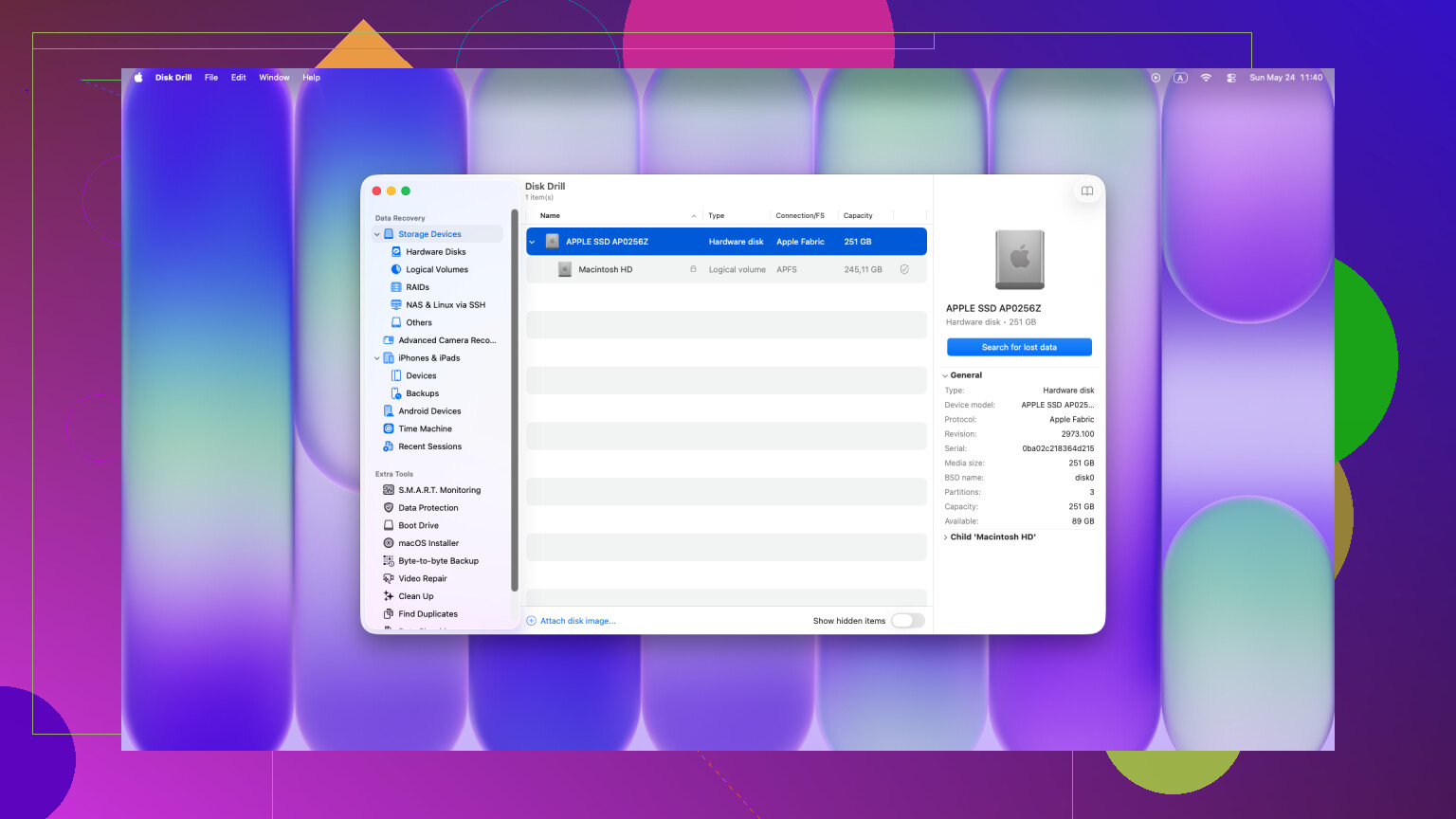
Hvis filerne lå på den interne SSD i Macen, så brug Disk Drill til at scanne så hurtigt som muligt. Det er et af de få Mac-gendannelsesværktøjer, som folk bliver ved med at vende tilbage til ved gendannelse af tømt Papirkurv på Mac. Forhåndsvis dokumenterne, før du betaler. Gem gendannede filer på et andet drev.
-
Hvis FileVault var slået til, og Macen forblev tændt efter sletning, så lad den være tændt, indtil du prøver gendannelse. En genstart gør nogle gange tingene værre for midlertidige spor.
Dette hjælper også: se denne guide til gendannelse af filer fra tømt Papirkurv på Mac
Bedste søgefrase til dette problem:
Gendan tømt Papirkurv på Mac uden backup, trin for trin vejledning
Hvis Disk Drill kun finder filfragmenter eller slet ingenting, har SSD’en sandsynligvis allerede ryddet blokkene. På det tidspunkt er laboratoriegendannelse den eneste seriøse mulighed. Dyrt, men for arbejdsdokumenter er det stadig værd at undersøge prisen på.

Hvis Papirkurv allerede er tømt, og der ikke er nogen backup, så redder Finder dig ikke. @mikeappsreviewer og @sterrenkijker har allerede dækket de oplagte første skridt, så jeg ville se på et par vinkler, folk ofte glemmer.
Først skal du tjekke, om dokumenterne faktisk blev duplikeret et sted af appen og ikke af macOS. Mange arbejdsfiler efterlader spor:
- Midlertidige Word-filer og AutoRecovery
- Versionshistorik i Pages, hvis filen var gemt i iCloud
- Gendannelsesmapper fra Adobe-apps
- Mailvedhæftninger, der stadig ligger i Mails downloads/cache
- Seneste downloads i Slack/Teams, hvis det var dér, filerne kom fra
Tjek også dette manuelt:
~/Library/Containers/
og
~/Library/Application Support/
Det er ikke prangende, men jeg har set slettede filer stadig hænge rundt derinde under mærkelige navne.
Et sted, hvor jeg er lidt uenig med @mikeappsreviewer: lokale snapshots er ikke altid værd at jagte, hvis Time Machine aldrig har været aktiveret. Nogle gange ja, ofte nej. Jeg ville bruge den tid på først at spore filens oprindelse i appen.
Hvis filerne blev slettet fra den interne SSD, så er virkeligheden denne: chancerne for gendannelse kan være ret dårlige på moderne Mac-computere på grund af TRIM. Hvis du stadig vil prøve software, så brug noget med fokus på Mac som Disk Drill, og kør en scanning hurtigst muligt. Gendan ikke tilbage til det samme interne drev. Se resultaterne først, så du ikke betaler for noget ubrugeligt.
Hvis det er arbejdsdokumenter, og de betyder meget, så stop ærligt talt med gør det selv, når du har tjekket appens midlertidige mapper og kørt én scanning. Hvert ekstra minuts brug kan gøre tingene værre. Denne Apple-forumtråd har også fin kontekst fra folk i samme situation: hvordan man gendanner slettede filer efter at have tømt Papirkurv på Mac
Kort fortalt: appens midlertidige mapper, cloudens web-papirkurv, derefter Disk Drill. Efter det er det enten et laboratorium eller ingenting. Det er den irriterende sandhed.
En vinkel, som ikke er dækket nok af @sterrenkijker, @himmelsjager og @mikeappsreviewer: tjek versionshistorik i stedet for ren filgendannelse.
Hvis de manglende dokumenter blev oprettet i:
- Pages, Numbers, Keynote
- Microsoft 365-apps gemt på OneDrive/SharePoint
- Google Docs eksporteret lokalt på et tidspunkt
- Adobe Cloud-filer
kan du muligvis gendanne en tidligere version på server- eller app-siden, selv hvis den lokale Papirkurv blev tømt. Det er ofte hurtigere end rå gendannelse.
Desuden ville jeg ikke bruge for lang tid på at genstarte i forskellige tilstande, medmindre du ved hvorfor. Sikker tilstand, gendannelsesopstart, tilfældige Terminal-kommandoer, alt det kan skabe mere diskaktivitet, end folk forventer.
Om Disk Drill til gendannelse fra tømt Papirkurv på Mac:
Fordele
- meget nemt forhåndsvisningssystem
- god understøttelse af almindelige dokumentformater
- Mac-venlig grænseflade
- nyttigt hvis du har brug for et hurtigt ja/nej-svar
Ulemper
- gendannelse på interne SSD’er med TRIM kan stadig mislykkes fuldstændigt
- dybe scanninger kan returnere mange omdøbte filer
- betalt gendannelse kan føles dyr, hvis resultaterne er dårlige
Min vurdering: hvis dette var en intern SSD, og dokumenterne er forretningskritiske, så foretag én forsigtig scanning med Disk Drill, gem gendannede data på ekstern lagring, og stop derefter. Hvis resultaterne er ufuldstændige, så gå videre til et gendannelseslaboratorium i stedet for at prøve fem forskellige apps, som alle belaster det samme drev. Den haglbøssemetode gør normalt situationen værre, ikke bedre.