Jeg har brug for at reducere filstørrelsen på et iPhone-foto, så det er nemmere at dele og gemme, men de metoder, jeg har prøvet, gør billedet sløret. Hvad er den bedste måde at komprimere et foto på en iPhone på, samtidig med at den oprindelige kvalitet bevares?
Når jeg sender en håndfuld mindre billeder, lader jeg som regel originalerne være. Mail giver dig mulighed for at reducere billedstørrelsen, før du sender, og Beskeder eller andre beskedapps komprimerer ofte uploads automatisk.
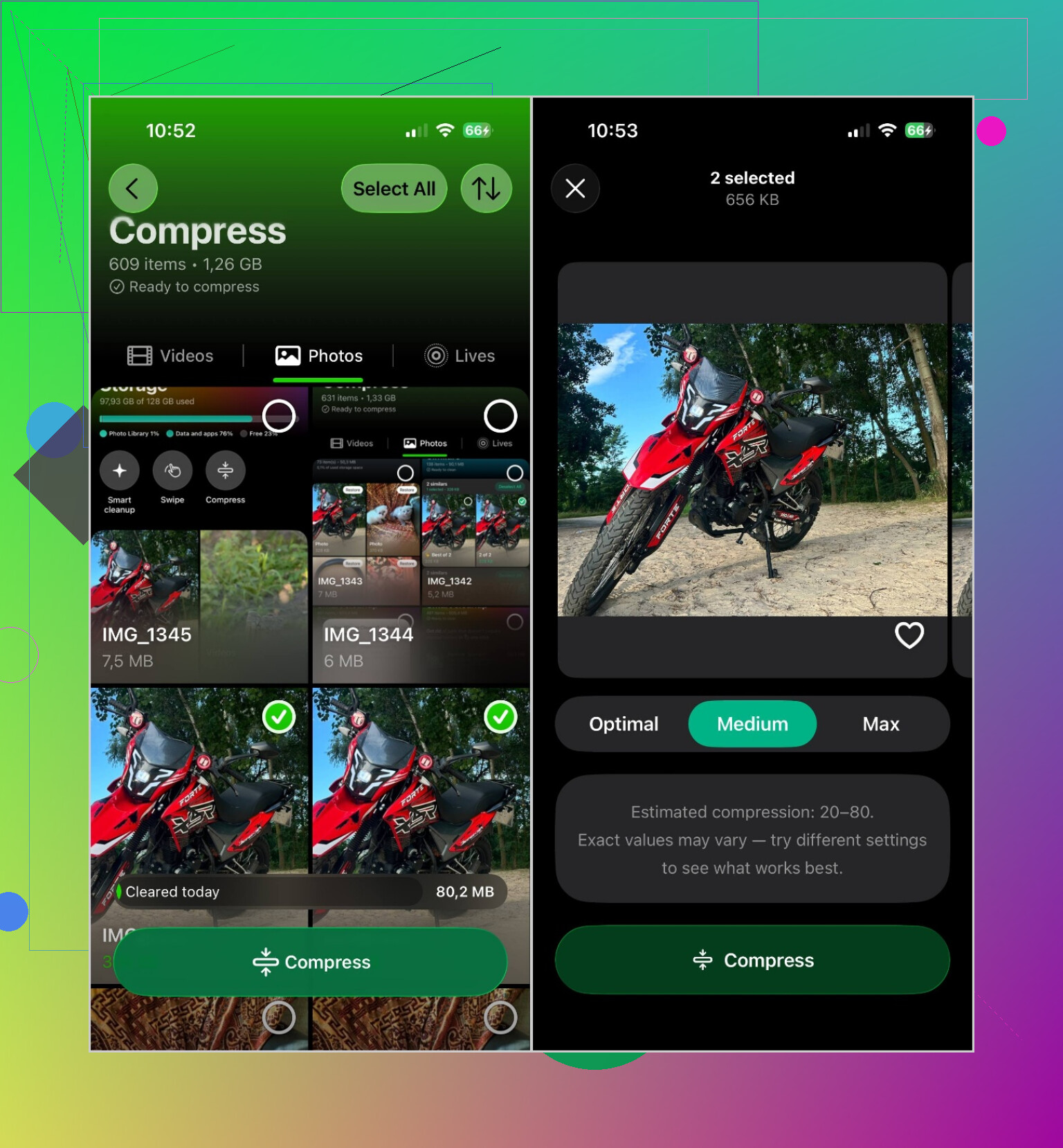
Til billeder, der allerede optager plads på iPhone, bruger jeg Clever Cleaner. Den største fordel er, at appen kan komprimere en hel gruppe billeder, så du ikke behøver at behandle hvert billede separat.
Processen er ret enkel:
- Åbn Clever Cleaner, og vælg Komprimer.
- Gå til fanen Billeder.
- Vælg de ønskede billeder, eller tryk på Vælg alle.
- Tryk på Komprimer, og vælg et niveau:
- Optimal bevarer den bedste billedkvalitet.
- Mellem giver en fornuftig balance mellem kvalitet og lagerbesparelse.
- Maks. reducerer filerne så meget som muligt.
- Tryk på Komprimer igen, og lad processen blive færdig.
Mellem er som regel tilstrækkeligt til almindelige hverdagsbilleder. De ser stadig gode ud, men filerne fylder mærkbart mindre.
Komprimering er dog ikke altid den bedste løsning. Afhængigt af hvad der fylder i dit bibliotek, kan du også:
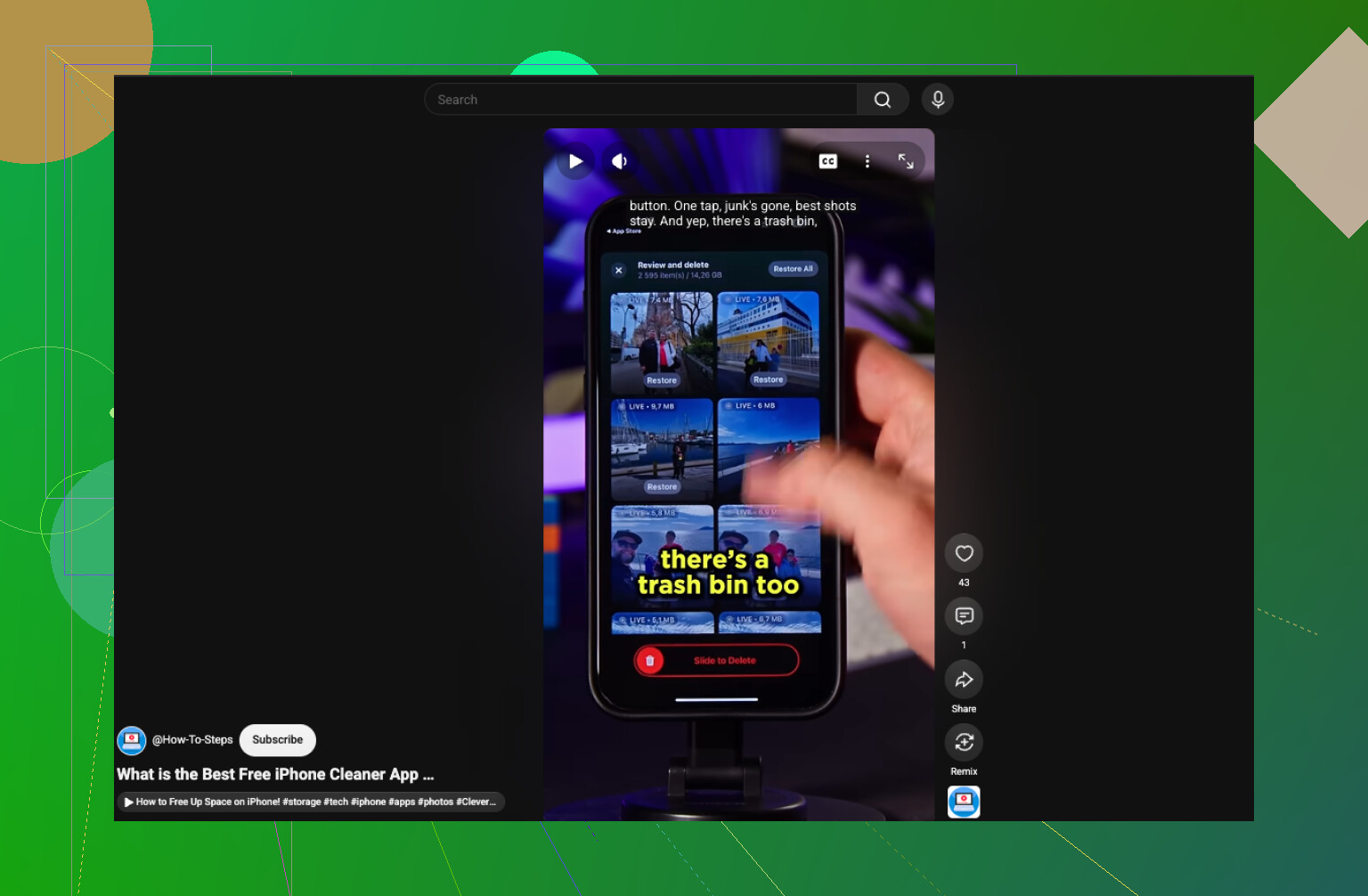
- Slette identiske og lignende billeder. Det frigør plads uden at påvirke billedkvaliteten. Værktøjet Lignende i Clever Cleaner kan gøre det hurtigere at sortere dem.
- Konvertere Live Photos til stillbilleder. Et Live Photo indeholder et kort videoklip og bruger derfor mere lagerplads end et almindeligt billede. Hvis bevægelsen ikke er vigtig for dig, kan du spare plads ved at konvertere det.
- Aktivere Optimer iPhone-lagring. Hvis du bruger iCloud-fotos, skal du åbne Indstillinger > Apps > Fotos og slå Optimer iPhone-lagring til. Kopier i fuld opløsning forbliver i iCloud, mens mindre versioner gemmes på telefonen.
- Ændre billedets dimensioner. Det kan fungere bedre end komprimering, når et websted har strenge uploadgrænser. Hvis du for eksempel reducerer et billede på 48 MP til en lavere opløsning, kan filstørrelsen blive væsentligt mindre. De fleste billedredigeringsapps har en funktion til at ændre størrelsen.
Kontrollér også albummet Slettet for nylig, når du har fjernet eller erstattet billeder. Lagerpladsen frigives muligvis ikke med det samme, før du tømmer det.
Ved deling skal du beholde originalen og sende den via AirDrop, et iCloud-link eller som en fil. For at spare lagerplads er et vist kvalitetstab uundgåeligt, hvis du ønsker et meget mindre billede. Brug den letteste komprimeringsindstilling, og zoom derefter ind på ansigter og tekst, før du sletter originalen. At zip-komprimere en JPEG- eller HEIC-fil sparer normalt næsten ingen plads, da disse formater allerede er komprimerede.
Prøv at konvertere billedet til HEIC, før du sænker opløsningen. HEIC bevarer normalt flere detaljer ved en mindre filstørrelse end JPEG, så du behøver muligvis slet ikke synlig komprimering. Behold originalen, indtil du har sammenlignet begge versioner ved fuld zoom, da tekst og fine detaljer ofte er de første, der viser tegn på kvalitetstab.
Du kan gøre et foto mindre uden synlig forskel, men du kan ikke garantere identisk kvalitet efter komprimering med tab. Den sikreste fremgangsmåde er at beholde originalen og oprette en separat kopi til deling.
Jeg ville være forsigtig med at konvertere en eksisterende JPEG-fil til HEIC. HEIC er mere effektivt, når billedet oprindeligt er i dette format, men konvertering af en allerede komprimeret JPEG-fil betyder, at den kodes igen. Det genskaber ikke detaljer, og størrelsesreduktionen kan være mindre end forventet.
Som en gratis indbygget metode kan du oprette en genvej ved hjælp af handlingerne Tilpas billedstørrelse og Konverter billede og derefter gemme resultatet som en ny fil. Hvis billedet kun skal bruges på et websted eller vises på telefoner, ser det normalt bedre ud at reducere dets pixeldimensioner end at beholde meget store dimensioner og anvende kraftig komprimering. Eksportér én gang fra originalen i stedet for gentagne gange at redigere og gemme den mindre kopi igen. Gentagen komprimering får tekst, hår, løv og andre fine detaljer til at begynde at se grove ud.
Batchværktøjer som Clever Cleaner kan spare tid, men kontrollér, at de komprimerede filer gemmes separat, før du sletter noget. Sammenlign ansigter og tekst ved 100 % zoom og ikke kun i miniaturevisningen i Fotos. Behold versionen i fuld opløsning til udskrivning eller redigering, og betragt den komprimerede version som kopien til levering.
At gøre filen mindre og samtidig bevare hver eneste pixel intakt er to modsatrettede mål, når du først er kommet videre end simpel størrelsesændring. Så det ærlige svar er, at ‘intet kvalitetstab’ og ‘meget mindre’ sjældent kan opnås samtidig, medmindre originalen var overdimensioneret til at begynde med. Et foto på 48 MP har masser af spillerum. Det har et foto, du allerede har beskåret, ikke.
Derfor ville jeg vende det hele om og spørge, hvor fotoet skal bruges, før jeg rører ved noget værktøj. Hvis det skal sendes via Beskeder eller WhatsApp, vil appen komprimere det igen under afsendelsen, uanset hvad du gør først, så hvis du selv gør det mindre på forhånd, udsætter du det bare for to omgange kvalitetstab. Det er bedre at sende det som en fil eller via et iCloud-link, som @crystaladmin3197 sagde, eller bare acceptere, hvad appen gør, og holde op med at pille ved det. Hvis det handler om lagerplads på telefonen, er det en helt anden opgave, og det er, når folk blander de to ting sammen, at de bliver frustrerede.
@alphageek1588lab har ret i, at gentagen lagring er den virkelige fjende. Hver gang en JPEG- eller HEIC-fil åbnes, redigeres og gemmes igen, bliver de fine detaljer en smule mere udtværede. Det trick, de fleste glemmer, er at eksportere én gang fra den urørte original til hvert formål i stedet for at tage den kopi, du allerede har gjort mindre, og gøre den endnu mindre i næste uge.
Hvad angår opløsningen, som blev nævnt i nogle af svarene ovenfor, ser det faktisk renere ud at reducere pixeldimensionerne end at skrue kraftigt ned for kvaliteten på et billede i fuld størrelse. Hvis ingen skal printe det, er 8 MP rigeligt til telefoner og de fleste websteder, og filstørrelsen falder markant uden det grødede udseende, som kraftig komprimering giver.
Clever Cleaner giver mening, hvis dit egentlige problem er et oppustet fotobibliotek, og du vil behandle mange fotos på én gang. Du skal bare ikke betragte det som en løsning til situationen, hvor du vil ‘dele ét foto’, og kontrollér, at de komprimerede kopier bliver gemt et separat sted, før du sletter originalerne. To forskellige problemer, to forskellige værktøjer.
Én ting er værd at gøre uanset hvad: Åbn den komprimerede version med fuld zoom, og se på hår, blade og eventuel lille tekst. Det er dér, skaderne først viser sig, og miniaturebilledet i Fotos kan sagtens narre dig til at tro, at det stadig ser godt ud.