Kameramdan dosya taşırken SD kartımdaki önemli fotoğrafları yanlışlıkla sildim ve şimdi onları hiçbir yerde bulamıyorum. Bu fotoğraflar benim için gerçekten çok önemli ve herhangi bir şeyin üzerine yazılmadan önce SD karttan silinen fotoğrafları geri yüklemenin en iyi yolunu bulmak için yardıma ihtiyacım var.
Ben de bunu yaşadım. Bir grup fotoğrafı silersiniz ya da kart biçimlendirilir ve içiniz bir anda kötü olur. İlk hareket, SD kartı hemen kullanmayı bırakın. Kameradan veya telefondan çıkarın ve dokunmayın.
Silinen fotoğraflar genelde anında yok edilmez. Kart, alanı boş olarak işaretler ve yeni dosyalar daha sonra o alanın üzerine yazılır. Hata olduktan sonra çekim yapmaya devam ettiyseniz, kurtarma ihtimali hızla düşer. Kart o zamandan beri hiç kullanılmadan duruyorsa, şansınız hâlâ oldukça iyidir.
Herhangi bir şey yüklemeden önce birkaç sıkıcı kontrol yapın.
- Silme işlemi kart Mac’e takılıyken olduysa, macOS Çöp Kutusuna bakın.
- Android’de olduysa, Google Fotoğraflar çöp kutusunu ve Samsung Galeri geri dönüşüm kutusunu kontrol edin. Bunlar genelde öğeleri 30 ila 60 gün saklar.
- Kullandığınız bulut senkronizasyonunda otomatik yedek kopyalar olup olmadığına bakın.
Bunların hiçbiri sonuç vermezse, genelde izlenecek yol kurtarma yazılımıdır.
Benim bir kez yaptığım hata şuydu: önce dosyaları telefon bağlantısı üzerinden çekmeyi denedim. Kötü fikirdi. USB üzerinden bağlanan bir telefon veya kamera, ham dosya sistemini çoğu zaman gizler, bu yüzden kurtarma uygulamaları karta tam erişim sağlayamaz. Telefon kurtarma uygulamaları da pek iyi değildir. Birçoğu cihaz rootlu değilse sadece önbelleğe alınmış küçük resimleri çıkarır ve sonunda orijinal dosyalar yerine küçük, bulanık önizlemelerle kalırsınız.
Bir USB SD kart okuyucu kullanın. Kartı doğrudan bir Windows PC’ye veya Mac’e takın. Bu, kurtarma aracına karta doğrudan erişim verir.
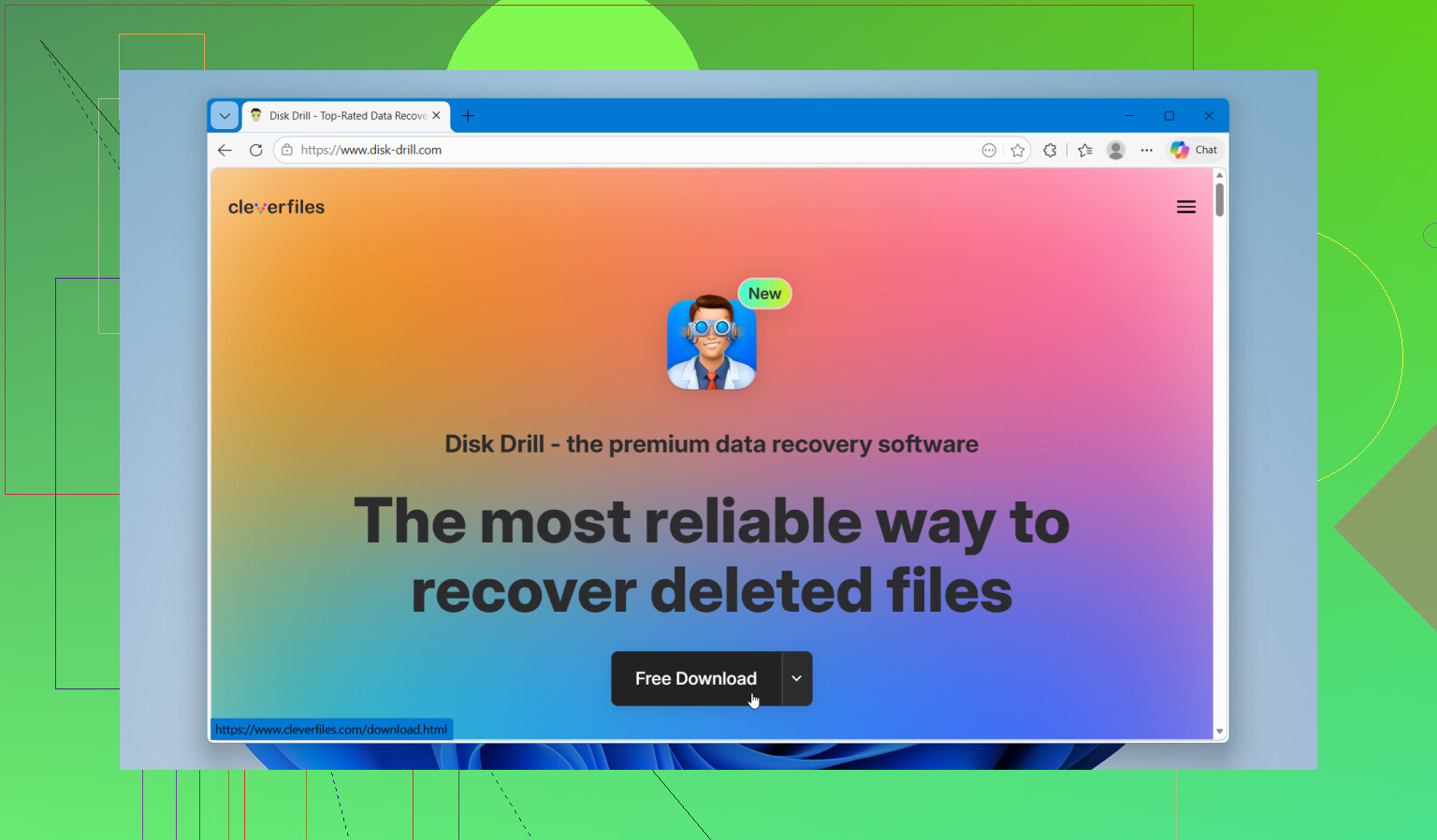
Piyasada bir sürü kurtarma aracı var. En az sorun yaşadığım araç Disk Drill oldu. PhotoRec işe yarıyor ve insanlar onu çok övüyor, ama ben denediğimde klasör yapısı olmayan yeniden adlandırılmış dosya yığınlarını ayıklamak çok kısa sürede yorucu hale geldi. Disk Drill ile uğraşmak daha kolaydı ve RAW, CR2 ve NEF gibi kamera formatlarını uygulamayla boğuşmadan halletti.
Benim yapacağım şey şu olurdu:
Disk Drill’i bilgisayarınıza kurun. Mac’te, Gizlilik ayarlarından Tam Disk Erişimi verin, yoksa düzgün taramayabilir.
SD kartı bir kart okuyucu ile takın. Uygulamayı açın ve sürücü listesinde SD kartı bulun.
Kartı seçin ve kayıp veri taramasını başlatın. Evrensel Tarama genelde en güvenli seçimdir. Önce yakın zamanda silinenleri kontrol eder, ardından bilinen dosya imzaları için daha derin bir tarama yapar.
Bekleyin. Tarama sırasında sonuçlara göz atabilirsiniz, ama ben genelde tamamının bitmesine izin veriyorum.
Tarama bittiğinde Resimler bölümünü açın. İsterseniz dosya türüne göre filtreleyin. Her dosyadaki önizleme simgesini kullanın.
En önemli kısım burası. Görsel önizlemesi düzgün açılıyorsa, dosya genelde sağlamdır. Açılmıyorsa ya da bozuk görünüyorsa, o dosyanın kurtarılması şansa kalmıştır.
İstediğiniz fotoğrafları seçin ve Kurtar’a tıklayın.
Kurtarılan dosyaların nereye kaydedileceği sorulduğunda, onları aynı SD karta geri koymayın. Bilgisayarınızın dahili sürücüsüne veya farklı bir harici sürücüye kaydedin. Kurtarılan verileri aynı karta geri yazmak, insanların elde kalan son sağlam kopyayı da mahvetme şeklidir. Bunu yıllar önce bir kez yaptım. Bir daha asla.
Kurtarmadan sonra birkaç dosyayı açın ve düzgün olduklarından emin olun. Fotoğrafların güvende olduğunu anladıktan sonra, temiz bir başlangıç için kartı tekrar kameraya takın ve orada biçimlendirin.
Benim izleyeceğim yol bu olurdu.
@mikeappsreviewer ve @andarilhonoturno’nun söylediklerine ekleyeceğim en önemli şey şu: fotoğrafların nasıl silindiğini anlamak, çünkü bu başarı şansınızı ciddi şekilde değiştirir.
Eğer bu bilgisayardan normal bir silme işlemiyle olduysa, kurtarma genellikle daha iyidir. Kart kamerada biçimlendirildiyse, yine de mümkün olabilir. Kart sonrasında çok kullanıldıysa, işte o noktada durum hızla kötüleşir. Ayrıca, eğer bu bir telefondan çıkan microSD ise ve o telefon tarafından şifrelenmişse, standart kurtarma tam bir kabusa dönüşebilir. İnsanlar bu ayrıntıyı atlıyor ve saatlerini boşa harcıyor.
Her kişi için “önce her zaman bir imaj alın” tavsiyesine biraz katılmıyorum. İdeal olan bu, evet, ama teknik bilgisi olmayan biri bunu da yanlış yapabilir. Bunu yapabilecek kadar rahatsanız, bire bir bayt kopyası olan bir imaj oluşturun. Değilseniz, en azından SD kartı bağlamadan önce üzerindeki küçük kilit anahtarını kilitleyin ve kurtarmayı dikkatlice oradan yapın. Mükemmel değil ama körlemesine uğraşmaktan iyidir.
Bir başka şey daha, kurtarılan dosyaların boyutlarını kontrol edin. Bazen geri gelen bir “fotoğraf” aslında yalnızca bozuk bir başlık ya da küçük bir küçük resim olur. Kameranız normalde 8MB JPEG üretiyorsa ve siz 120KB dosyalar kurtardıysanız, evet… aradığınız bu değil.
Eğer Disk Drill orijinal dosya adlarını ve klasör yapısını görebiliyorsa, bu çok iyi bir işarettir. Yalnızca ham imzaları buluyorsa, kurtarma yine işe yarayabilir ama düzen tam bir karmaşa olur. Disk Drill’in SD karttan fotoğraf kurtarma konusunda daha sade araçlara göre genellikle daha kolay olmasının nedenlerinden biri de budur.
Ayrıca şunu da okumaya değer: SD karttan silinen fotoğrafları kurtarmanın en iyi yolları
Bir pratik ipucu daha: önce en önemli fotoğrafları kurtarın, 4.000 dosyanın hepsini tek seferde değil. Yerine konması mümkün olmayan şeylere öncelik verin. Zaman kazandırır ve kurtarılan dosyaların gerçekten kullanılabilir olup olmadığını doğrulamanızı sağlar.
Yeterince bahsedilmeyen bir açı daha var: SD kartın sadece silinmiş değil, bozuluyor olup olmadığını kontrol edin. Windows biçimlendirmeyi istiyorsa veya kopyalama işlemi okuma hataları verdiyse, kurtarma yazılımı yalnızca dosya grubunun bir kısmını geri alabilir. Bu durumda önce kurtarmayı yapın, sonra kartı kullanımdan çıkarın. SD kartlar çoğu zaman yavaş yavaş bozulur.
Kısmen lock switch is enough fikrine katılmıyorum. Yardımcı olur, ama bazı okuyucular bunu görmezden gelir, bu yüzden ben hâlâ bunu koruma değil, hoş bir ek önlem olarak görüyorum. Okuyucu + yazma yok + başka bir sürücüye kurtarma asıl kuraldır.
Araçlar konusunda, Disk Drill makul bir ilk denemedir.
Artıları
- Kolay önizlemeler sunar, bu da insanların düşündüğünden daha önemlidir
- Komut satırı araçlarına göre sıradan kullanıcılar için daha uygundur
- Dosya sistemi meta verileri hâlâ duruyorsa bazen adları/klasörleri koruyabilir
Eksileri
- Ücretsiz kurtarma sınırları platforma/sürüme göre değişir
- Derin taramalar gerçek fotoğrafların yanında çok fazla gereksiz dosya döndürebilir
- Kartta ciddi bozulma varsa, daha kaba araçların çıkarabildiği dosyaları kaçırabilir
İşte bu noktada @andarilhonoturno, @nachtdromer ve @mikeappsreviewer temelde doğru yönü gösteriyor: bir kart okuyucu kullanın, hiçbir şey yazmaktan kaçının, kurtarılan dosyaları tam boyutta doğrulayın.
Ek ipucum: sonuçları önce çekim tarihi ve kamera dosya uzantısına göre sıralayın. Gerçek DCIM çekimlerini güvence altına alana kadar PNG dosyalarını, küçük resimleri, önbellek dosyalarını ve çok küçük JPEG’leri görmezden gelin. Kameranız RAW+JPEG çektiyse, JPEG bozuk görünse bile RAW dosyalarını da kurtarın. Bazen JPEG kurtulmazken RAW sağlam kalır.