Ich versuche, meine iPad-Fotomediathek aufzuräumen und Speicherplatz freizugeben, aber das Album Duplikate fehlt in der Fotos-App. Ich weiß, dass ich doppelte Bilder aus Importen und Screenshots habe, aber ich kann nicht herausfinden, wie ich doppelte Fotos auf dem iPad ohne dieses Album finden und löschen kann. Was sollte ich sonst noch versuchen?
Nein, dein iPad wird doppelte Fotos nicht von selbst still und leise löschen. Apple beginnt nicht damit, Dinge aus deiner Mediathek zu entfernen, wenn du es nicht anweist. Du musst die Bereinigung immer noch selbst starten, aber du musst nicht unbedingt jede Kopie einzeln löschen.
Wenn auf deinem iPad iPadOS 16 oder neuer läuft, solltest du zuerst im integrierten Album Doppelte in Fotos nachsehen. Öffne Fotos, gehe zum Tab Sammlungen oder zur Seitenleiste und scrolle dann nach unten zu Dienstprogramme. Dort sollte es einen Bereich Doppelte geben, wenn das iPad etwas gefunden hat.
Dieses Werkzeug ist tatsächlich ziemlich nützlich, wenn es angezeigt wird. Es gruppiert Fotos, die Apple als Duplikate erkennt, und die Option Zusammenführen behält die aus Apples Sicht beste Version, meist die mit der besseren Qualität und vollständigeren Metadaten wie Standort oder Tags. Die zusätzlichen Kopien werden in Zuletzt gelöscht verschoben, statt sofort endgültig entfernt zu werden.
Wenn du das Album Doppelte nicht siehst, bedeutet das nicht immer, dass du keine Duplikate hast. Dafür kann es einige Gründe geben:
- Das iPad scannt möglicherweise noch deine Fotomediathek. Dafür muss es normalerweise gesperrt und an eine Stromquelle angeschlossen sein, und bei einer großen Mediathek kann das eine Weile dauern, manchmal sogar Tage.
- Wenn du noch iPadOS 15 oder älter verwendest, ist die Funktion nicht vorhanden. Du müsstest aktualisieren, manuell aufräumen oder eine andere App verwenden.
- Apples Duplikaterkennung ist ziemlich streng. Zwei fast identische Bilder, die im Abstand von einer Sekunde aufgenommen wurden, sehen für dich vielleicht gleich aus, aber das iPad kann sie als unterschiedliche Fotos behandeln.
An diesem letzten Punkt bleiben die meisten Leute normalerweise hängen. Die Fotos-App erkennt möglicherweise exakte Kopien, aber ähnliche Aufnahmen oft nicht, zum Beispiel zehn Bilder aus demselben Winkel, bei denen sich nur dein Gesichtsausdruck leicht verändert hat.
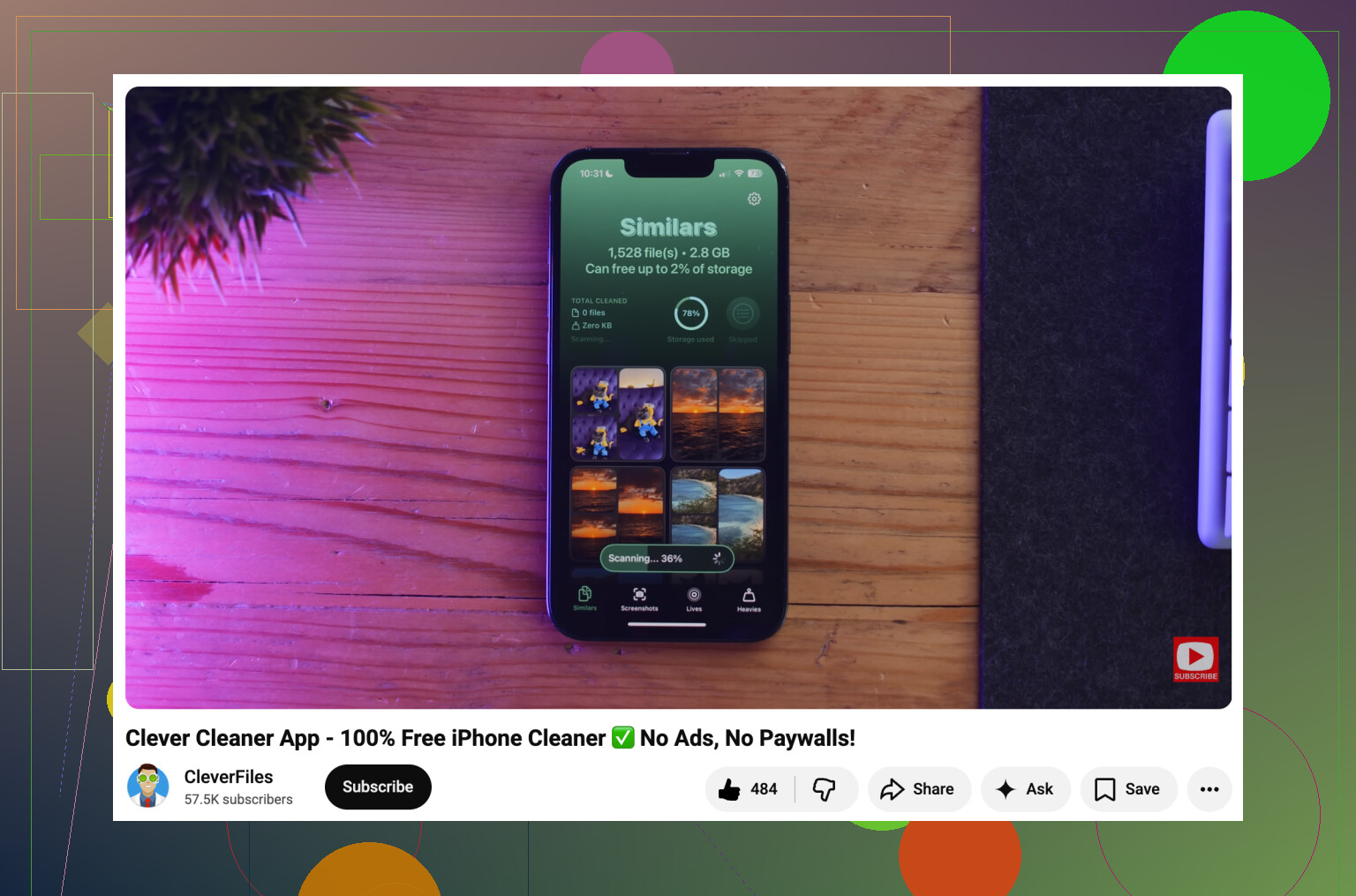
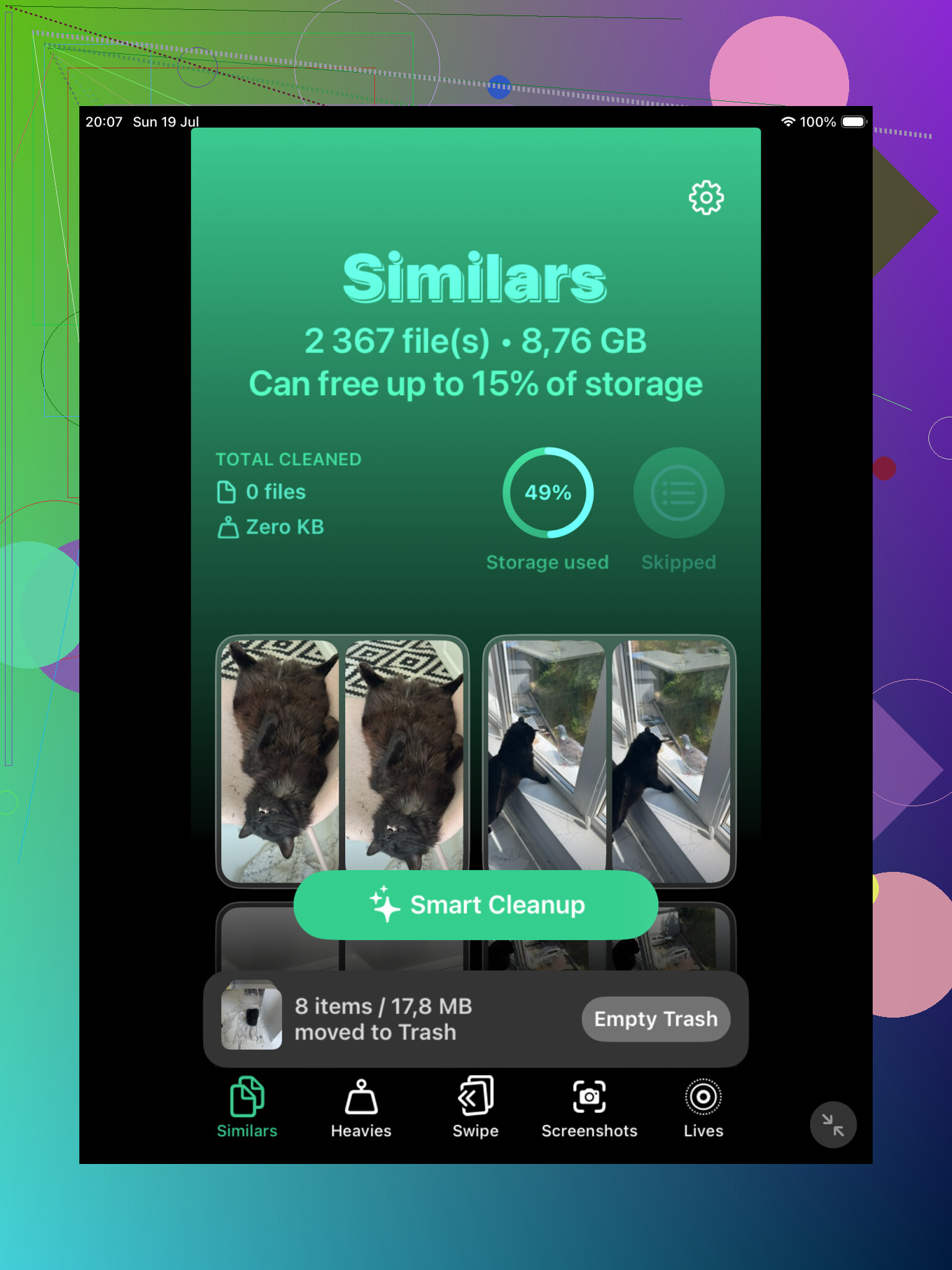
Für diese fast doppelten Fotos kann eine Bereinigungs-App viel Zeit sparen. Clever Cleaner ist eine Möglichkeit, da sie kostenlos ist und einen Bereich Ähnlich enthält. Sie gruppiert ähnlich aussehende Fotos und kann die beste Aufnahme vorschlagen, sodass du den Rest löschen kannst, ohne jedes Bild manuell zu vergleichen.
Wenn du lieber nichts installieren möchtest, versuche es mit der Suche in der Fotos-App. Suche nach Begriffen wie Hund, Strand, Beleg oder was auch immer für deine Mediathek sinnvoll ist. Fotos kann Bilder recht gut nach Motiv gruppieren, und dadurch lassen sich Gruppen mit wiederholten Aufnahmen leichter finden. Auch die Ansichten Monate und Jahre können helfen, besonders wenn du weißt, dass die Duplikate von einer Reise, einem Ereignis oder einem großen Fotoimport stammen.
Eine Sache wird oft vergessen: Durch das Löschen oder Zusammenführen wird der Speicherplatz nicht sofort frei. Die Fotos landen in Zuletzt gelöscht und bleiben dort 30 Tage, sofern du dieses Album nicht selbst leerst. Wenn du den Speicherplatz sofort zurück brauchst, gehe in Zuletzt gelöscht und leere es manuell.
Außerdem gilt: Wenn iCloud-Fotos aktiviert ist, werden Fotos, die du auf dem iPad löschst, auch von deinem iPhone und Mac gelöscht. Das ist normales Synchronisierungsverhalten, aber du solltest das noch einmal prüfen, bevor du etwas dauerhaft entfernst.
Wenn du die erste große Bereinigung einmal hinter dir hast, ist es viel einfacher, den Überblick zu behalten.
Der lästige Haken ist, dass importierte Kopien möglicherweise nicht genau genug übereinstimmen für Apples Album Duplikate, besonders wenn eine in der Größe geändert, bearbeitet oder zuerst über Nachrichten/Dateien gekommen ist.
Für eine schnelle manuelle Prüfung sortiere nach Datum und sieh dich rund um den Importtag um, dann prüfe Dateinamen/Infos auf Wiederholungen, bevor du etwas löschst. Apples Werkzeug ist praktisch, wenn es erscheint, aber ich würde nicht darauf warten, wenn du bereits weißt, woher der Stapel mit Duplikaten stammt.
Der riskante Teil ist, dass Fotos dasselbe Bild in mehreren Alben anzeigen kann, obwohl es immer noch nur eine Datei ist. Räume also nicht auf, indem du Alben durchgehst und alles löschst, was scheinbar zweimal vorkommt. Wenn das Album Doppelte nicht angezeigt wird, würde ich stattdessen von Mediathek oder Zuletzt aus arbeiten, bei verdächtigen Fotos das Informationsfenster öffnen und vor dem Löschen Dateiname, Datum, Abmessungen und Dateigröße vergleichen. Screenshots sind normalerweise am einfachsten zu bereinigen: Gehe zu Alben > Medientypen > Screenshots und prüfe sie dann in Datumsreihenfolge, weil wiederholte Speicherungen oft direkt nebeneinander liegen. Bei importierten Stapeln suche nach dem Monat oder Ereignis und vergleiche dort. Das ist langsamer als Apples Werkzeug Doppelte, aber so vermeidest du, versehentlich ein Foto zu löschen, nur weil es in mehr als einem Album verwendet wurde.
Ob es exakte Kopien sind oder nur täuschend ähnlich aussehen, ist wichtig, denn das iPad behandelt diese als zwei verschiedene Probleme.
Wenn das Album Doppelte fehlt, würde ich nicht zu viel Zeit damit verbringen, es zum Erscheinen zu zwingen. Lass das iPad über Nacht angeschlossen und gesperrt, klar, aber danach würde ich annehmen, dass Apple einfach nichts gefunden hat, was als echtes Duplikat gilt. Ein Foto mit geänderter Größe, ein Screenshot eines Fotos, eine in WhatsApp gespeicherte Kopie oder eine bearbeitete Version kann für dich identisch aussehen und sich trotzdem nicht für dieses Album qualifizieren.
Ein schnellerer manueller Weg ist, nach Quelle statt nach der ganzen Mediathek vorzugehen. Prüfe in Fotos zuerst Alben > Medientypen: Screenshots, Serienbilder, Live Photos, Videos und Bildschirmaufnahmen. Prüfe dann Dienstprogramme auf Importe, falls das auf deinem iPad angezeigt wird. In diesen Bereichen liegt normalerweise das unordentliche Zeug. Serienbilder sind es wert, separat geprüft zu werden, weil sie wie Duplikate aussehen können, aber eigentlich nur eine Reihe fast identischer Aufnahmen sind, bei denen du Favoriten auswählen kannst, statt blind zu löschen.
Bei importierten Fotos würde ich nach dem Datumsbereich des Imports suchen und dann zu der Ansicht wechseln, in der du sie der Reihe nach sehen kannst. Duplikate aus demselben Import liegen normalerweise nah beieinander. Tippe auf einen Kandidaten, streiche nach oben oder tippe auf die Infotaste und vergleiche Datum, Auflösung, Dateiname und Quelle. Das ist langweilig, aber besser, als die einzige Kopie in voller Auflösung zu löschen, nur weil eine Version mit geringerer Qualität im Raster zufällig gleich aussah.
Drittanbieter-Bereiniger können beim Problem ähnliche Fotos helfen, aber ich würde ihre Vorschläge eher als Prüfliste behandeln und nicht als Schaltfläche zum automatischen Löschen. Clever Cleaner wurde oben erwähnt, und diese Art von App kann nützlich sein, um Beinahe-Übereinstimmungen zu gruppieren, besonders Screenshots und wiederholte Aufnahmen. Öffne einfach die Gruppe und prüfe selbst, welches Bild du behalten willst, bevor du das Löschen bestätigst.
Und urteile nicht nach Alben. Das ist die Falle. Ein Foto kann in Urlaub, Favoriten und Zuletzt erscheinen und trotzdem nur eine Datei sein. Lösche aus der eigentlichen Mediatheksansicht oder aus dem Prüfbildschirm für Duplikate oder ähnliche Fotos und leere Zuletzt gelöscht erst dann, wenn du sicher bist, dass du nichts entfernt hast, was du behalten wolltest.