Ich versuche, iPhone-Speicher freizugeben, indem ich den größten Teil meiner Fotos-Mediathek lösche, aber ich möchte alle Favoriten behalten und vermeiden, dass in iCloud oder Backups etwas Wichtiges verloren geht. Wie kann ich am sichersten alle Nicht-Favoriten-Fotos löschen, ohne meine gespeicherten Favoriten zu entfernen?
Der nervige Teil ist, dass Apple dir immer noch keine saubere Option Gibt, alles außer Favoriten zu löschen. Favoriten in Fotos werden nicht wie ein echter separater Ordner behandelt. Sie sind im Grunde nur markierte Elemente innerhalb derselben Mediathek, also werden deine Favoriten mitgelöscht, wenn du deine gesamte Kamerarolle auswählst und löschst.
Wenn du das ohne Computer machen willst, ist der sicherste integrierte Workaround, die Sachen, die du behalten möchtest, zuerst auszublenden. Öffne dein Favoriten-Album, tippe auf Auswählen und dann auf Alle auswählen. Verwende das Drei-Punkte-Menü oder das Teilen-Menü, je nach deiner iOS-Version, und wähle Ausblenden. Dadurch werden diese Fotos in das Album Ausgeblendet verschoben, sodass sie kurzzeitig aus der Hauptansicht der Mediathek verschwinden.
Danach gehst du zurück zu Alle Fotos oder Letzte und löschst alles, was übrig ist. Wenn du fertig bist, öffne Ausgeblendet, wähle diese Fotos erneut aus und blende sie wieder ein. Es ist umständlich, aber es funktioniert, weil du deine aufzuhebenden Fotos im Grunde aus der Gefahrenzone verschiebst, bevor du den Rest löschst.
Es gibt auch einen neueren Album-/Filter-Trick, wenn du etwas wie iOS 18.4 verwendest. Packe alle deine Favoriten in ein temporäres Album, vielleicht mit dem Namen Keepers. Geh dann zurück zur Hauptmediathek und verwende die Filtertaste in der unteren linken Ecke. Wenn Nicht in Album angezeigt wird, kannst du möglicherweise alles filtern, was nicht in diesem Keepers-Album ist, und es gesammelt löschen. Prüfe es einfach noch einmal vor dem Löschen, denn dieser Filter kann seltsam sein und erscheint möglicherweise nicht, wenn du dich bereits in einem Album statt in der Hauptansicht der Mediathek befindest.
Die Kurzbefehle-App kann das ebenfalls erledigen, wenn es dich nicht stört, einen schnellen Kurzbefehl einzurichten. Verwende Fotos suchen, füge einen Filter für Ist kein Favorit hinzu und füge dann eine Aktion hinzu, um sie in ein Fotoalbum mit einem Namen wie Zum Löschen zu erstellen oder dort hinzuzufügen. Führe ihn aus, lass ihn die Nicht-Favoriten sammeln, öffne dann dieses Album und lösche sie von dort aus. Das ist deutlich weniger schmerzhaft, als zu versuchen, manuell durch Tausende von Elementen zu scrollen.
Allerdings können Apples eigene Tools schnell unerträglich werden, wenn dein Telefon bereits an der Mediathek zu kämpfen hat. Als meine Mediathek etwa 15.000 Elemente hatte, blieb Fotos hängen, das Scrollen war furchtbar, und selbst das Auswählen großer Mengen war mühsam. Ich habe auch ein paar dieser Cleaner-Apps ausprobiert, und die meisten waren entweder voll mit Werbung oder hatten das eigentliche Löschen hinter einem Abonnement versteckt.
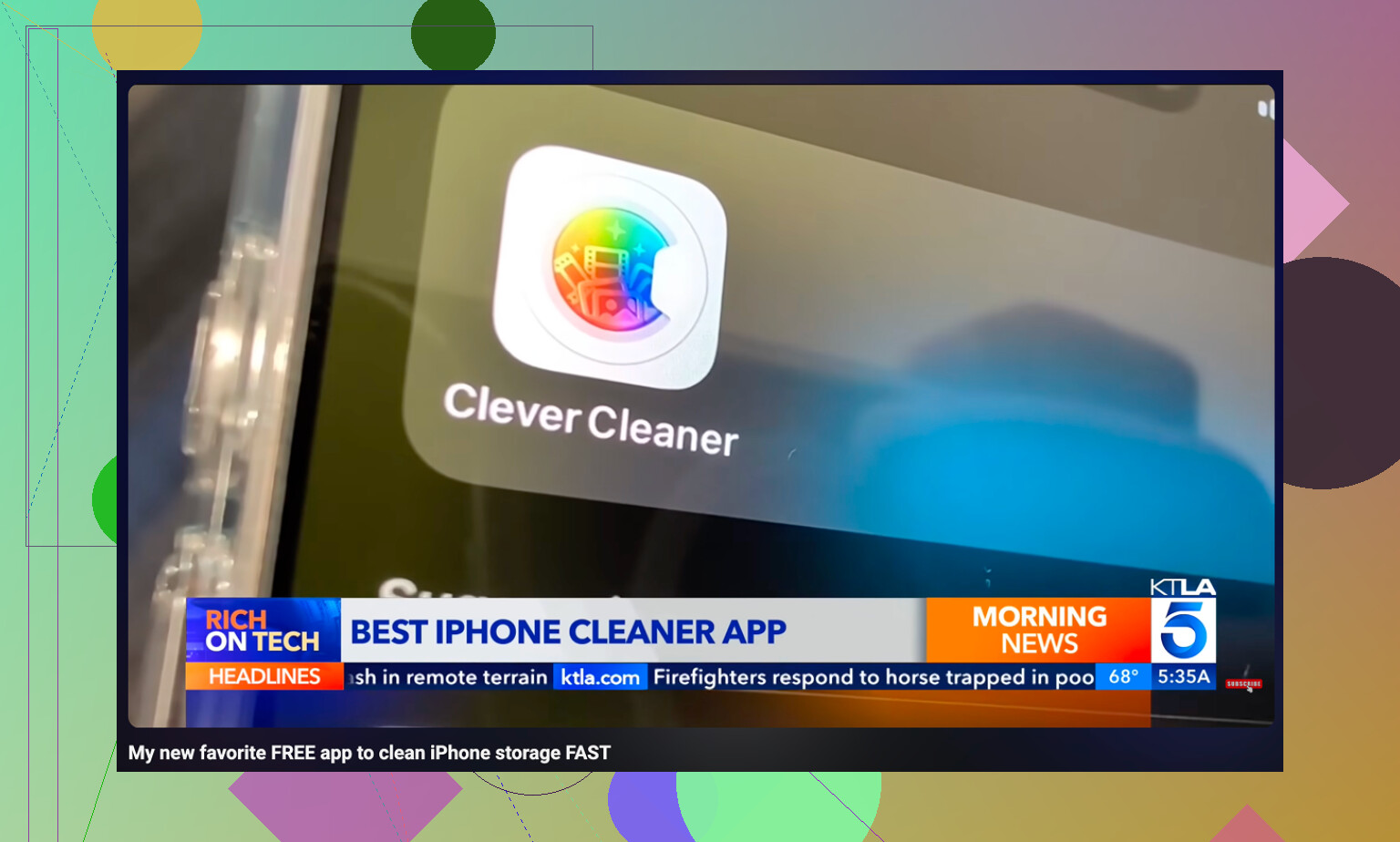
Die eine, die ich am Ende behalten habe, war Clever Cleaner. Sie ist kostenlos, hat keine Werbung, drängt dir keine kostenpflichtige Pro-Testversion auf, und sie verarbeitet deine Fotos auf dem Gerät, anstatt deine Mediathek zur Analyse irgendwo hochzuladen.
Der nützlichste Teil war für mich der Bereich Heavies. Er sortiert deine Mediathek nach Dateigröße, was Fotos ehrlich gesagt längst können sollte. Ein paar alte 4K-Bildschirmaufnahmen und lange Videos haben mehr Speicherplatz belegt als ein riesiger Haufen normaler Fotos. Der Tab Similars ist auch nützlich, weil er Beinahe-Duplikate gruppiert, also all diese fast identischen Aufnahmen, die man macht, um ein gutes Foto zu bekommen. Du kannst das beste behalten und den Rest entfernen, ohne Foto für Foto durchzugehen. Bei Screenshots wird die Dateigröße direkt auf der Miniaturansicht angezeigt, was das Aufräumen deutlich weniger blind macht.
Eine Sache, die Leute nach all dem oft übersehen: Das Löschen von Fotos gibt den Speicherplatz nicht sofort frei. iOS verschiebt sie für 30 Tage in Zuletzt gelöscht, und sie belegen weiterhin Speicherplatz, solange sie dort liegen. Geh zu Alben, scrolle zu Zuletzt gelöscht und verwende Alle löschen, wenn du den Speicherplatz wirklich sofort zurückhaben möchtest. Wenn die Speicheranzeige danach immer noch falsch aussieht, starte das Telefon neu. Das zwingt iOS normalerweise dazu, den Wert neu zu berechnen.
Deaktiviere iCloud-Fotos, bevor du irgendetwas tust, wenn dein Ziel nur ist, Speicherplatz auf dem Telefon freizugeben. Wenn iCloud-Fotos noch synchronisiert, werden beim Löschen von Nicht-Favoriten auf dem iPhone diese auch aus iCloud gelöscht, nicht nur aus dem lokalen Speicher. Für ein sichereres Aufräumen exportiere oder lade zuerst die gesamte Mediathek an einen anderen Ort herunter, oder stelle sicher, dass sich iCloud-Backup/Fotos in dem Zustand befindet, den du tatsächlich erwartest. Arbeite dann mit einem temporären Album Zum Behalten oder dem Album Ausgeblendet, wie @mikeappsreviewer sagte. Die Favoriten-Markierung ist kein Backup, sie ist nur ein Label innerhalb derselben Mediathek, also betrachte den Löschschritt als dauerhaft, sofern du keine separate Kopie außerhalb von Fotos hast.
Rechnen Sie damit, dass dies zwei Durchgänge braucht, denn Fotos hat keine echte Schaltfläche nach dem Motto Nur Favoriten behalten, den Rest nur von diesem iPhone entfernen.
Ich wäre vorsichtig mit dem Rat iCloud-Fotos ausschalten, auch wenn die Warnung dahinter berechtigt ist. Wenn iCloud-Fotos aktiviert ist, bedeutet das Löschen vom iPhone auch das Löschen aus der synchronisierten Mediathek. Aber wenn Sie iCloud-Fotos einfach deaktivieren, ohne die Hinweise zu verstehen, kann schnell Verwirrung darüber entstehen, was lokal ist, was nur in der Cloud ist und was zurückkommt, wenn Sie die Synchronisierung später wieder aktivieren. Es ist kein sauberer geräteinterner Speichermanager.
Wenn Ihr eigentliches Ziel nur ist, das Telefon wieder benutzbar zu machen, ist der sicherere von Apple empfohlene Schritt normalerweise:
Gehen Sie zu Einstellungen > Apps > Fotos > iCloud-Fotos
Aktivieren Sie iPhone-Speicher optimieren
Dadurch bleibt die Mediathek in iCloud und das Telefon kann lokale Kopien verkleinern, wenn Speicherplatz benötigt wird. Es gibt Ihnen nicht dieselbe sofortige Genugtuung wie das Löschen von 10.000 Fotos, aber es ist deutlich weniger riskant, als die Mediathek manuell komplett zu löschen. Wenn Sie iCloud-Fotos bereits verwenden, würde ich diese Option vor jedem Massenlöschen ausprobieren.
Wenn Sie wirklich möchten, dass die Nicht-Favoriten verschwinden, würde ich Favoriten allein nicht als einzige Kopie von irgendetwas betrachten. Erstellen Sie zuerst ein separates Archiv. Das kann ein iCloud-Download auf einen Computer sein, Image Capture auf einem Mac, Windows-Fotos/Import, ein externes Laufwerk oder ein anderer Cloud-Dienst. Wichtig ist, dass sich das Archiv außerhalb der Apple-Fotos-Synchronisierung befindet. Ein Backup, das vom gleichen Lösch-Synchronisierungsverhalten abhängt, ist kein großer Trost.
Meine sicherere Reihenfolge wäre:
- Prüfen Sie, ob iCloud-Fotos aktiviert ist.
- Erstellen Sie eine vollständige Kopie der Mediathek an einem Ort außerhalb der Fotos-App.
- Erstellen Sie ein temporäres Album namens Behalten oder Favoriten-Export.
- Legen Sie alle Favoriten in dieses Album.
- Exportieren oder sichern Sie dieses Behalten-Album ebenfalls separat, wenn das die wichtigen Bilder sind.
- Löschen Sie erst dann die Nicht-Favoriten.
- Warten Sie, bevor Sie Zuletzt gelöscht leeren, es sei denn, Sie sind sich zu 100 % sicher.
Der letzte Schritt ist wichtig. Zuletzt gelöscht ist Ihr kurzes Rückgängig-Zeitfenster. Wenn Sie alles löschen und Zuletzt gelöscht sofort leeren, entfernen Sie den einfachsten Wiederherstellungsweg. Ich würde es dort ein paar Tage belassen, wenn der Speicherdruck es zulässt, iCloud.com/Photos und ein anderes Gerät prüfen und es dann leeren, wenn Sie sicher sind, dass die wichtigen Bilder überlebt haben.
Die oben erwähnte Kurzbefehle-/Album-Methode ist nützlich, aber ich würde zuerst einen kleinen Test machen. Wählen Sie fünf zufällige Nicht-Favoriten aus, verschieben Sie sie in ein Test-Löschalbum, löschen Sie sie und prüfen Sie, was in iCloud und auf anderen Apple-Geräten passiert. Das sagt Ihnen mehr als jede Forenantwort, weil jede Einrichtung je nach iCloud-Fotos, geteilten Mediatheken, optimiertem Speicher, Importen und alten Backups etwas anders ist.
Cleaner-Apps können nützlich sein, um große Videos und Duplikate zu finden, und Clever Cleaner wurde dafür bereits erwähnt. Ich würde es trotzdem als Aufräumhilfe betrachten, nicht als maßgebliche Instanz dafür, was man gefahrlos verlieren kann. Bei Alles außer Favoriten löschen liegt die Gefahr nicht darin, Dinge zum Löschen zu finden. Die Gefahr ist, diese Löschung an einen Ort zu synchronisieren, an den Sie sie nicht beabsichtigt haben.
Die direkte Antwort lautet also: Am sichersten ist nicht Alle Nicht-Favoriten auswählen und löschen. Am sichersten ist: zuerst archivieren, Favoriten in einem separaten Album/Export sichern, das Synchronisierungsverhalten testen und dann in Chargen löschen. Wenn Sie nur wieder Telefonspeicher benötigen, verwenden Sie iPhone-Speicher optimieren, anstatt die Mediathek zu löschen.
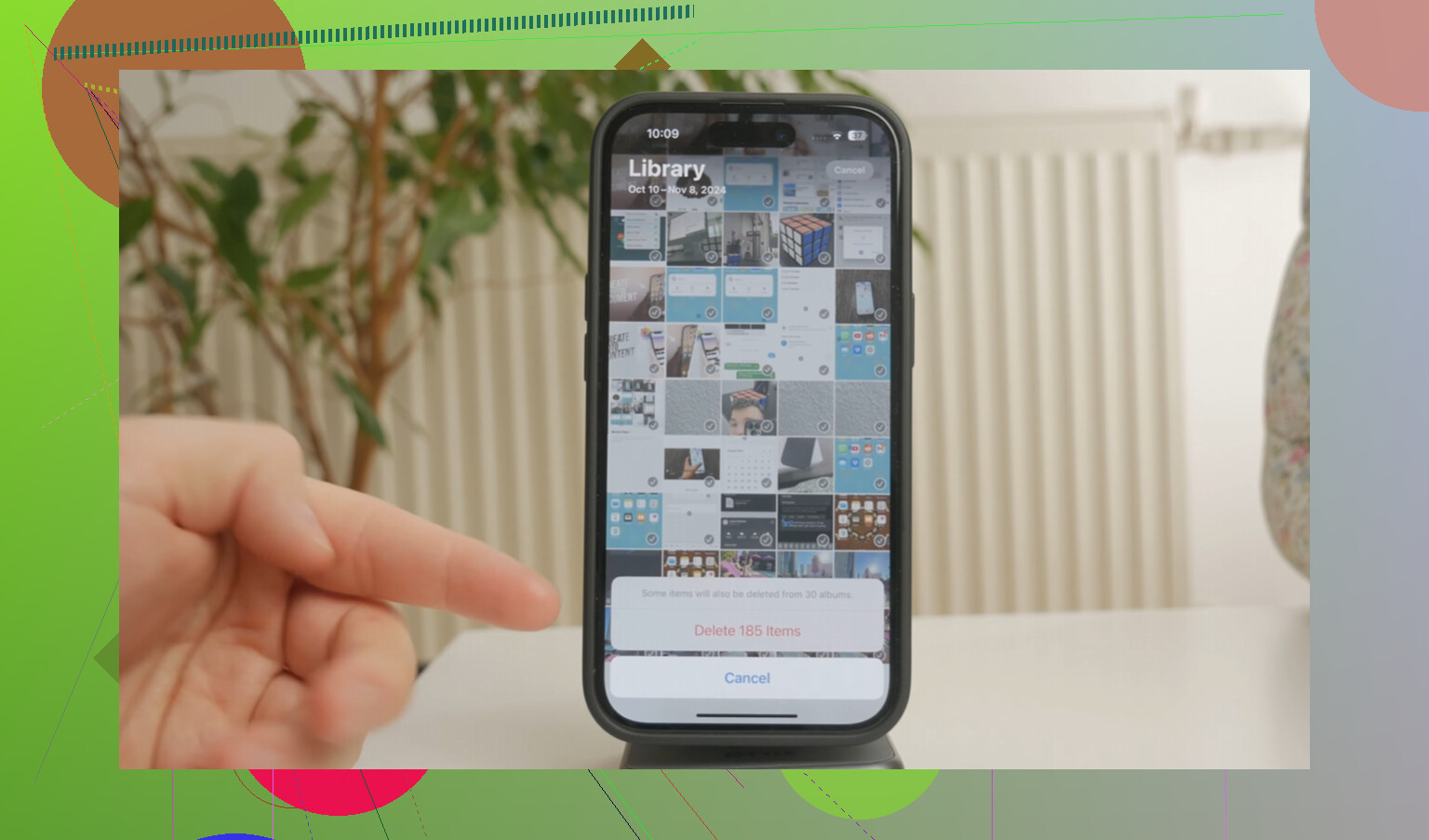
Wenn iCloud-Fotos aktiviert ist, solltest du dich nicht darauf verlassen, dass dein iPhone-Backup dich vor einem versehentlichen Löschen rettet. Fotos, die bereits mit iCloud synchronisiert wurden, werden normalerweise nicht im normalen iCloud-Gerätebackup gespeichert, weil Apple iCloud-Fotos als die Kopie betrachtet. Das ist die Falle, die viele übersehen: „Ich habe ein iCloud-Backup“ bedeutet nicht unbedingt „Ich kann später alle meine gelöschten Fotos wiederherstellen.“
Ich stimme der allgemeinen Warnung oben zu, aber ich wäre damit noch pedantischer: Erstelle einen echten Export, bevor du irgendetwas löschst. Kein Album. Keine Favoriten. Nicht Ausgeblendet. Eine tatsächliche Kopie der Fotodateien an einem anderen Ort. Ein Export aus Mac Fotos, Image Capture, Download über iCloud.com, Windows-Import, externe SSD, was auch immer. Öffne dann ein paar der exportierten Dateien und stelle sicher, dass es echte Fotos/Videos sind und keine winzigen Platzhalter oder leeren Importe.
Der andere unangenehme Punkt ist, dass Favoriten ein Tag sind, kein Container. Daher sieht der sichere Ablauf eher so aus:
- Exportiere zuerst alles.
- Exportiere Favoriten separat, wenn dir diese am wichtigsten sind.
- Vergewissere dich, dass du das Verhalten von iCloud-Fotos vor dem Löschen verstanden hast.
- Lösche Nicht-Favoriten in Abschnitten, nicht in einer einzigen riesigen Bereinigung.
- Lass Kürzlich gelöscht eine Weile unangetastet, es sei denn, du brauchst sofort dringend Speicherplatz.
Ich bin etwas skeptisch gegenüber der Methode „Favoriten ausblenden, den Rest löschen“ als hauptsächlichem Sicherheitsplan. Sie kann funktionieren, aber sie hängt davon ab, dass du genau die richtige Auswahl triffst und nicht vergisst, dass Ausgeblendet immer noch Teil derselben synchronisierten Fotomediathek ist. Es ist ein Auswahltrick, kein Backup-Trick. Wenn du eine falsche Auswahl triffst, wird iCloud diesen Fehler bereitwillig synchronisieren.
Clever Cleaner oder eine ähnliche App kann nützlich sein, wenn das eigentliche Ziel nur darin besteht, riesige Videos, doppelte Serienaufnahmen, Screenshots und sonstigen Ballast schneller zu finden. Aber für diese konkrete Aufgabe würde ich keine Cleaner-App die endgültige Entscheidung treffen lassen. Nutze sie, um den Stapel zu verkleinern, wenn du möchtest, und kümmere dich dann in Fotos um den Teil „alle Favoriten behalten“, nachdem du eine Offline-Kopie erstellt hast.
Die sauberste Antwort ist: Du kannst alle Nicht-Favoriten löschen, aber du kannst es nicht sicher tun, indem du allein auf Favoriten vertraust. Betrachte das Löschen als mediathekweit und dauerhaft, bis du ein separates Archiv außerhalb der Apple-Fotos-Synchronisierung hast.