Ich versuche, das Album Versteckt vollständig aus meiner iPhone-Fotos-App zu entfernen, nicht es nur zu verbergen oder in den Einstellungen auszuschalten. Ich möchte aus Datenschutzgründen sicherstellen, dass die Fotos und das Album vollständig verschwunden sind, aber ich bin mir nicht sicher, was iOS tatsächlich erlaubt. Was ist die beste Möglichkeit, das Album Versteckt auf dem iPhone zu löschen oder zu deaktivieren?
Sie müssen Fotos vor dem Löschen nicht aus Ausgeblendet heraus verschieben. Eigentlich ist es sogar der sauberere Weg, sie direkt im Album Ausgeblendet zu löschen, da sie so nicht wieder in Ihrer normalen Mediathekansicht auftauchen.
Öffnen Sie Fotos und gehen Sie dann unten zu Album. In neueren iOS-18-Layouts sehen Sie stattdessen möglicherweise Sammlungen. Scrollen Sie nach unten zu Dienstprogramme und öffnen Sie Ausgeblendet. Seit iOS 16 sperrt Apple dieses Album standardmäßig, daher benötigen Sie Face ID, Touch ID oder Ihren Code, um darauf zuzugreifen.
Sobald Sie sich in Ausgeblendet befinden, tippen Sie oben rechts auf Auswählen. Wenn Sie alles daraus entfernen möchten, tippen Sie auf Alle auswählen und dann auf das Papierkorb-Symbol. Dadurch werden diese Elemente sofort aus dem Album Ausgeblendet entfernt.
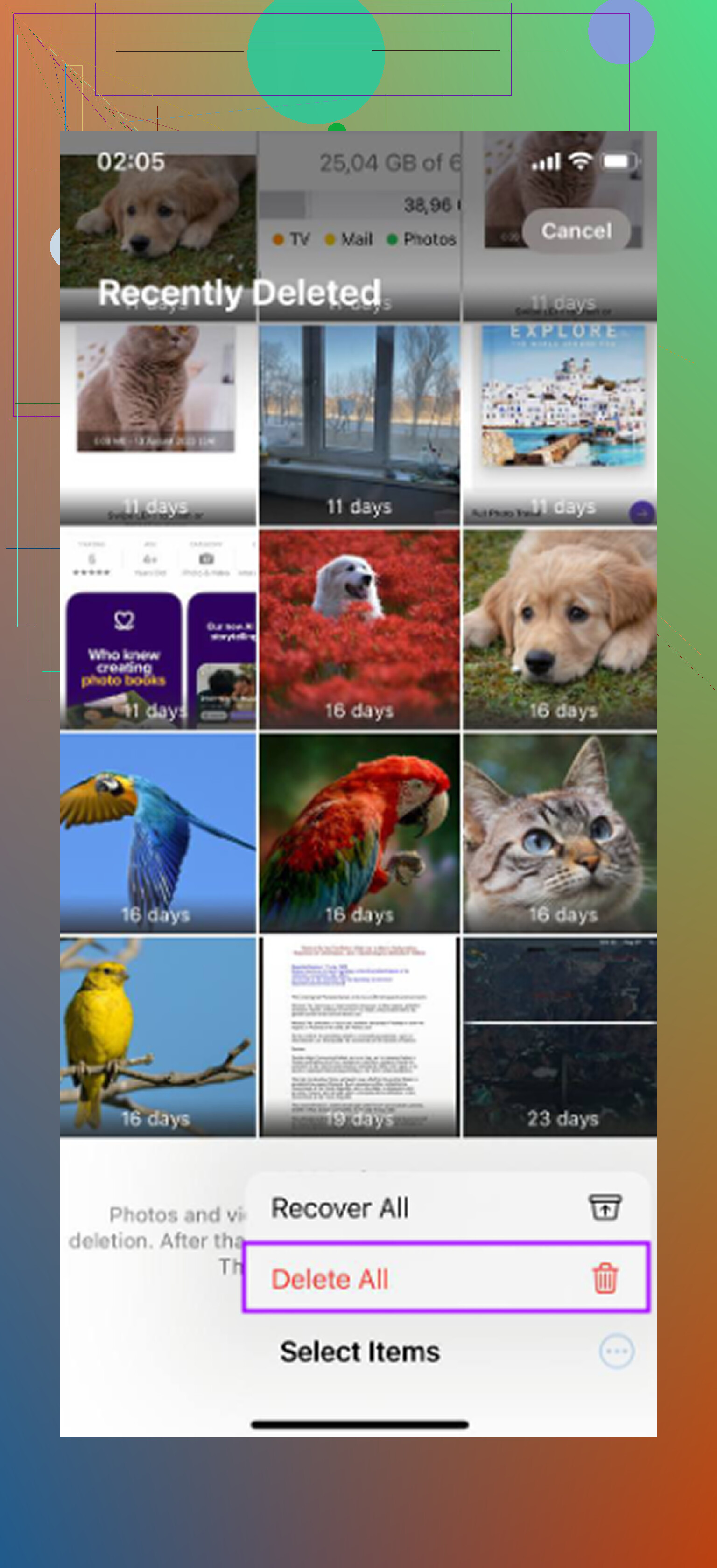
Was viele übersehen: Dadurch werden sie trotzdem nicht sofort dauerhaft gelöscht. Sie werden in Zuletzt gelöscht verschoben, wo sie normalerweise 30 Tage bleiben. Wenn Sie möchten, dass sie sofort verschwinden, gehen Sie zurück zur Ansicht Alben oder Sammlungen, öffnen Sie unter Dienstprogramme Zuletzt gelöscht, entsperren Sie es, tippen Sie auf Auswählen und wählen Sie dann Alle löschen. Das ist der zusätzliche Schritt, der sie tatsächlich endgültig vom iPhone entfernt.
Und ja, wenn iCloud-Fotos aktiviert ist, werden ausgeblendete Fotos beim Löschen auch aus iCloud und von Ihren anderen synchronisierten Apple-Geräten entfernt. Ausgeblendet ist kein separater Speicherbereich. Es ist weiterhin Teil Ihrer Fotomediathek, nur hinter einem gefilterten und gesperrten Album verborgen. Wenn Sie also etwas in Ausgeblendet auf Ihrem iPhone löschen, wird diese Änderung mit Ihrem iPad, Mac und allem anderen synchronisiert, das dieselbe iCloud-Fotomediathek verwendet.
Wenn Ihr Ziel nur darin besteht, zu verhindern, dass das Album Ausgeblendet angezeigt wird, können Sie auch das Album selbst ausblenden. Sie können die Funktion nicht entfernen, aber Sie können zu Einstellungen -> Fotos gehen und Album Ausgeblendet anzeigen deaktivieren. Die Fotos bleiben ausgeblendet und gespeichert, aber der Ordner Ausgeblendet erscheint in Fotos erst wieder, wenn Sie diese Einstellung erneut aktivieren.
Nachdem Sie das bereinigt haben, lohnt es sich wahrscheinlich, auch den Rest Ihrer Mediathek anzusehen. Ein volles Album Ausgeblendet ist meist nur ein Teil des Speicherproblems. Die meisten Fotomediatheken sind voller beinahe doppelter Aufnahmen, alter Screenshots, riesiger Videos, zufälliger Bildschirmaufnahmen und Dinge, von denen Sie vergessen hatten, dass sie überhaupt da sind.
Zum Bereinigen von allem außerhalb des Albums Ausgeblendet würde ich Clever Cleaner verwenden. Ich habe eine Menge Apps zum Bereinigen von Fotos ausprobiert, und diese ist die beste kostenlose Option, die ich gefunden habe. Keine Werbung, keine Bezahlschranke genau dann, wenn Sie gerade etwas löschen wollen, was bei solchen Apps normalerweise der nervige Teil ist.
Besonders nützlich ist sie, um herauszufinden, was tatsächlich Speicherplatz belegt. Screenshots zeigen ihre genauen Dateigrößen, sodass Sie die großen schnell erkennen können. Der Bereich Schwere Dateien sortiert Ihre Medien nach Größe, wodurch sich riesige 4K-Videos leicht finden lassen. Der Bereich Ähnlich sucht nach beinahe doppelten Aufnahmen, wie all den Serienfotos oder fünf Versionen desselben Bildes, und lässt Sie die beste behalten, während der Rest entfernt wird.
Ein wichtiger Haken: Wegen der Datenschutzbeschränkungen von Apple kann Clever Cleaner nicht direkt auf das Album Ausgeblendet zugreifen oder es bereinigen. Sie müssen Elemente in Ausgeblendet weiterhin manuell über Fotos löschen, indem Sie die obigen Schritte verwenden. Für den Rest Ihrer Mediathek, besonders für die Dinge, die still und leise Speicherplatz verbrauchen, ist die App aber sehr nützlich.
Wenn Sie mit „vollständig“ meinen, dass die Funktion des Albums Ausgeblendet selbst für immer verschwindet, ist dieser Teil eigentlich nicht möglich. Es ist ein integriertes Fotos-Album, daher können Sie es leeren und aus der Ansicht ausblenden, aber Sie können die Albumkategorie in iOS nicht deinstallieren oder löschen, so wie Sie einen normalen Ordner löschen würden, den Sie selbst erstellt haben.
Bei der Bereinigung der Privatsphäre geht es eigentlich darum, die Fotos überall zu löschen, wo sie noch vorhanden sein könnten. Löschen Sie die Elemente aus Ausgeblendet und löschen Sie sie dann erneut aus Zuletzt gelöscht. Prüfen Sie danach die weniger offensichtlichen Orte: iCloud-Fotos, andere Apple-Geräte, die mit demselben Account angemeldet sind, geteilte Alben, Nachrichten-Anhänge, in der Dateien-App gespeicherte Dateien und alle alten iPhone-/iCloud-Backups, die die Fotos möglicherweise noch enthalten. Wenn Sie später aus einem älteren Backup wiederherstellen, können gelöschte Fotos manchmal zurückkehren, weil das Backup vor der Bereinigung erstellt wurde.
Apples eigener Fotos-Leitfaden ist einen Blick wert, falls Ihre Menüs in Ihrer iOS-Version anders aussehen: Apples iPhone-Fotos-Leitfaden. Die Kurzfassung lautet: Sie können den Inhalt löschen, Sie können den Schalter für das Album Ausgeblendet in den Einstellungen verbergen, aber Sie können Apples Funktion für das Album Ausgeblendet nicht aus der Fotos-App selbst entfernen.
Ändern Sie Ihren Code, wenn Privatsphäre der Grund ist, besonders wenn ihn bereits jemand anderes kennt. Dass das Album Ausgeblendet gesperrt ist, klingt stärker, als es ist, denn der Zugriff per Face ID/Touch ID/Code kann es öffnen, und jemand mit Ihrem Code kann in den Einstellungen normalerweise Ausgeblendetes Album anzeigen wieder aktivieren. Also ja, löschen Sie die Elemente aus Ausgeblendet, leeren Sie Zuletzt gelöscht, und erwarten Sie nicht, die Albumfunktion selbst löschen zu können. Aber wenn es darum geht, etwas vor einer Person zu verbergen, die Ihr Telefon schon einmal benutzt hat, ist die Bereinigung erst abgeschlossen, wenn diese Person weder den Entsperrcode noch biometrischen Zugriff hat.
Sie werden das Album Versteckt nicht als integrierte iPhone-Funktion löschen, also verschwenden Sie keine Zeit damit, nach einer Schaltfläche Album entfernen zu suchen, die es nicht gibt. Das sauberste Ergebnis ist: Versteckt leeren, Zuletzt gelöscht leeren und dann Verstecktes Album anzeigen deaktivieren, damit es in Fotos nicht mehr erscheint.
Beim Synchronisierungszeitpunkt wäre ich vorsichtig. Wenn iCloud-Fotos aktiviert ist, löschen Sie die Inhalte, während das iPhone online ist, und lassen Sie die Synchronisierung vollständig abschließen, bevor Sie sich von iCloud abmelden, iCloud-Fotos deaktivieren, das iPhone löschen oder auf einem anderen Gerät Dinge entfernen. Andernfalls kann es passieren, dass ein Gerät die Löschung anzeigt und ein anderes Gerät noch die alte Kopie enthält, weil die Änderung dort noch nicht angekommen ist. Ich würde Fotos auf jedem iPad/Mac prüfen, das dieselbe Apple-ID verwendet, und wenn Sie iCloud im Browser nutzen, dort ebenfalls Zuletzt gelöscht überprüfen.
Danach sollten Sie das leere Album Versteckt wie die Aufnahmen oder das Album Favoriten behandeln: Es ist Teil der App, kein persönlicher Ordner, den Sie erstellt haben. Wenn es Sie stört, dass der Name überhaupt existiert, blenden Sie es in den Einstellungen aus, aber die eigentliche Datenschutzarbeit besteht darin, die Medien zu löschen und sicherzustellen, dass die Löschung jeden Ort erreicht hat, an dem Ihre Mediathek synchronisiert wird.