Mein Facebook-App-Cache auf dem iPhone baut sich ständig auf und belegt Speicher, selbst nachdem ich einige App-Daten gelöscht habe. Ich versuche, iPhone-Speicher freizugeben, ohne mein Konto oder wichtige Einstellungen zu verlieren. Was ist der sicherste Weg, den Facebook-Cache zu leeren und zu verhindern, dass er sich wieder füllt?
Wenn Facebook 10 GB oder 15 GB auf deinem iPhone belegt, ist das Nervige daran, dass iOS dir keinen einfachen Button zum Cache leeren gibt wie Android. Die Lösung ist also im Grunde entweder ein teilweises Zurücksetzen oder ein vollständiges Zurücksetzen der App.
Die schnellere Option ist App auslagern. Gehe zu Einstellungen > Allgemein > iPhone-Speicher, suche Facebook und tippe dann auf App auslagern. Dadurch wird die App selbst entfernt, aber ihre Dokumente und Daten bleiben erhalten. Nach der Neuinstallation wird normalerweise ein Teil des temporären Mülls gelöscht, und du bleibst in der Regel angemeldet, weil deine Anmeldedaten noch vorhanden sind.
Allerdings reicht das Auslagern nicht immer aus, wenn Facebook zu einem absurden 15-GB-Monster angewachsen ist. Der Großteil dieser Größe steckt normalerweise in Dokumente & Daten, darunter zwischengespeicherte Videos, Bilder, Skripte und all die anderen Dinge, die Facebook beim Scrollen gespeichert hat.
Für die echte Bereinigung verwende auf demselben Bildschirm für den iPhone-Speicher App löschen und installiere Facebook dann erneut aus dem App Store. Dadurch werden die App, ihre lokalen Daten und der Cache entfernt.
Und ja, durch das Löschen wirst du abgemeldet. Nach der Neuinstallation musst du dich wieder anmelden. Dein Facebook-Konto, Beiträge, Freunde, Fotos oder Ähnliches werden dadurch aber nicht gelöscht. Diese Dinge sind auf den Servern von Facebook gespeichert. Du entfernst nur die lokale Kopie auf deinem Telefon. Das ist normalerweise der schnellste Weg, Facebook von vielen Gigabyte wieder auf eine deutlich kleinere Größe zu bringen.
Es gibt auch eine kleinere Bereinigungsoption direkt in Facebook selbst. Öffne Menü über die drei Linien und gehe dann zu Einstellungen & Privatsphäre > Einstellungen > Browser, um die Cookies und den Cache des In-App-Browsers zu löschen. Das kann ein wenig helfen, wenn du viele Links über Facebook öffnest, aber das große Speicherproblem wird dadurch nicht allein behoben.
Der Haken dabei ist, dass das nur vorübergehend ist. Facebook beginnt sofort wieder damit, seinen Cache neu aufzubauen, sobald du es benutzt. Schau dir eine Weile Reels an, scrolle durch Videos, öffne viele Beiträge, und die Speicheranzeige wird langsam wieder ansteigen.
Was mir am Ende geholfen hat, war zu prüfen, ob Facebook wirklich das Hauptproblem war. In meinem Fall habe ich mich ständig auf den App-Cache fixiert, aber der größere Speicherfresser war eigentlich meine Fotomediathek. Ich hatte jede Menge ähnlich aussehende Bilder, alte Screenshots und riesige 4K-Videos, die ich völlig vergessen hatte.
Da habe ich Clever Cleaner ausprobiert. Es löscht nicht den Facebook-Cache, weil iOS es Bereinigungs-Apps nicht wirklich erlaubt, das automatisch zu tun. Wobei es hilft, ist das Finden der Dinge in deiner Fotomediathek, die tatsächlich Speicherplatz verbrauchen.
Der Bereich Schwere Dateien zeigt deine größten Fotos und Videos, sodass sich die riesigen Dateien leicht erkennen lassen. Der Bereich Ähnlich gruppiert nahezu doppelte Aufnahmen, zum Beispiel wenn du zehn Versionen desselben Fotos gemacht hast und nur eine brauchtest. Außerdem werden Dateigrößen für Screenshots angezeigt, was nützlich ist, weil die sich schneller ansammeln, als man denkt. Ein weiterer Pluspunkt ist, dass alles auf dem Gerät verarbeitet wird, sodass deine Fotos nicht irgendwo anders zur Analyse hochgeladen werden.
Wenn Facebook also 15 GB belegt, lösche es zuerst und installiere es neu, um schnell wieder etwas Speicherplatz freizubekommen. Wenn deinem Telefon aber weiterhin der Speicher ausgeht, prüfe als Nächstes deine Fotos. Das Bereinigen großer Videos, Duplikate und vergessener Screenshots bringt normalerweise viel mehr als alle paar Tage dem App-Cache hinterherzujagen.
4 Likes
Löschen Sie Facebook erst dann, wenn Sie sicher wissen, dass Sie wieder auf das Konto zugreifen können. Das ist der langweilige Schritt, den viele überspringen. Stellen Sie sicher, dass Sie das Passwort kennen, Zugriff auf die E-Mail-Adresse oder Telefonnummer des Kontos haben und dass die Zwei-Faktor-Authentifizierung funktioniert, falls Sie sie verwenden. Das Löschen der App löscht Ihr Facebook-Konto nicht, kann aber zum Ärgernis werden, wenn Ihre Anmeldung nur in der App gespeichert ist und nirgendwo sonst.
Ich stimme dem grundlegenden Rat oben zu, dass Löschen und Neuinstallieren der sauberste Weg ist, um Facebook auf dem iPhone zu verkleinern. Das Auslagern ist sicherer, lässt aber oft zu viel zurück, weil iOS die Dokumente und Daten der App behält. Wenn Ihr Ziel darin besteht, den Stapel aus zwischengespeicherten Videos und anderem lokalen Ballast zu löschen, könnte Auslagern Sie enttäuschen.
Eine Kleinigkeit, die Sie vor der Neuinstallation prüfen sollten: Facebook kann sehr schnell wieder viele Daten herunterladen, wenn Hintergrundaktivitäten und die automatische Videowiedergabe unverändert bleiben. Gehen Sie nach der Neuinstallation in die Facebook-Einstellungen und reduzieren Sie die automatische Wiedergabe, wenn Sie sie nicht benötigen, und in den iPhone-Einstellungen können Sie die Hintergrundaktualisierung der App für Facebook ausschalten. Das stoppt den Cache nicht dauerhaft, aber es verlangsamt das allmähliche Anwachsen des Speicherverbrauchs etwas. Wenn die App nach normaler Nutzung wieder aufbläht, liegt das meist einfach an Facebook und nicht daran, dass mit Ihrem Telefon etwas nicht stimmt.
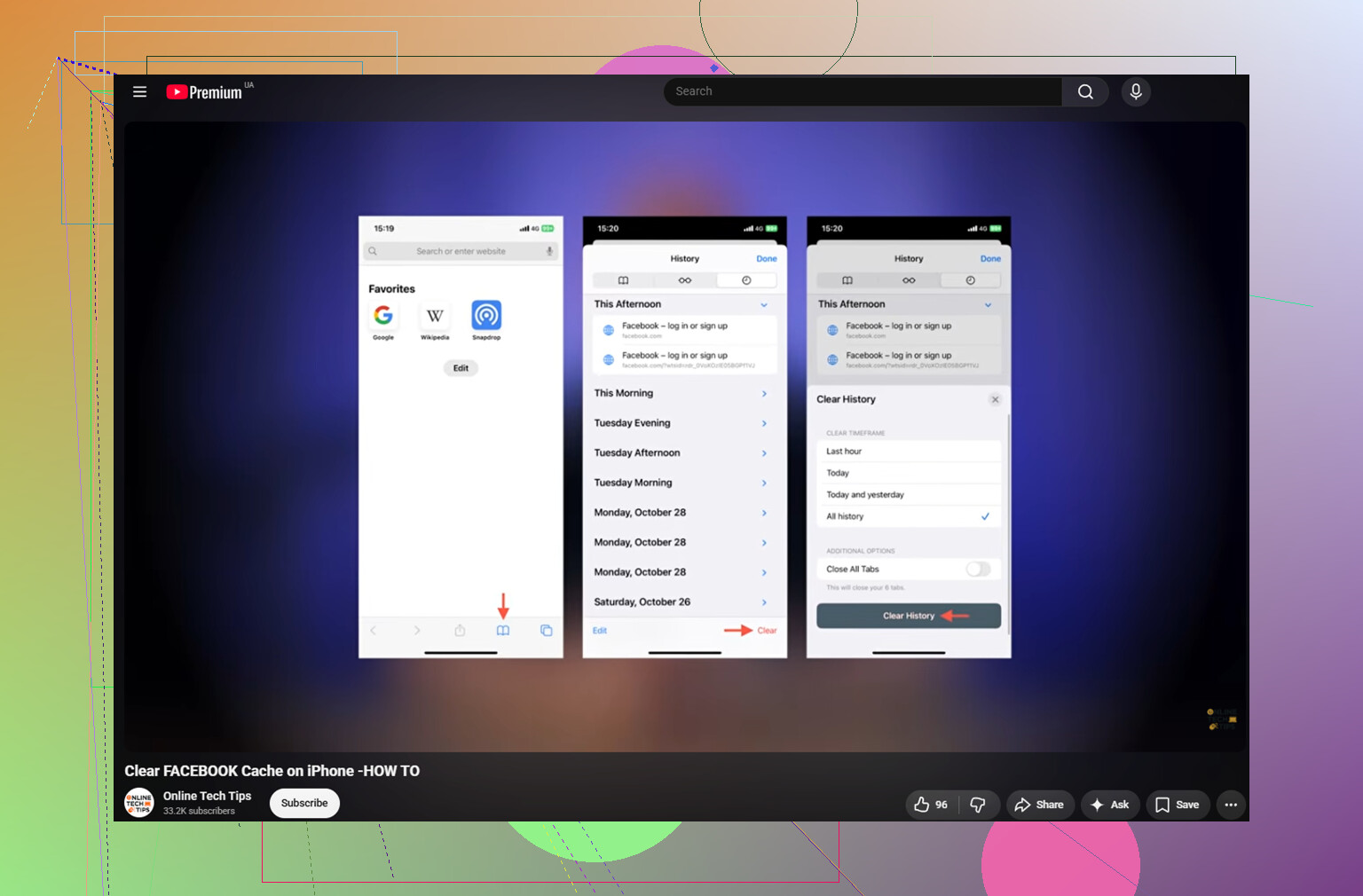
Der versteckte Nachteil der Löschen-und-neu-installieren-Methode ist, dass dabei möglicherweise lokale App-Daten zurückgesetzt werden, von denen du vergessen hast, dass sie existieren, wie Benachrichtigungseinstellungen, gespeicherter Anmeldestatus, In-App-Browser-Cookies, Beitragsentwürfe oder Marketplace-/Standortabfragen. Dein Konto ist sicher, und ich stimme den anderen zu, dass das Löschen der App auf dem iPhone einem echten Facebook-Cache-Leeren am nächsten kommt, aber mach das nicht mitten beim Schreiben eines Beitrags oder während du etwas Zeitkritisches verwaltest. Schließe alles Unfertige ab, bestätige zuerst deine Anmeldung und 2FA, und lösche dann Facebook über Einstellungen > Allgemein > iPhone-Speicher, anstatt nur das Symbol vom Home-Bildschirm zu entfernen. Nach der Neuinstallation deaktiviere Autoplay und App-Aktualisierung im Hintergrund, wenn dich der zunehmende Speicherverbrauch stört. Es wird trotzdem wiederkommen, nur normalerweise nicht so schnell.
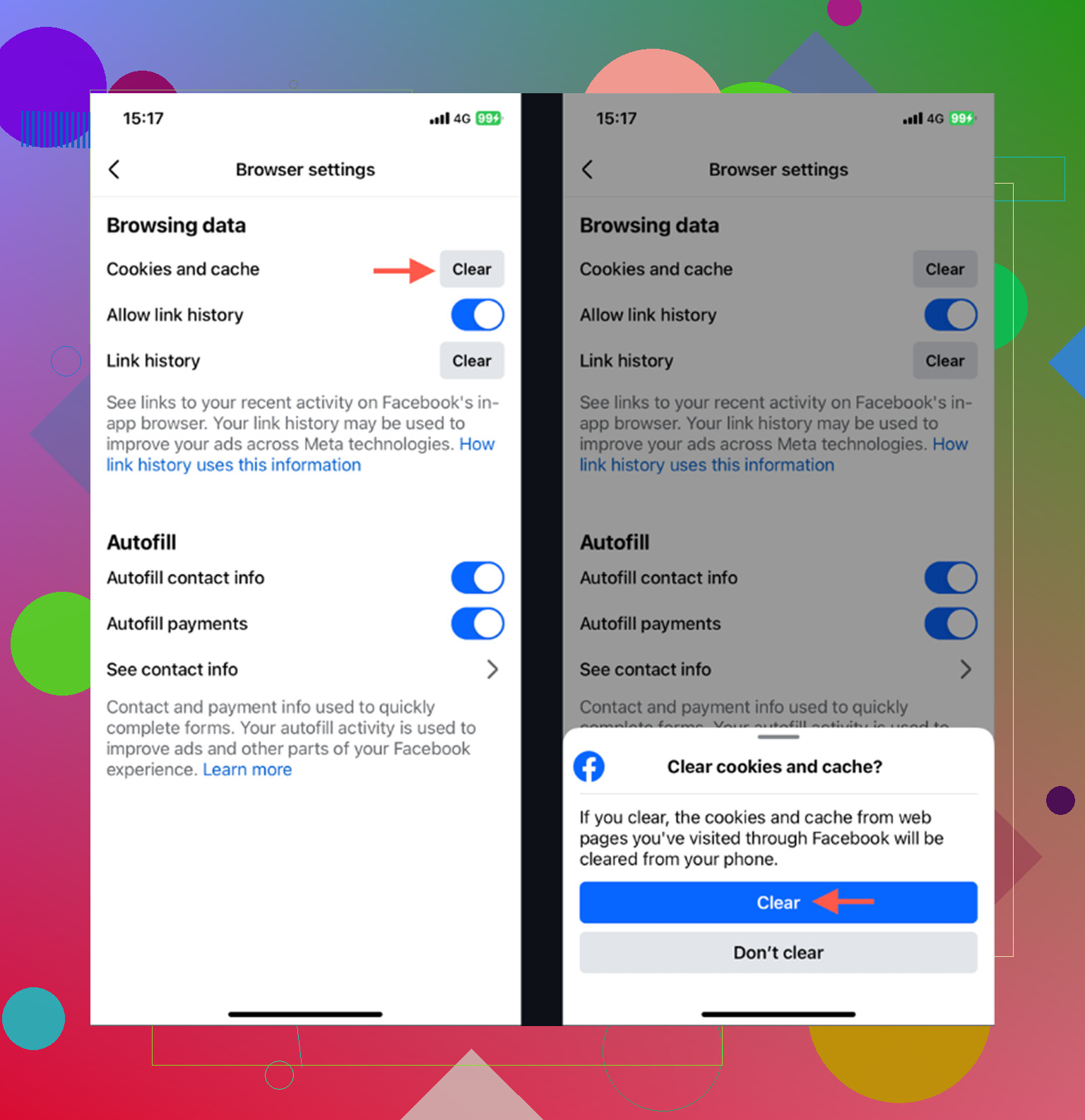
Verwenden Sie Offload nicht, wenn das Ziel ist, den Cache zu löschen.
Offload ist in Ordnung, wenn Sie die Anmeldung behalten und die lokalen Daten der App erhalten möchten, aber genau deshalb funktioniert es bei Facebook-Ballast oft schlecht. Wenn in der Facebook-Zeile im iPhone-Speicher der Großteil des Speicherplatzes unter Dokumente & Daten angezeigt wird, bewahrt Offload im Grunde genau den Teil, den Sie loswerden möchten.
Der sicherere saubere Neustart ist: Stellen Sie sicher, dass Sie sich anmelden können, und gehen Sie dann zu Einstellungen > Allgemein > iPhone-Speicher > Facebook > App löschen. Nicht App vom Home-Bildschirm entfernen. App löschen. Installieren Sie sie dann erneut aus dem App Store. Ihr Facebook-Konto, Beiträge, Freunde, Gruppen, Seiten und Fotos werden dadurch nicht gelöscht. Sie entfernen nur die Kopie der App und ihre lokalen Dateien vom Telefon.
Eine Kleinigkeit, die viele übersehen: Wenn Sie Messenger verwenden, ist das eine separate App mit eigenem Speicherverbrauch. Durch das Löschen von Facebook wird Messenger nicht unbedingt kleiner. Dasselbe gilt für Instagram, wenn Sie Meta-Apps intensiv nutzen. Prüfen Sie jede App im iPhone-Speicher, statt anzunehmen, dass nur Facebook Speicherplatz verbraucht.
Nach der Neuinstallation wird die Zahl voraussichtlich wieder steigen. Facebook speichert Bilder und Videos im Cache, weil sich das Scrollen dadurch schneller anfühlt. Sie können das Wachstum verlangsamen, indem Sie die automatische Videowiedergabe reduzieren, endloses Reels-Scrollen vermeiden und die Hintergrundaktualisierung für Facebook in den iPhone-Einstellungen deaktivieren, aber Sie können die App nicht dauerhaft winzig halten.
Und installieren Sie keinen Cache-Cleaner in der Erwartung, dass er den Facebook-Cache löscht. iOS erlaubt Drittanbieter-Apps nicht wirklich, den privaten Speicher einer anderen App zu bereinigen. Etwas wie Clever Cleaner kann nützlich sein, wenn Ihre Fotomediathek der eigentliche Speicherfresser ist, aber es ist kein Facebook-Cache-Löscher. Für Facebook selbst ist Löschen und Neuinstallieren auf dem iPhone immer noch das Nächste an einer echten Cache-löschen-Schaltfläche.