Twitter/X belegt viel Speicherplatz auf meinem iPhone, aber ich möchte die App nicht löschen und neu installieren, weil ich vermeiden will, mich erneut anmelden zu müssen oder Einstellungen zu verlieren. Gibt es eine zuverlässige Möglichkeit, den Twitter-Cache auf iOS zu leeren, ohne die App neu zu installieren?
Das Leeren des Twitter-Caches auf einem iPhone ist seltsam gut versteckt. Du machst es in der Twitter/X-App, nicht in den iPhone-Einstellungen.
Hier ist der Pfad:
- Öffne Twitter/X und tippe oben links auf dein Profilsymbol
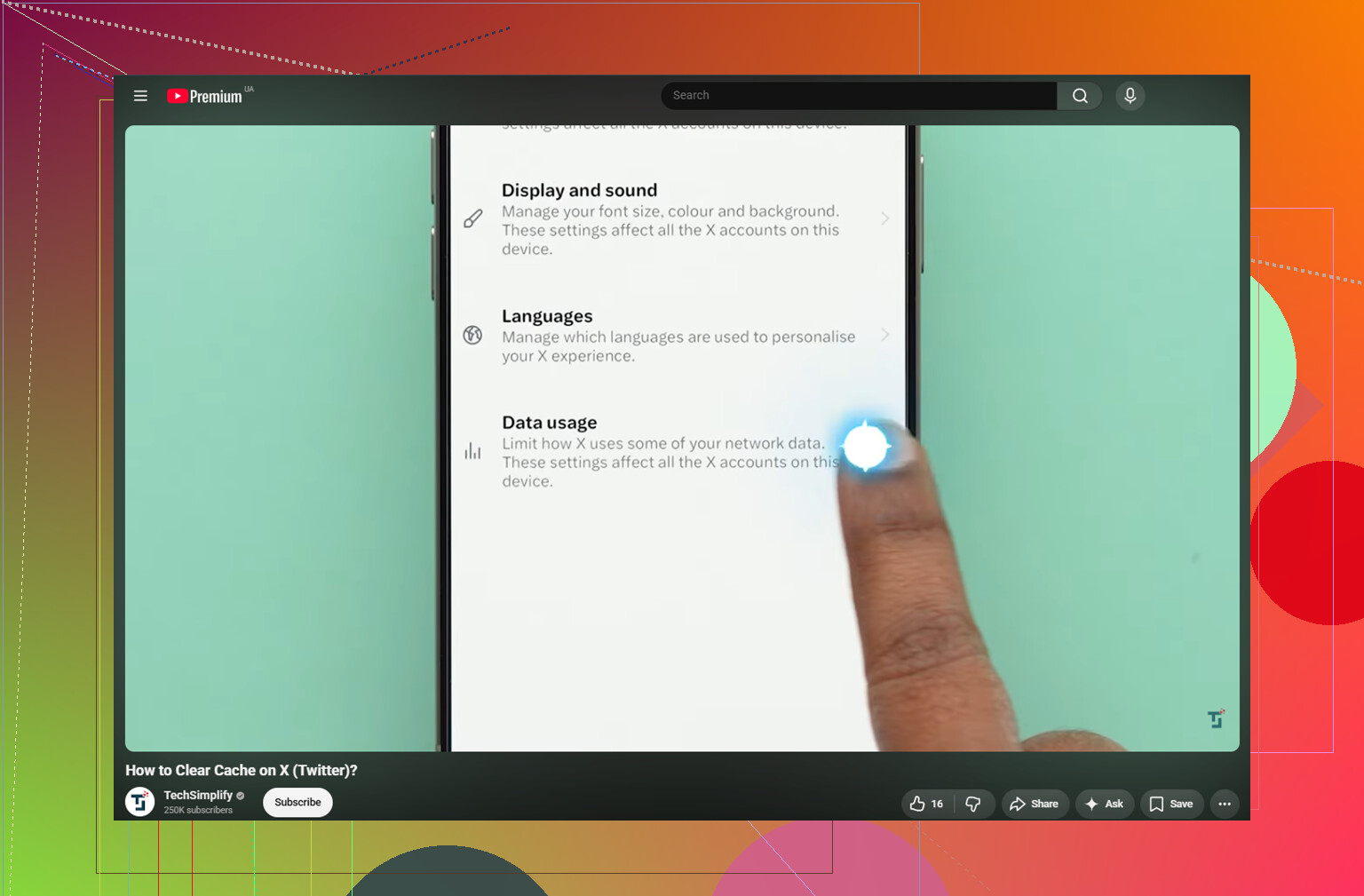
- Gehe zu Einstellungen und Support, dann zu Einstellungen und Datenschutz
- Tippe auf Barrierefreiheit, Anzeige und Sprachen
- Öffne Datennutzung
- Scrolle nach unten zu Speicher
Dort siehst du zwei cachebezogene Optionen.
Medienspeicher ist die sicherere Option zum Leeren. Dort speichert die App zwischengespeicherte Bilder, GIFs, Vorschaubilder und Teile von Videos, die sie beim Scrollen lädt. Das Löschen entfernt weder dein Konto noch gespeicherte Beiträge oder etwas Wichtiges.
Webspeicher ist etwas anderes. Er hängt mit Websites zusammen, die in Twitter/X geöffnet wurden, einschließlich Cookies und zwischengespeicherter Webseiten. Wenn du den gesamten Webspeicher leerst, wirst du möglicherweise abgemeldet, also tu das nicht, wenn du dein Passwort nicht kennst. Wenn du nur etwas Speicher freigeben willst, ohne Anmeldungen durcheinanderzubringen, ist das Leeren nur des Webseitenspeichers die sicherere Wahl.
Außerdem wird dadurch nicht dein Suchverlauf gelöscht. Das findest du unter Einstellungen und Datenschutz, dann Datenschutz und Sicherheit und dann Suchverlauf löschen.
Das Leeren des Twitter/X-Caches kann kurzfristig helfen, besonders wenn die App viel Speicher belegt hat. Es ist ziemlich üblich, je nach Nutzung 1 bis 3 GB zurückzubekommen. Der nervige Teil ist, dass der Cache nach ein paar Tagen normalen Scrollens wiederkommt, also ist es eher eine vorübergehende Lösung als eine echte Bereinigung.
Genau das war im Grunde auch hier das Problem. Das Leeren des Twitter-Caches hat etwas Speicher freigemacht, aber die Speicherwarnung kam etwa eine Woche später zurück. Das eigentliche Problem war nicht Twitter. Es war die Fotomediathek: alte Screenshots, wiederholte Serienaufnahmen, riesige Videos und zufällige Bildschirmaufnahmen, die dort seit Jahren herumlagen.
Wenn ein iPhone fast voll ist, reicht das Leeren des Caches einer einzelnen App meistens nicht aus, damit sich das Telefon wieder normal anfühlt. iOS braucht freien Speicher für temporäre Systemdateien. Wenn der Speicher weiterhin fast voll ist, kann das Telefon langsam bleiben, egal welchen App-Cache du gerade geleert hast. Eine einzige 4K-Bildschirmaufnahme kann mehr Platz einnehmen als ein riesiger Haufen Twitter-Cache.
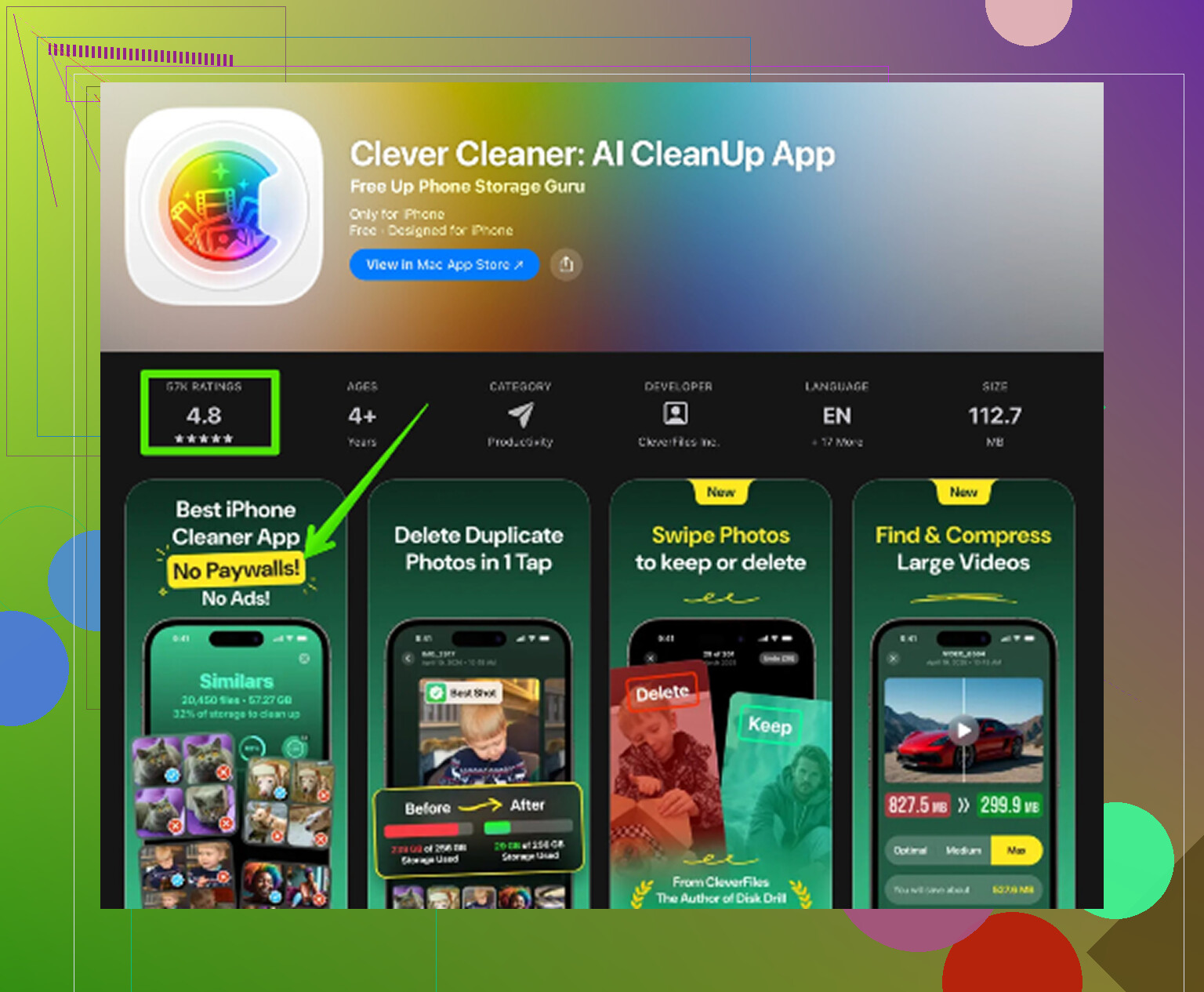
Was die Bereinigung tatsächlich handhabbar gemacht hat, war die Nutzung von Clever Cleaner. Es leert weder den Twitter-Cache noch App-Daten, daher musst du die obigen Schritte weiterhin manuell ausführen. Seine Aufgabe ist es, in deiner Fotos-App die Dinge zu finden, die tatsächlich Speicherplatz belegen.
Der Tab Schwere Dateien sortiert Dateien von der größten zur kleinsten und zeigt bei jeder die genaue Größe an, sodass große Videos und Bildschirmaufnahmen sofort auftauchen.
Der Tab Ähnlich gruppiert nahezu doppelte Fotos und schlägt ein Bestes Foto vor, was viel schneller ist, als zehn fast identische Bilder einzeln zu überprüfen.
Es zeigt auch Dateigrößen an, bevor du Screenshots löschst, sodass du nicht raten musst. Außerdem läuft alles auf dem Gerät, sodass die Fotos nicht irgendwo anders hochgeladen werden.
Die sinnvollste Reihenfolge ist: zuerst den Twitter/X-Medienspeicher leeren, wenn du schnell etwas Luft brauchst, und dann die Fotomediathek mit Clever Cleaner aufräumen. Das Leeren des Caches verschafft dir Zeit. Die Fotobereinigung ist normalerweise der Punkt, an dem der eigentliche Speicher zurückkommt.
Eine letzte Sache: Nachdem du Fotos oder Videos gelöscht hast, öffne Fotos, gehe zu Zuletzt gelöscht und wähle Alle löschen. Andernfalls ändert sich die Speicheranzeige möglicherweise nicht sofort.
Wenn der Speicherplatz unter X als „Dokumente & Daten“ aufgeführt ist, bringt es nichts, bei der iPhone-Option App auslagern auf eine echte Bereinigung zu hoffen. Beim Auslagern wird meistens nur die App selbst entfernt und ihre Daten bleiben erhalten, was oft genau der Cache-Berg ist, den du verkleinern willst. Der In-App-Cache-Pfad von @mikeappsreviewer ist der richtige erste Schritt, besonders Medienspeicher. Nachdem du ihn geleert hast, würde ich X komplett beenden und iOS ein paar Minuten Zeit geben, bevor du erneut unter Einstellungen > Allgemein > iPhone-Speicher nachsiehst, denn diese Zahl kann verzögert aktualisiert werden. Wenn danach immer noch ein riesiger Speicherverbrauch angezeigt wird, ist eine Neuinstallation normalerweise der einzige vollständige Reset, so ärgerlich das auch ist.
Verwenden Sie Nicht Alle Webspeicherdaten löschen nur dann, wenn Sie bereit sind, sich erneut mit Anmeldungen, Cookie-Hinweisen und möglicherweise 2FA auseinanderzusetzen. Die sicherere Bereinigung ist der Medien-Cache in X, wie @mikeappsreviewer sagte, aber ich würde ihn als Druckventil und nicht als Reparatur betrachten. Starten Sie das Telefon nach dem Leeren neu, bevor Sie die Speicherzahl beurteilen, denn iOS kann eine Weile an der alten Gesamtsumme festhalten. Wenn X danach immer noch eine riesige Zahl bei Dokumente & Daten anzeigt, gibt es keinen versteckten iPhone-Schalter, der nur Twitter-Müll gezielt löscht. An diesem Punkt leben Sie entweder damit, löschen mehr In-App-Daten oder führen die Neuinstallation durch. App auslagern klingt verlockend, aber bei diesem speziellen Problem bleibt der unerwünschte Ballast dadurch meist erhalten.
Aktiviere Datensparen und ändere die Video-Autoplay-Einstellung, bevor du den Medien-Cache leerst, sonst füllt X beim nächsten zehnminütigen Scrollen einfach wieder denselben Eimer.
Die bereits geposteten Schritte zum Leeren des Cache sind die richtigen, aber ich würde sie nicht als einmalige Lösung betrachten. Gehe in X in denselben Bereich Datennutzung und suche nach Einstellungen wie Video-Autoplay, hochqualitative Bilder und Datensparen. Stelle Autoplay auf Nur WLAN oder Aus, falls diese Option verfügbar ist. Videovorschauen lassen die App meist stark anwachsen, besonders wenn du Accounts folgst, die viele Clips posten.
Kleine Einschränkung: Der iPhone-Speicherbildschirm ist kein perfekter Live-Messer. Leere den Medienspeicher, schließe X, starte das Telefon neu, wenn du möchtest, und prüfe dann später noch einmal. Wenn X danach immer noch eine riesige Zahl bei Dokumente & Daten anzeigt, gibt es wahrscheinlich keinen sauberen Lösche-nur-den-Müll-Button mehr. Dann bleiben im Grunde nur diese Optionen: begrenzen, wie schnell es zurückkommt, den Webspeicher leeren und Anmeldeprobleme riskieren oder die App neu installieren, wenn du bereit bist, dich erneut anzumelden.