Mein iPhone-Speicher ist fast vollständig voll, und jetzt stürzen Apps ab, Fotos werden nicht gespeichert und Updates schlagen ständig fehl. Ich glaube, dass temporäre Dateien, Cache oder Systemdaten zu viel Speicherplatz belegen, aber ich bin mir nicht sicher, was sich sicher löschen lässt. Ich brauche Hilfe dabei, den besten Weg herauszufinden, um temporäre Dateien auf einem iPhone zu löschen, ohne wichtige Daten zu verlieren.
Ich bin an das Ganze mit der Erwartung herangegangen, dass es auf dem iPhone einen einzigen Papierkorb für temporäre Dateien gibt. Den gibt es nicht. iOS verteilt den Datenmüll auf Apps, Browser-Caches und den Systemspeicher, deshalb fühlt sich das Aufräumen seltsam indirekt an. Es funktioniert aber trotzdem, wenn man die richtigen Stellen erwischt.
Macht das das Handy schneller?
Nach dem, was ich gesehen habe, ja. Der Geschwindigkeitsverlust zeigt sich meist, wenn der freie Speicher knapp wird. iOS braucht freien Platz für Hintergrundaufgaben, Updates, App-Wechsel und zufällige temporäre Schreibvorgänge. Wenn der Speicher eng wird, zögern Apps, Tastaturen reagieren träge, das Scrollen ruckelt und das ganze Handy fühlt sich irgendwie nicht richtig an. Das Löschen temporärer Daten hilft, weil man iOS wieder Luft zum Atmen gibt. Auf meinem Handy war die Veränderung sofort spürbar, nicht erst Stunden später.
Wo die temporären Daten liegen
Sie sind verstreut. Kein Hauptordner. Kein sauberer Alles Cache löschen Button.
- Safari und Chrome speichern Website-Ressourcen, Cookies, Bilder und Skripte lokal, damit Seiten später schneller neu geladen werden.
- Apps wie Instagram, TikTok, Reddit und YouTube speichern Medienfragmente und Feed-Daten zwischen, damit Inhalte flüssiger laden.
- Der Bildschirm iPhone-Speicher fasst vieles unter Systemdaten zusammen, darunter Caches, Siri-Dateien, Protokolle und Hintergrundreste.
- Jede App behält ihren eigenen Stapel temporärer Daten, und iOS bietet dafür kein zentrales Kontrollfeld.
iOS macht bei wenig Speicherplatz etwas Selbstreinigung. Theoretisch. In der Praxis habe ich gesehen, dass Apps nach Abstürzen oder fehlgeschlagenen Updates Müll zurücklassen, und der bleibt dann einfach liegen.
Was ich zuerst machen würde, wenn du Speicherplatz zurückhaben willst, ohne deine Apps zu löschen
-
Das iPhone neu starten.
Alter Rat, immer noch nützlich. Ein Neustart löscht einen Teil des temporären System-Caches und setzt die Speichernutzung zurück, ohne deine Apps oder persönlichen Daten anzutasten. Wenn deine Tasten nicht richtig reagieren, öffne Einstellungen, dann Allgemein und dann Ausschalten. Ich habe angefangen, das einmal pro Woche zu machen, und das Handy lief spürbar flüssiger.
-
Den Browser-Cache leeren.
Für Safari gehe zu Einstellungen, Apps, Safari und tippe dann auf Verlauf und Websitedaten löschen. Dadurch werden zwischengespeicherte Website-Daten entfernt, allerdings wirst du auf vielen Seiten abgemeldet. Bei Chrome geht das direkt in der App unter Datenschutz und Sicherheit.
-
Ungenutzte Apps auslagern aktivieren.
Der Pfad ist Einstellungen, Allgemein, iPhone-Speicher. Dadurch wird die App selbst entfernt, aber ihre Dokumente und Einstellungen bleiben erhalten. Das Symbol auf dem Home-Bildschirm bleibt mit einem Wolkensymbol bestehen. Wenn du es später antippst, kommt die App zurück. Wenn du Speicherplatz zurückhaben willst, ohne deine Einrichtung zu zerstören, ist das eine der besseren in iOS integrierten Optionen.
Wenn temporäre Dateien nur ein Nebenthema sind und nicht das Hauptproblem
Hier habe ich am Anfang Zeit verschwendet. Cache war nicht mein größtes Problem. Fotos und Videos waren es. Duplikate, Serienaufnahmen, Bildschirmaufnahmen, riesige Clips, die du vergessen hast zu kürzen, all das. Sobald der Speicher wegen Medien knapp wird, wirken sich temporäre Dateien stärker aus, weil iOS dann weniger Platz für seine eigene Verwaltung hat.
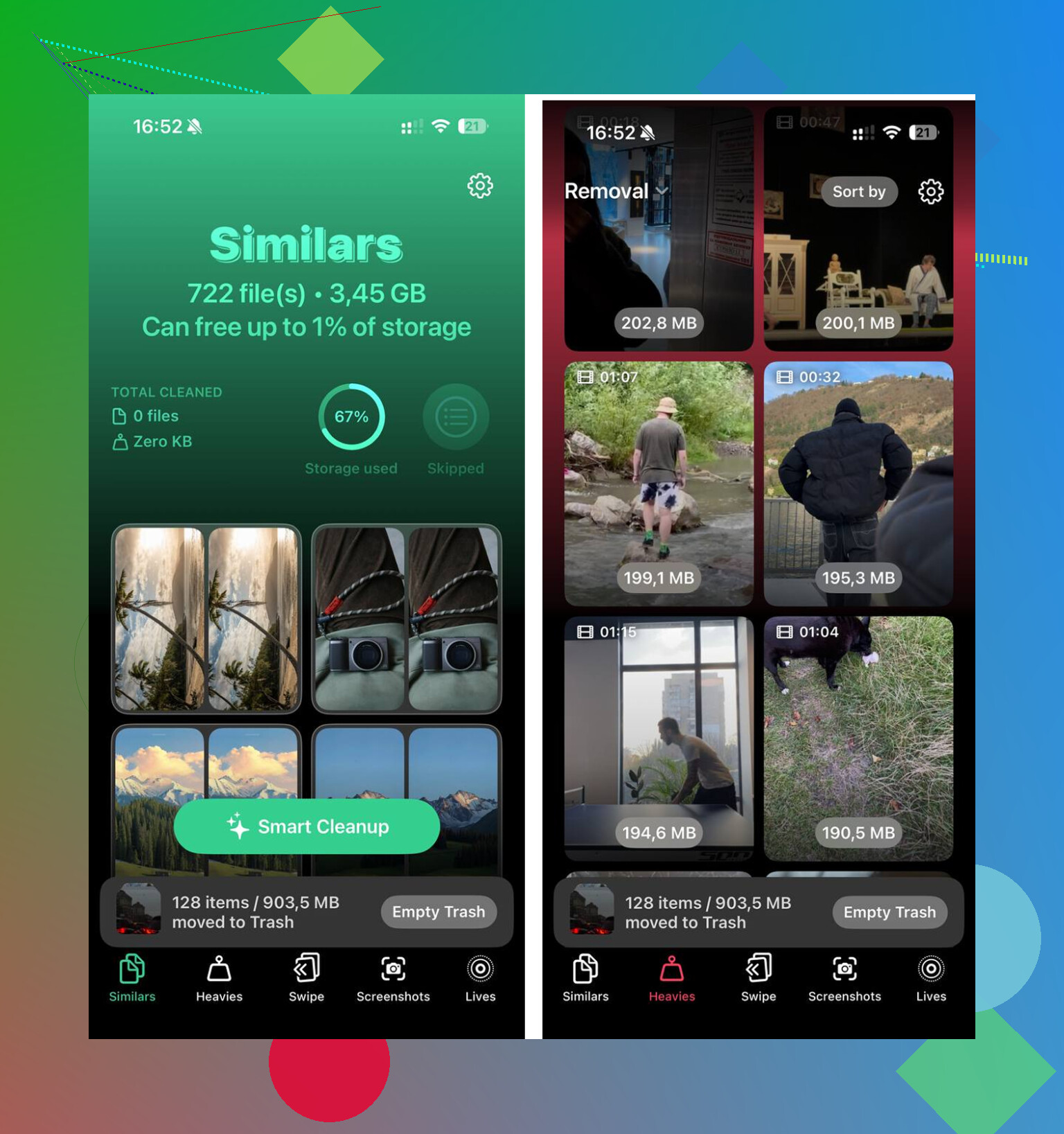
Fotos von Hand aufzuräumen wird schnell mühsam, wenn deine Mediathek groß ist. Ich habe für diesen Teil Clever Cleaner benutzt. Was mir auffiel, war die einfache Sortierung. Der Bereich Heavies zeigt die größten Dateien zuerst, sodass du sofort siehst, was Speicherplatz frisst. Der Bereich Similars gruppiert nahezu doppelte Fotos und wählt ein Bestes Foto aus, was bei Serienaufnahmen und diesen fünf fast identischen Bildern vom selben Motiv geholfen hat. Vor dem Löschen werden die Dateigrößen angezeigt. Die Verarbeitung bleibt auf dem Gerät.
Nachdem ich etwa 12 GB bei Fotos und Videos freigemacht hatte, plus das Browser-Aufräumen und den Neustart, war das Ruckeln weg. Nicht völlig wissenschaftlich, kein Benchmark-Diagramm, aber das Handy hörte auf zu stocken und Apps öffneten sich wieder normal.
Ein letzter Check, der sich lohnt
Öffne nach dem Aufräumen Einstellungen, dann Allgemein, dann iPhone-Speicher und warte eine Minute. Der Speicherbalken braucht etwas, um sich neu zu berechnen. Wenn Systemdaten selbst nach einem Neustart immer noch aufgebläht wirken, würde ich mir die Apps ansehen, die den meisten Speicher belegen. Soziale Apps sind häufige Übeltäter. Wenn man sie löscht und neu installiert, wird ein frischer lokaler Cache erzwungen, was hilft, wenn alte temporäre Dateien beschädigt waren oder außer Kontrolle gewachsen sind.
Vergiss die Idee eines versteckten Ordners für temporäre Dateien. Das iPhone funktioniert nicht so.
So würde ich vorgehen, in dieser Reihenfolge.
-
Fehlgeschlagene Downloads löschen.
Gehe zu Einstellungen, Allgemein, iPhone-Speicher. Suche oben nach einer iOS-Update-Datei. Wenn du eine siehst, lösche sie. Fehlgeschlagene Update-Pakete fressen Gigabytes. -
Nachrichten-Müll aufräumen.
Einstellungen, Allgemein, iPhone-Speicher, Nachrichten. Prüfe Fotos, Videos, GIFs, Sticker und große Anhänge. Das ist eine der schnellsten Methoden, um auf vollen iPhones 2 GB bis 10 GB freizugeben. Alte Video-Chats vergisst man leicht. -
App-Downloads leeren.
Netflix, Spotify, YouTube, Podcasts, Karten. Entferne Offline-Inhalte in jeder App. Zwischengespeicherte Medien werden hier sehr schnell riesig. -
Aufgeblähte Mail-App beheben.
Wenn Mail sehr groß ist, entferne den Account und füge ihn erneut hinzu. Der Mail-Cache spinnt gern, wenn der Speicher knapp ist. Ich widerspreche @mikeappsreviewer bei einem Punkt ein wenig: Der Browser-Cache ist selten der größte Speicherfresser. Meistens sind es Medien, Nachrichten und Downloads. -
Alte Sprachmemos und GarageBand-Dateien entfernen.
Beide verstecken große Dateien. Prüfe auch die Dateien-App, besonders Downloads und Auf meinem iPhone. -
Fotos auf Speicheroptimierung stellen.
Einstellungen, Fotos, iPhone-Speicher optimieren aktivieren. Wenn iCloud-Fotos eingeschaltet ist, werden Dateien in voller Auflösung mit der Zeit durch kleinere lokale Kopien ersetzt. -
Wenn eine App absurd groß ist, lösche sie und installiere sie neu.
Auslagern behält Dokumente. Löschen entfernt den ganzen Müll. Besser für Apps wie TikTok, Instagram, Discord.
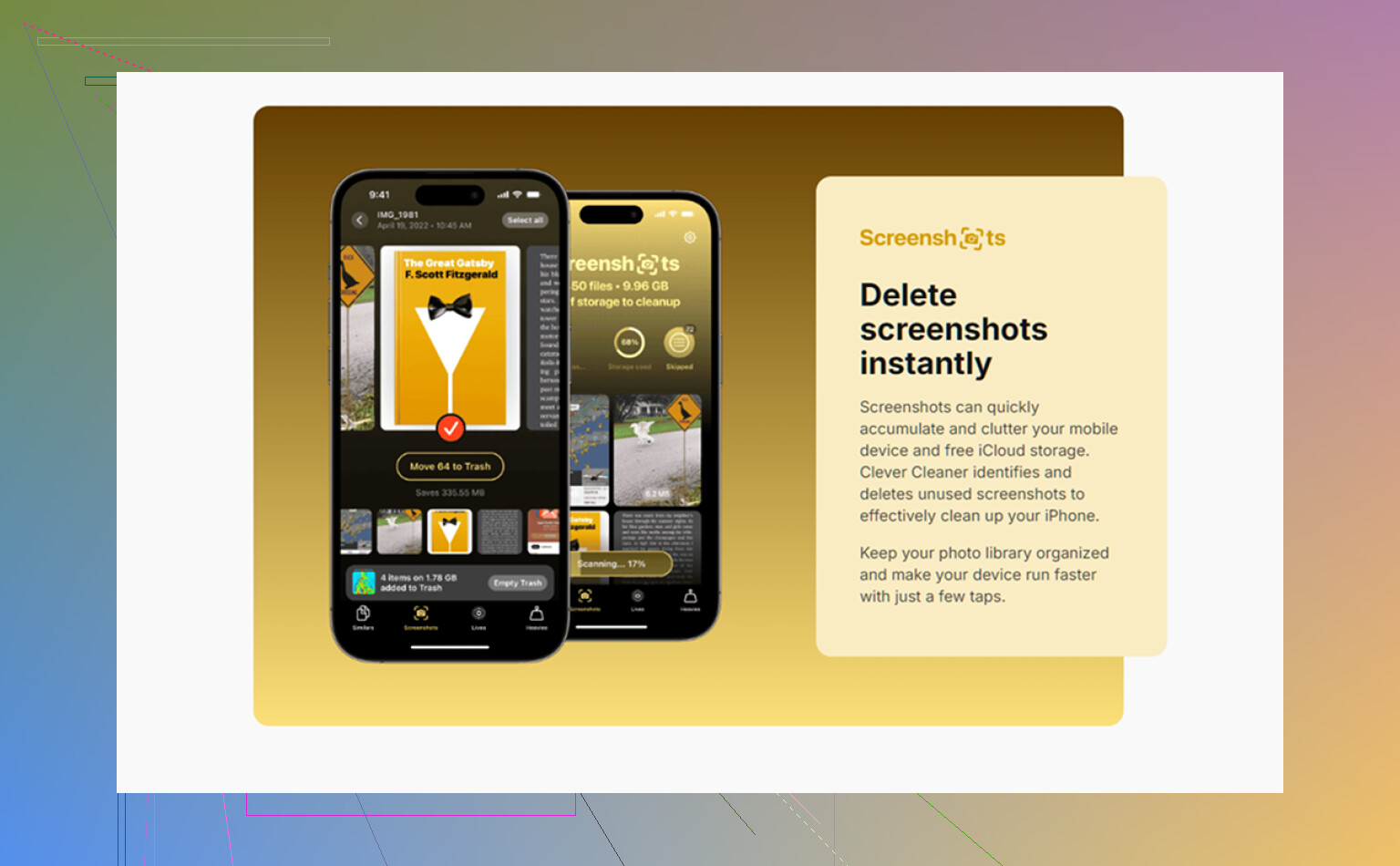
Wenn deine Fotomediathek das Hauptproblem ist, ist Clever Cleaner einen Blick wert. Es hilft dabei, doppelte Aufnahmen, ähnliche Bilder und große Videos schneller zu finden, als es von Hand zu machen. Hat mir ehrlich gesagt eine Menge Zeit gespart.
Außerdem ist dieses Video über das schnelle Leeren von iPhone-Speicher und temporären Dateien leicht nachzuvollziehen.
Noch eine Sache. Halte 5 GB bis 10 GB frei, wenn du möchtest, dass iOS-Updates und Apps nicht mehr fehlschlagen. Darunter fangen Dinge schnell an kaputtzugehen und werden sehr schnell nervig.
Temporäre Dateien sind ein Teil davon, aber wenn ein iPhone so voll ist, würde ich nicht zuerst dem Cache hinterherjagen, sondern den Dingen nachgehen, die iOS schlecht versteckt.
Ein paar Dinge, die ich zu dem hinzufügen würde, was @mikeappsreviewer und @kakeru gesagt haben:
- Prüfe Einstellungen > Bedienungshilfen > Gesprochene Inhalte > Stimmen und Übersetzen. Heruntergeladene Stimmen/Sprachpakete können seltsam groß sein.
- In der Dateien-App nach Größe sortieren. Viele Leute vergessen ZIPs, PDFs, Videoexporte und heruntergeladenen Kram, der in Downloads liegt.
- Wenn du die Safari-Leseliste nutzt, können auch offline gespeicherte Seiten Platz belegen.
- WhatsApp/Telegram können echte Speicherfresser sein. Ihre In-App-Speicherverwaltungen sind viel besser als die allgemeine iPhone-Ansicht.
Ich bin mit der Sichtweise leicht nicht einverstanden, dass ein Neustart viel hilft. Er hilft ein wenig, klar, aber wenn du nur noch etwa 1 GB frei hast, ist ein Neustart im Grunde nur ein Pflaster auf ein leckes Rohr.
Was normalerweise am schnellsten funktioniert:
- Zuerst ein oder zwei riesige Videos löschen.
- App-Downloads/Offline-Medien entfernen.
- Die schlimmsten Übeltäter-Apps löschen und neu installieren, nicht nur auslagern.
- Nachrichtenanhänge aus alten Chats löschen.
- Dann den Speicher nach 5 bis 10 Minuten erneut prüfen.
Wenn Fotos die Hauptursache für den Engpass sind, ist Clever Cleaner wahrscheinlich die einfachste Abkürzung, um Duplikate, ähnliche Bilder und große Videos zu finden, ohne ewig zu suchen. Lies dazu auch diesen Testbericht und Bereinigungsleitfaden zu Clever Cleaner für iPhone.
Die eigentliche Lösung ist aber: Halte mindestens 8 GB frei. Darunter beginnt iOS, sich ziemlich wild zu verhalten.