J’ai supprimé de grandes pièces jointes de messages sur mon iPhone pour libérer de l’espace de stockage, mais l’espace disponible n’a toujours pas changé. J’ai déjà vérifié le stockage de l’iPhone et je m’attendais à ce qu’il se mette à jour immédiatement. J’ai besoin d’aide pour comprendre pourquoi le stockage de mon iPhone ne diminue pas après la suppression des pièces jointes et ce que je peux encore faire pour libérer de l’espace.
Que se passe-t-il lorsque vous supprimez les pièces jointes des messages sur iPhone
Je suis tombé sur ce problème en essayant de libérer de l’espace, et ce qui m’intéressait était simple. Si je supprime des pièces jointes de Messages, qu’est-ce qui disparaît d’autre ? Voici la version courte.
Les photos enregistrées restent dans Photos
Non. Supprimer une pièce jointe de Messages ne supprime pas une photo que vous avez déjà enregistrée.
Une fois que vous touchez Enregistrer l’image, votre iPhone place une copie distincte dans l’app Photos. À partir de là, l’image dans Messages et l’image dans Photos ne sont plus liées. J’ai déjà supprimé d’anciennes pièces jointes de messages, et les versions enregistrées étaient toujours dans ma photothèque comme si de rien n’était.
Vos textos restent en place
Là encore, non. Supprimer des pièces jointes n’efface pas la conversation elle-même.
Si vous supprimez des médias via l’écran Infos du chat, ou via les réglages Stockage iPhone, iOS retire uniquement le fichier image ou vidéo. Le fil de discussion reste. Vous avez toujours les messages, mais la pièce jointe volumineuse a disparu.
Pourquoi votre chiffre de stockage bouge à peine au début
Cette partie m’a déconcerté la première fois.
En général, deux choses se passent :
1. Les fichiers sont encore dans Supprimés récemment
Les pièces jointes supprimées ne disparaissent pas tout de suite. Elles vont dans une zone Supprimés récemment pendant 30 jours.
Si vous voulez récupérer l’espace maintenant, faites ceci :
- Ouvrez Messages
- Touchez Modifier en haut à gauche
- Touchez Afficher les suppressions récentes
- Supprimez définitivement les éléments qui s’y trouvent
Si vous sautez cette étape, l’espace occupé reste souvent affiché pendant un moment.
2. Le stockage de l’iPhone se met à jour lentement
Le graphique de stockage sur iPhone n’est pas rapide. Je l’ai déjà vu avoir du retard même après avoir supprimé un tas de fichiers.
Un redémarrage aide généralement. Après avoir vidé Supprimés récemment et redémarré, le total du stockage s’est enfin mis à jour vers quelque chose de plus proche de la réalité.
Et iCloud
Cela dépend si Messages dans iCloud est activé.
Si c’est activé, supprimer une pièce jointe sur un appareil la supprime d’iCloud et de vos autres appareils Apple liés au même identifiant Apple.
Si ce n’est pas activé, le changement reste local à l’appareil où vous l’avez supprimée.
Donc oui, vérifiez cela avant de commencer à faire du tri si vous utilisez à la fois un iPhone et un iPad.
Pourquoi supprimer beaucoup de pièces jointes d’un coup est pénible
Apple propose un moyen intégré pour examiner les pièces jointes volumineuses dans Réglages > Général > Stockage iPhone. Ça fonctionne, plus ou moins.
Le point agaçant, c’est qu’il n’y a pas de vraie option Tout sélectionner. Vous finissez par toucher les fichiers un par un. Si votre historique de messages remonte à des années, ça devient vite lassant. Le mien, oui. C’était absurde.
Une façon plus rapide si le bazar dépasse Messages
Les pièces jointes de Messages n’étaient qu’une partie de mon problème de stockage. Le téléphone ralentissait, les apps se bloquaient, et le manque d’espace libre y était pour beaucoup. Vider Messages a aidé, mais ça n’a pas touché au reste du bazar dans la photothèque.
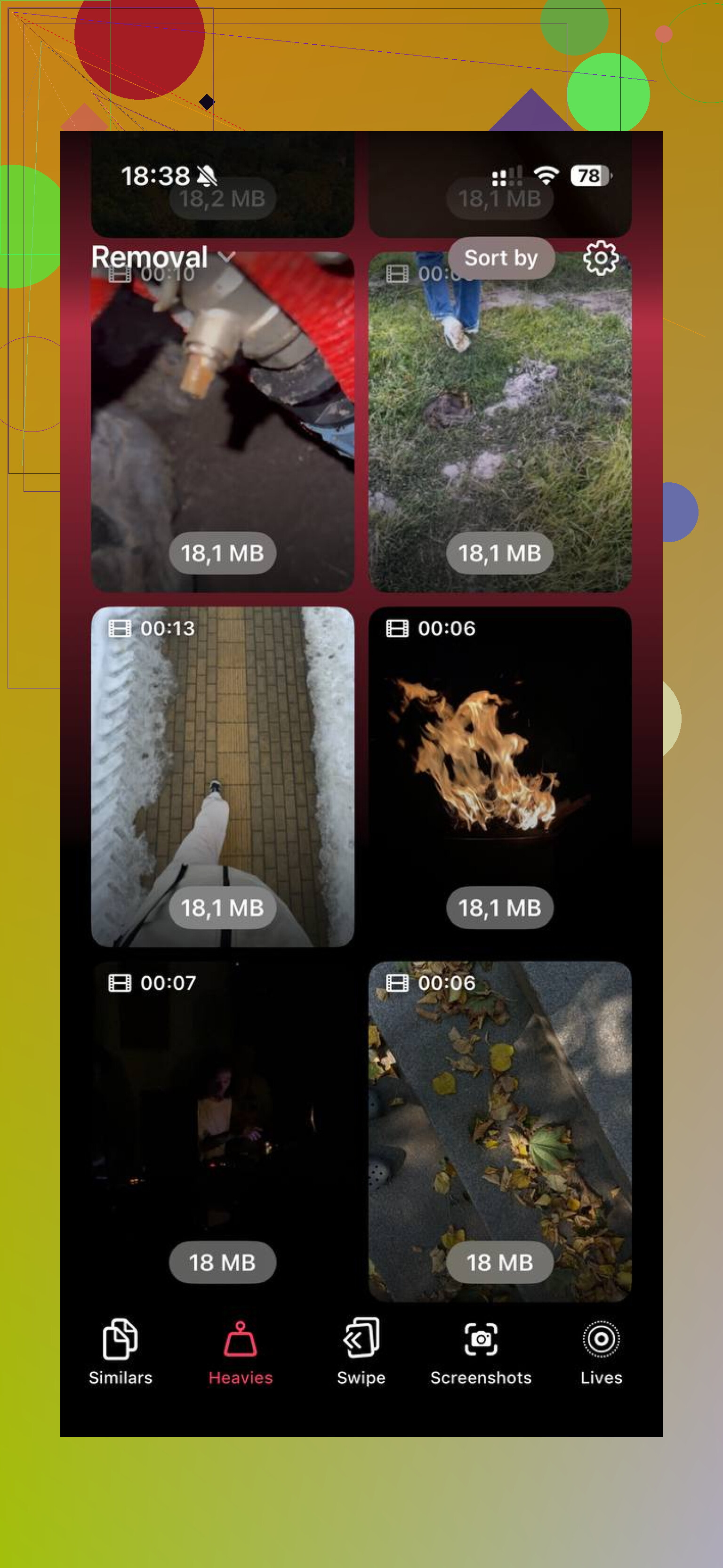
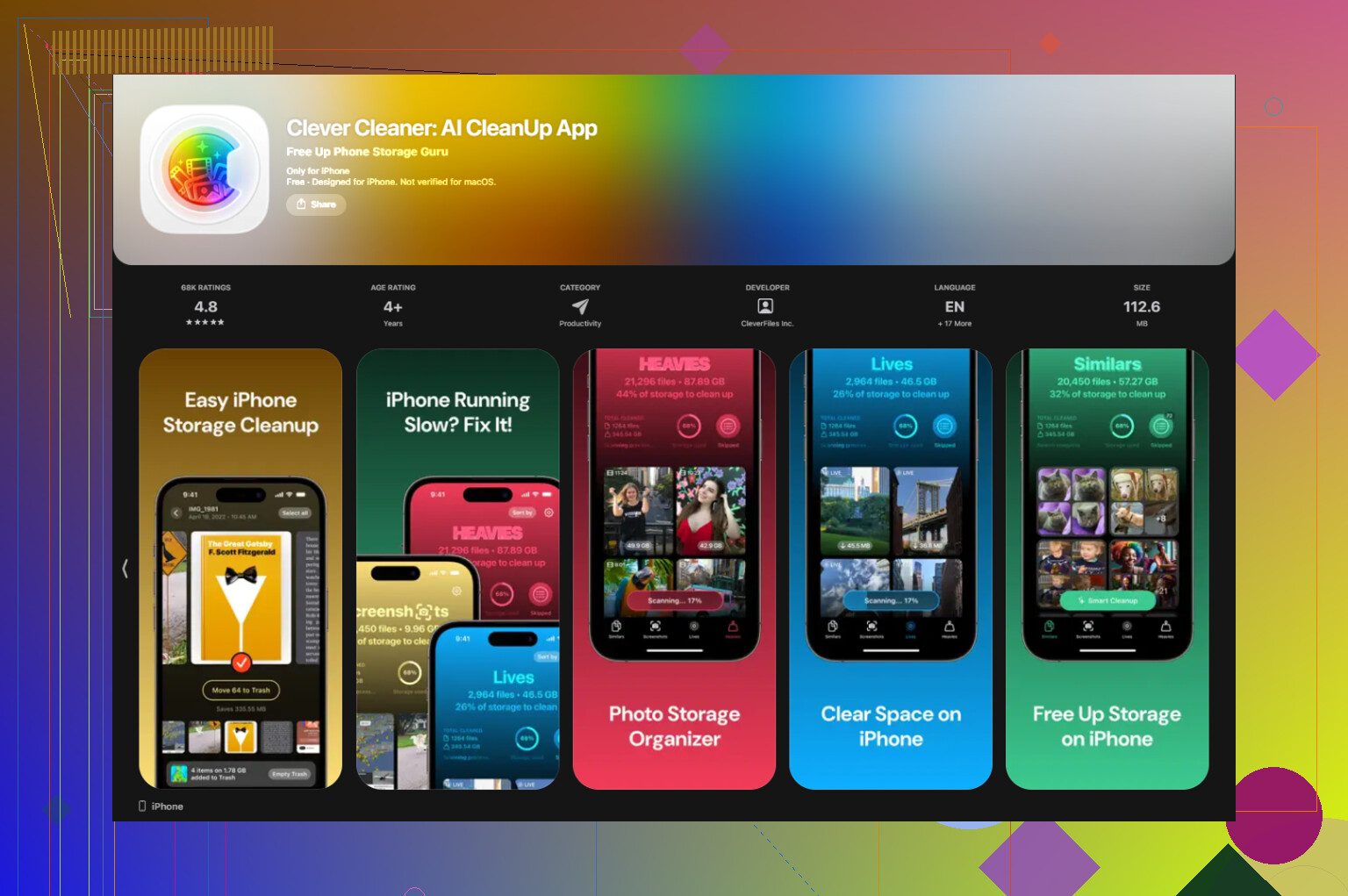
J’ai fini par utiliser Clever Cleaner. Ce que j’ai apprécié, c’est le tri. La section Heavies place les plus gros fichiers en premier et affiche la taille exacte sur chaque vignette, donc les fichiers qui prennent le plus de place sautent immédiatement aux yeux. La section Similars regroupe les photos quasi identiques, pas seulement les copies exactes, ce qui m’a aidé avec les rafales, les captures d’écran répétées et la même photo prise trois fois parce que ma main avait un peu bougé.
Le traitement se fait sur l’appareil, ce qui comptait pour moi.
Après avoir supprimé environ 30 Go entre les grosses vidéos, les captures d’écran et les vieux restes dans Supprimés récemment, le téléphone a cessé de peiner sur les tâches de base. L’espace de stockage est revenu vite. Les ralentissements ont disparu aussi, ou assez pour que je ne les remarque plus.
La réponse simple
Supprimer des pièces jointes de messages :
- ne supprime pas les photos que vous avez déjà enregistrées dans Photos
- ne supprime pas les messages texte
- peut ne pas libérer d’espace immédiatement si vous ne videz pas Supprimés récemment
- se synchronise entre les appareils uniquement si Messages dans iCloud est activé
Si votre objectif est de libérer de l’espace, supprimez les pièces jointes, videz Supprimés récemment, puis redémarrez l’iPhone. Si votre photothèque est dans un état pire, nettoyez à la fois Messages et Photos, sinon vous continuerez à courir après le même problème.
Le stockage sur iPhone ne diminue pas toujours dès que vous supprimez de gros fichiers de messages. iOS est lent à recalculer, et parfois l’espace est réattribué aux « Données système » pendant un moment avant que le chiffre se stabilise. Je ne suis donc pas tout à fait d’accord avec @mikeappsreviewer sur un point. Un redémarrage aide, mais ce n’est pas la solution principale à chaque fois.
Voici ce que je vérifierais ensuite :
- Attendez 15 à 60 minutes en étant connecté au Wi‑Fi et à l’alimentation.
- Forcez la fermeture de Réglages, puis rouvrez Stockage iPhone.
- Vérifiez si Messages affiche toujours une taille importante après la suppression.
- Regardez les Données système. Si ce chiffre a augmenté, le téléphone est toujours en cours d’indexation.
- Assurez-vous que les pièces jointes ont bien été supprimées depuis le fil de discussion lui-même, et pas seulement depuis la liste des suggestions de stockage.
Si Messages dans iCloud est activé, le décalage de synchronisation est une autre explication. Votre téléphone peut conserver le cache local jusqu’à la fin de la synchronisation.
De plus, si votre objectif est de libérer de l’espace, regardez au-delà de Messages. Les photos et les clips vidéo occupent généralement plus de stockage que les textos. Clever Cleaner est utile pour cela, car il repère les fichiers lourds, les doublons et les clichés similaires plus rapidement qu’en le faisant à la main. Cela a tendance à libérer plus d’espace que de traquer de vieux fichiers inutiles d’iMessage.
Si vous voulez un guide clair, ce guide Clever Cleaner explique comment supprimer les gros fichiers et nettoyer rapidement le stockage de l’iPhone : regardez ce guide de nettoyage du stockage iPhone
Si le chiffre ne bouge toujours pas après quelques heures, redémarrez, branchez l’iPhone, connectez-le au Wi‑Fi, puis vérifiez à nouveau. Les rapports de stockage d’iOS sont parfois un peu bancals.
Ce qui passe généralement inaperçu, c’est l’espace purgeable APFS et le retard de Spotlight/de l’indexation, pas seulement les éléments de Suppression récente mentionnés par @mikeappsreviewer et @waldgeist.
Quelques points que je vérifierais, un peu différents des conseils habituels :
-
Comparez le chiffre dans Réglages avec l’espace réellement utilisable
Ouvrez l’app Fichiers, essayez de copier ou de télécharger un gros fichier. Parfois, l’iPhone indique que le stockage est « utilisé », mais le système peut le récupérer quand c’est nécessaire. C’est agaçant, mais c’est réel. -
Messages met peut-être encore en cache des miniatures/aperçus
Même après avoir supprimé les pièces jointes, la conversation peut conserver de petites versions en cache pendant un moment. Ce ne sera pas la taille complète, mais cela peut rendre la catégorie étrange pendant quelque temps. -
Votre processus de sauvegarde/synchronisation peut temporairement conserver des données
Si la sauvegarde iCloud s’est lancée au même moment, le stockage peut sembler bloqué jusqu’à ce qu’iOS termine le nettoyage interne. J’ai déjà vu ça sur des iPhone plus anciens, surtout après avoir supprimé d’un coup une tonne de vidéos. -
Le mode Économie d’énergie peut ralentir les tâches de nettoyage
Ça paraît idiot, mais le nettoyage/l’indexation en arrière-plan peut être plus lent quand le téléphone limite certaines tâches.
Il y a un point avec lequel je ne suis pas tout à fait d’accord : redémarrer aide, bien sûr, mais si le chiffre du stockage reste figé pendant une journée ou plus, ce n’est plus un « retard normal ». À ce moment-là, je ferais ceci :
- Désactiver puis réactiver Messages dans iCloud
- Vérifier que Date et heure est réglé automatiquement
- Mettre iOS à jour si ce n’est pas fait
- Voir si Données système ou Mail a soudainement gonflé à la place
Aussi, si le vrai but est de libérer rapidement de l’espace, Messages pèse souvent peu par rapport à Photos. J’utiliserais Clever Cleaner pour analyser les vidéos géantes, les doublons et les photos similaires avant de perdre plus de temps dans Messages. Cette présentation de la façon dont Clever Cleaner aide à libérer plus vite le stockage de l’iPhone donne un aperçu correct.
Donc oui, le fait que la suppression des pièces jointes ne modifie pas immédiatement le stockage est assez courant, mais si cela n’a toujours pas bougé après plusieurs heures sur chargeur + Wi-Fi, autre chose monopolise l’espace. Les rapports de stockage iOS sont vraiment bancals parfois.