スマホのストレージがほとんどいっぱいで、動作がかなり遅くなっています。写真やアプリ、ファイルをかなり削除しましたが、それでも容量不足の警告が出続けます。誤って大事なものを消してしまわないか心配です。重要なデータを失わずにスマホの空き容量を安全に増やすための、効果的な方法・ツール・設定にはどんなものがあり、まず何を優先してバックアップすべきでしょうか。
スマホは大量に削除しても「ストレージがいっぱい」とよく叫んできますよね。データを失わずに、だいたいこれで手早く解決できます。
-
何がどれだけ容量を使っているか確認する
・iPhone: 設定 > 一般 > iPhoneストレージ
・Android: 設定 > ストレージ
「システムデータ」「App」「メディア」「その他」を確認します。キャッシュやオフラインデータが想像以上に溜まっていることが多いです。 -
アプリの不要データとキャッシュを消す
特に見るべきアプリ:
・SNS: Instagram, TikTok, Facebook, Snapchat, Reddit
・配信系: Spotify, Netflix, YouTube, Podcasts
手順:
・各アプリ内で「ダウンロード」「オフラインコンテンツ」「キャッシュ」「ストレージ」などの項目を探し、古いデータを削除する。
・OSが許可している範囲でアプリのキャッシュを削除する。Androidはアプリ情報から実行。iPhoneは設定 > 一般 > iPhoneストレージの中で「Appを取り除く」があるアプリもある。 -
削除ではなく「取り除く」を使う
iPhoneの設定 > 一般 > iPhoneストレージで:
・あまり使わない大きなアプリは「Appを取り除く」をタップ。
データやアイコンは残り、必要になったときに再インストールされます。
ゲーム、ほとんど使わないSNS、古い動画編集アプリなどが狙い目です。 -
写真と動画を外に移動する
これらが最も容量を食います。
何かを消す前に:
・iCloud、Googleフォト、OneDrive、またはPC/ノートPCを使う。
・スマホをPCやMacに接続して、DCIM / Photosフォルダをコピーする。
バックアップ後、端末内のコピーは安全に削除できます。
iCloud写真をオンにしているiPhoneなら、「iPhoneのストレージを最適化」を有効にするとフル解像度のファイルはクラウド側に残せます。 -
「最近削除した項目」を空にする
・写真アプリの「最近削除した項目」アルバムを空にする。
・一部のファイルマネージャーやギャラリーアプリにもゴミ箱があるので空にする。
ゴミ箱を空にしない限り、ファイルは容量を消費し続けます。 -
大きなメッセージスレッドを整理する
・iMessage、WhatsApp、Telegram、Messengerなどは写真や動画、音声メッセージを保存します。
・よく使う上位5件くらいのチャットを開き、大きいメディアや不要な古いスレッドを削除する。
・iPhoneでは設定 > メッセージで「メッセージの保存期間」を1年または30日に設定すると、自動的に古いものが整理されます。 -
オフラインファイルを削除する
・Spotify / Apple Music / YouTube Musicのオフラインプレイリスト。
・Netflix / Prime / Disney+ のダウンロード済みエピソード。
既に見終わった作品を削除します。ここだけで数GB空く人もいます。 -
掃除アプリを使って作業を一気に進める
すべてのメニューを自分で探したくない場合は、クリーナーアプリが役立ちます。
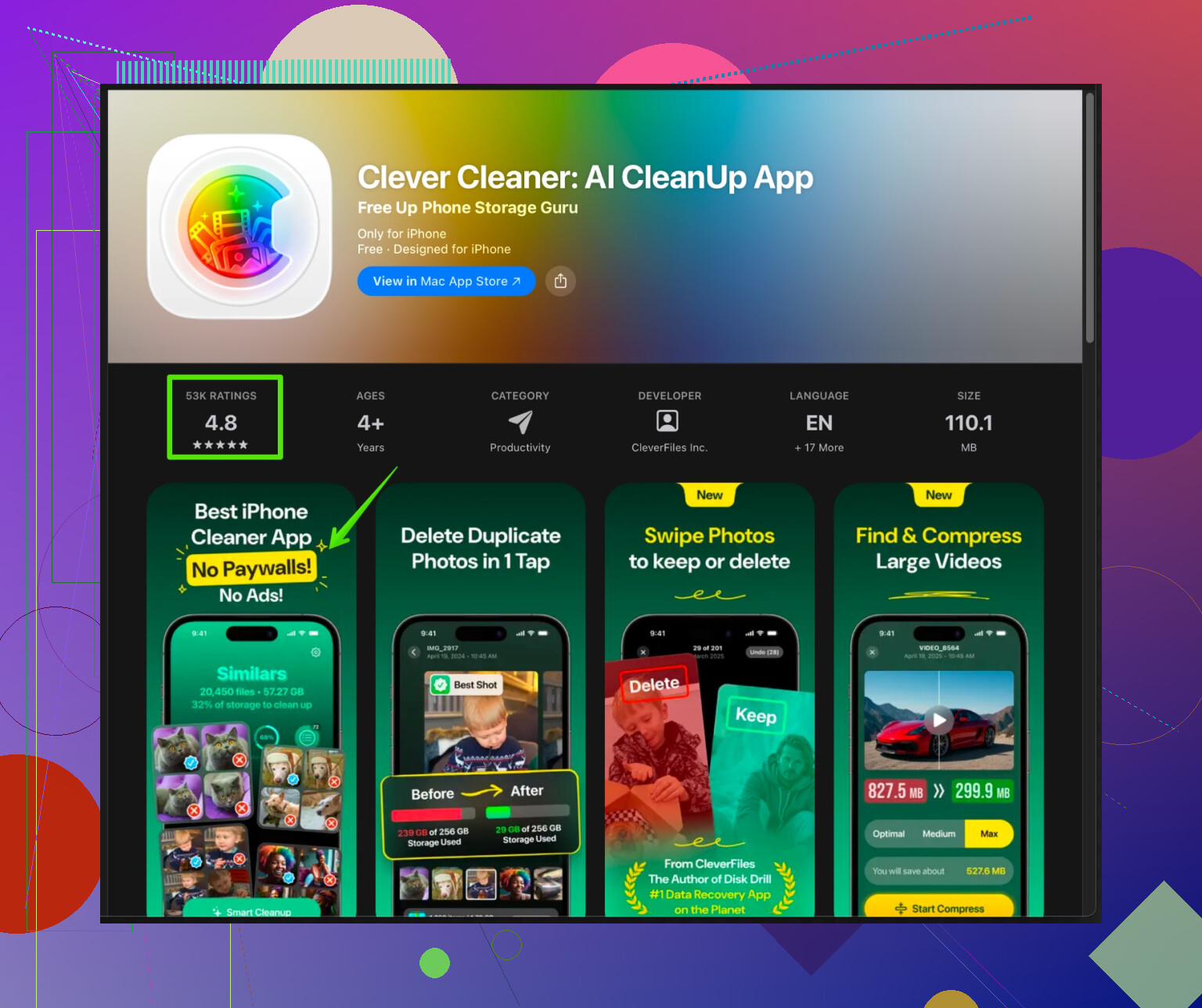
iPhoneなら、Clever Cleanerのようなアプリがこの問題向けに作られています。
できること:
・重複や類似写真の検出。
・古いスクリーンショットやピンぼけ写真の削除。
・大きな動画やサイズの大きいファイルの整理。
・サイズ順に並べて、容量を圧迫しているものから優先的に片付けられる。iPhoneを手早くクリーンアップするために調整されたClever Cleanerアプリはこちらから:
iPhoneストレージをクリーンアップして高速化するフルスキャンを実行し、削除候補をしっかり確認してから実行します。確認ステップは必ず行ってください。
-
「ファイル」アプリとダウンロードを整理する
・ファイルアプリ(またはAndroidのファイルマネージャー)を開く。
・「ダウンロード」フォルダや古いPDF、zip、インストーラーを削除する。
・サイズ順に並べて、最も不要で大きいものから削除する。 -
システムアップデートと空き容量
OS自体にもある程度の空きが必要です。
・まず5〜8GB程度空けてから、保留中のシステムアップデートをインストールする。
・大規模な整理のあとに再起動して、一時ファイルをクリアする。
大事なデータが消えるのが不安な場合は、この順番で進めてください:
- 写真と動画をバックアップする。
- 大事なチャットをバックアップする。
- そのあとに、大きなメディア、ダウンロード、アプリのキャッシュから削除し、書類や仕事用ファイルは最後まで残す。
多くの人は、写真・動画・SNSアプリのキャッシュ・配信サービスのダウンロードを一気に見直すだけで、5〜15GBほど容量を取り戻しています。
8 Likes
もし既に写真やアプリを怒りに任せて削除しまくったのに、それでも「ストレージの空き容量がほとんどありません」と表示されるなら、目に見えるデータよりも、隠れたゴミやシステムの肥大化が原因であることが多いです。@himmelsjager さんが基本的な部分はかなりカバーしていたので、同じリストを繰り返すのは避けつつ、多くの人が見落としがちなポイント(それと一つだけ異論も)に絞って書きます。
1. 「幽霊容量」とバグったシステムデータを疑う
OS が容量を誤表示したり、解放されないまま抱え込んでいる場合があります。
-
iPhone の場合
- 設定 > 一般 > iPhoneストレージ
- 再計算されるまで1〜2分待つ。ここで「システムデータ」や「その他」が異常に大きい(20GB以上など)場合は、ログ、失敗したアップデート、壊れたキャッシュなどが溜まっていることが多いです。
- その場合は、いったんフルバックアップ(iCloudかPC)を取ってから:
- 設定 > 一般 > iPhoneを転送またはリセット > すべてのコンテンツと設定を消去
- その後バックアップから復元。
これは最終手段ですが、他でどうにもならない見えないゴミを一気に消せることがあります。
-
Android の場合
- 設定 > ストレージ > 内部ストレージの詳細をタップ。
- 「システム」や「その他」が異常に大きいなら同様に、バックアップ → 初期化 → 復元を検討。
- メーカー独自の「ストレージクリーナー」「端末ケア」などがあれば、それでOSレベルのキャッシュが掃除できることもあります(個別アプリからは触れない領域)。
ここまでやるのは大げさに聞こえるかもしれませんが、何を消しても空きが0.5GB前後から増えないときは、クリーンインストールが唯一の実質的な解決策というケースが多いです。
2. 空けたストレージが「勝手にまた埋まる」のを止める
多くの人がここをやっていません。一度きれいにしても、すぐ満杯に戻ります。
-
メッセージ系アプリの自動保存をオフにする
- WhatsApp: 設定 > ストレージとデータ > メディアの自動ダウンロード。「モバイルデータ通信時」「Wi‑Fi接続時」をオフ、または写真のみに制限。
- Telegram、Messenger なども同様の設定を確認。
これを放置すると、友達からくる画像・動画・スタンプでストレージがあっという間に再び埋まります。
-
メールアプリ
- 一部のメールアプリは巨大な添付ファイルをオフラインで大量保存します。
- Gmail や Outlook で「同期」や「添付ファイルの自動ダウンロード」の設定を見直し、期間を30日程度に絞るか、自動ダウンロードをオフにします。
-
ブラウザのダウンロード
- ブラウザのダウンロード一覧を開いて、古いPDF・APK・zipなどを削除。
- OS側のストレージツールだけでなく、ブラウザの設定からキャッシュ削除も行うと効果的です。
3. 「とりあえずキャッシュ削除」だけに頼りすぎない
キャッシュ削除をメインの解決策みたいに多用するのには半分反対です。もちろん困ったときに消すのは有効ですが:
- Androidでキャッシュを消すと一時的には空きますが、多くのアプリはすぐにキャッシュを再構築します。短期的な応急処置であって、根本解決ではありません。
- もっと良いアプローチは:
- アプリ内でダウンロードした地図、動画、プレイリストなどのオフラインデータを消す。
- 使っていないアプリの古いアカウントからログアウトし、そのアプリ自体をアンインストール(またはiPhoneなら「取り除く」)。これでキャッシュだけでなくユーザーデータも一緒に消せます。
「床を拭く」より「水漏れを止める」という発想で対処する方が効きます。
4. 外部/半外部ストレージをうまく使う
端末が対応しているなら、かなり助けになります。
-
SDカード対応のAndroid
- カメラ、WhatsApp、スクリーンショットなどのメディアフォルダを可能な範囲でSDカード側に移動。
- SDカードを「内部ストレージ」としてフォーマットできる機種もありますが、動作が重くなりがちなので、基本はアプリではなく写真・動画などメディア専用に使うのがおすすめです。
-
OTG対応USBメモリを使う
- USB‑CやmicroUSBコネクタ付き、または変換アダプタ経由でUSBメモリを接続。
- 大きな動画ファイルや映画、古いカメラ動画をそこに移動。
- 「消したくはないけど、毎日は見ない」データの避難先として最適です。
-
iPhone + Lightning / USB‑C対応の外付けフラッシュドライブ
- iPhoneに直接挿せる外付けドライブを使って、大容量動画などを退避し、本体ストレージを軽く保つことができます。
5. 多くの人が放置している「重い隠しゾーン」を洗う
見落とされがちな場所です。
-
オフライン地図
- Googleマップ: プロフィールアイコン > オフラインマップ。使い終わった旅行先や都市のマップを削除。
- Wazeなど他のナビアプリも、大きな地図データを内部に保存していることがあります。
-
動画編集アプリの古いプロジェクト
- CapCut、InShot、VN などはたいてい:
- 取り込んだ元動画
- 書き出した完成動画
をアプリ内に溜め込んでいます。
- 各アプリでプロジェクト/ドラフト/エクスポートの一覧を開き、不要なものを削除すると、数GB単位で一気に空くことがあります。
- CapCut、InShot、VN などはたいてい:
-
スキャナー・PDFアプリ
- スキャナー系アプリは作成したPDFをすべて自分の領域に保存します。アプリ内の「ドキュメント」一覧を確認し、古いスキャンはエクスポートしてから削除。
-
ボイスメモと画面録画
- どちらもサイズが大きくなりやすいです。
- iPhoneなら「ボイスメモ」アプリと、写真 > アルバム > スクリーン録画 をチェック。
6. クリーナーアプリは使うが、丸投げしない
ここは @himmelsjager さんとほぼ同意見ですが、少しだけ補足があります。クリーナー系アプリは、自分で中身を確認するなら有用です。
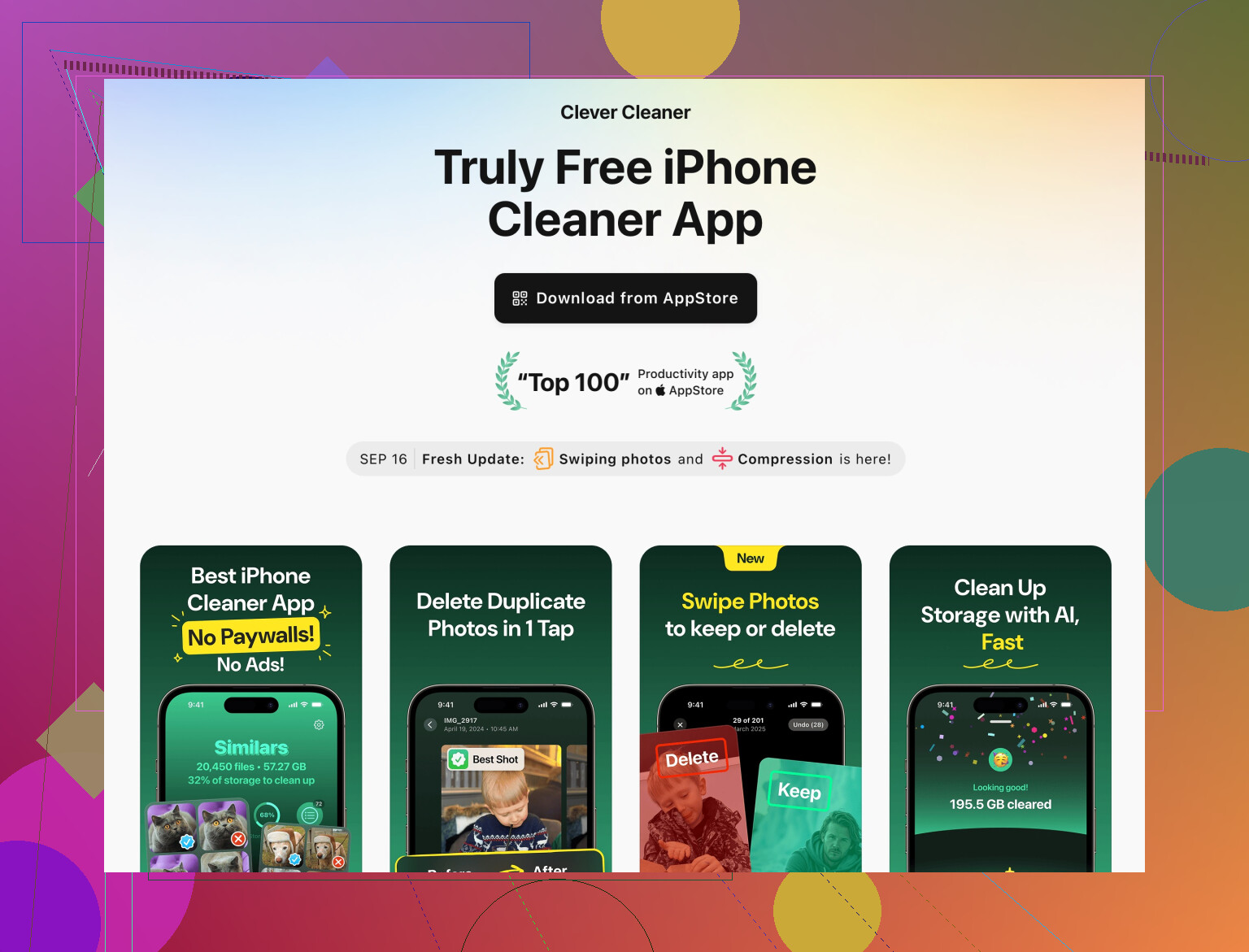
特にiPhoneでは、Clever Cleaner Appのようなツールを使うと、この手の作業がかなり楽になります。いちいち何百ものアルバムやフォルダを手作業で見る代わりに、アプリ側で:
- 重複または類似写真
- 古いスクリーンショットや似たゴミ画像
- 超大容量動画や使っていないファイル
- サイズ順に並んだメディア(大きい順に潰していける)
などを自動で洗い出してくれます。
SEO向けに整理された情報付きで詳しく知りたい場合は、こちらのページでiPhoneストレージの整理と高速化に役立つClever Cleaner Appがどのように動作し、何を対象にしているかが説明されています。スキャンを実行したら、必ず結果を自分の目で確認してから削除してください。「全部削除」ボタンを適当に押して、後で後悔するのは避けましょう。
7. 次の掃除を「最後の緊急対応」にする
またすぐ同じ状況に戻りたくないなら:
- 総容量の10〜15%程度は常に空けておく目標にする。ストレージがギリギリだと、スマホは不安定になりがちです。
- メッセージの自動削除期間を30日や1年に設定。
- 写真を消しまくる代わりに、あまり起動しない大容量ゲームやアプリをオフロード/アンインストールする。
- 月に一度くらいの頻度で、ざっと以下を見直す:
- ダウンロードフォルダ
- メッセージアプリのメディア
- オフライン動画・プレイリスト
今しっかり一度大掃除(事前バックアップは必須)をしてから、こうした予防策を入れておけば、「ストレージがいっぱいです」の警告に悩まされる頻度はかなり減るはずです。
すでに明らかな対策は試していて、@caminantenocturno / @himmelsjager が「定番」の手をほとんど網羅しているので、ここでは彼らが触れていない・軽く触れただけの部分を補います。特に、通常の掃除では残りがちな「しぶとい」ストレージを狙い撃ちします。
1. 「孤立した」アプリデータを探し出す
アプリを削除やオフロードしても、データだけ残っていることがあります。
iPhone
- 設定 > 一般 > iPhoneストレージ に進む
- いちばん下までスクロールして、0 KB 表示のアプリや、すでに削除したはずのアプリがあればタップして残骸データを削除
- アプリ本体より「書類とデータ」のほうが極端に大きいものも要注意。いったん削除してから再インストールすると、ギガ単位の残りカスが消えることが多いです
Android
- 設定 > ストレージ > アプリ から、サイズ順にソート
- 「ユーザーデータ」が異様に大きいアプリをアンインストールし、本当に必要なものだけ入れ直す
- 一部の端末では「Files by Google」などのファイルマネージャアプリで、削除済みアプリの残りフォルダが見えるので、不要なアプリ名のフォルダを手動で削除
Androidでは、こまめな「キャッシュ削除」よりも「削除して入れ直す」方が効率的だと自分は思います。キャッシュは復活しますが、ゾンビフォルダは消せば終わりです。
2. ふくらみ過ぎたバックアップや同期を見直す
写真はよく話題になりますが、バックアップや同期データも静かな容量食いです。
iPhone
- 設定 > [自分の名前] > iCloud > ストレージを管理 > バックアップ
- 使っていない古い端末のバックアップを削除
- iCloud Drive では、どうでもいいアプリのバックアップをオフにしておくと、今後のバックアップが肥大化しにくくなります
Android / Googleアカウント
- Googleドライブ > ストレージ へ
- 使っていない端末の巨大なアプリバックアップや WhatsApp バックアップを整理
- WhatsApp アプリ内の 設定 > チャット > チャットのバックアップ で、動画のバックアップを減らすか手動に変更。さもないと、バックアップ準備のためのデータが延々と容量を食います
これらはすぐにローカル容量が増えるとは限りませんが、中途半端な同期や失敗したバックアップのゴミが溜まるのを防げます。
3. アプリ内の「見えないメディア」を探す
ギャラリーに出てこない写真や動画でも、ストレージは食われます。
-
SNS の「保存」「下書き」フォルダ
- Instagram / TikTok / Facebook などは、「保存済み」や「下書き」の動画をローカルに溜めがち
- 各アプリのプロフィールや下書き画面を開き、投稿しないまま放置しているリールや動画を削除
-
OSの画面だけでは見えにくいメッセージアプリのキャッシュ
- WhatsApp: 設定 > ストレージとデータ > ストレージの管理 でサイズ順にソートし、大きなチャットのメディアを削除
- Telegram も同様に、設定 > データとストレージ > ストレージ使用状況 から整理
いわゆるクリーナーアプリだけで十分、という意見には自分は一部反対です。アプリごとのストレージは、そのアプリの設定画面からでないと完全には見えないことが多いからです。
4. クリーナーアプリは「電動工具」として慎重に使う
「大事なものまで消しそうで怖い」という不安はもっともです。だからこそ、きちんと扱えば専用クリーナーが役に立ちます。
Clever Cleaner App は、特に iPhone の容量整理に特化していて、次の点が便利です。
長所
- 類似写真や重複写真をまとめてくれるので、ベストショットだけ残しやすい
- スクリーンショット、ブレ写真、うっかり撮った写真など、明らかな不要写真を自動で候補に挙げてくれる
- 容量の大きい動画やファイルから順に表示するので、小さなファイルをチマチマ消すより効率的
- 削除前にレビュー段階があり、消すかどうか一つずつ確認できるので、不安な人には安全性が高い
短所
- Apple が制限している種類のデータ(特定のシステムキャッシュやアプリの完全非公開データなど)は、どんなアプリでも勝手には消せない
- 提案を全部一気に承認してしまうと、「類似写真」の中に残したかった一枚も混ざっている可能性がある
- アプリ自身も容量を使うので、大掃除に使ったあとは、必要に応じて一度アンインストールするのも手
@caminantenocturno や @himmelsjager が挙げていた方法と比べると、Clever Cleaner App はシステム全体の解決策というより、「写真と動画を徹底的に片付けるための外科手術ツール」という位置づけです。まずこれでメディアをスリム化し、その後でシステムやバックアップを手作業で整理するのがよい流れです。
この手の競合アプリは、攻めが激しすぎて危ないか、逆に表面しか触らないかの両極端が多いです。Clever Cleaner を選ぶ理由は、「RAMを軽くする」などの怪しい機能ではなく、視覚的なゴミに丁寧にフォーカスしている点です。
5. 何をやってもダメなら「初期化」を正しく行う
「システム / その他 / システムデータ」などが異様に大きく、どうしても減らない場合は次の手順です。
-
まず全バックアップ
- 写真・動画はクラウドサービスやPCに退避
- チャットはアプリのバックアップ機能で保存
- 大事なファイルは Files や Googleドライブなどで退避
-
工場出荷状態へリセット(すべてのコンテンツと設定を消去)
-
復元時は「取捨選択」する
- iPhone では、古いフルバックアップから復元するのではなく、「新しいiPhoneとして設定」してから iCloud写真や iCloudのメッセージなどをオンにすると、昔のシステムの膨らみを引き継がずに済みます
- Android では、古い端末を丸ごとクローンするのではなく、本当に必要なアプリだけ Playストアから入れ直し、クラウド経由でデータを戻すイメージ
誰もやりたがらないステップですが、ストレージが常にカツカツな状態に陥っているなら、壊れたログや古いアップデートのカスを一掃するほぼ唯一の方法です。
リスクを最小にして進めるなら、この順番がおすすめです。
- 写真・動画・チャットなどをバックアップ
- Clever Cleaner App で写真・類似画像・巨大動画を整理
- WhatsApp や Telegram、SNS など、各アプリ内からメディアやキャッシュを掃除
- 孤立したアプリデータと膨れ上がったバックアップを削除
- それでもダメな場合だけ、工場出荷状態へのリセットを検討
この流れでも、ほとんど大事なデータを犠牲にせず、意外なほど大きな空き容量を確保できることが多いです。