再起動後、ハードドライブのパーティションの1つが突然消えてしまい、そこに保存していた重要なファイルにアクセスできなくなりました。ディスクの管理では以前と異なる表示になっており、手当たり次第に修復を試して状況を悪化させるのが心配です。失われたパーティションの原因として考えられることと、パーティションとデータを安全に復元する最善の方法を見極めるための助けが必要です。
パーティションを削除してしまった? まずは落ち着いて
私は以前これに一度遭遇したことがありますが、そのときに学んだ一番大事なことはとても単純でした。速さよりも自制のほうが役に立ちます。パーティションが消えても、レイアウトは失われますが、ファイル自体はまだそこに残っていることが多いです。復旧を台無しにするのは、元のミスそのものではなく、その直後に人がやってしまうことです。
私ならこうします、順番に
- ドライブに触るのをやめる。
使い続けると、昔のファイルがまだ残っている場所に上書きし始めます。なので新しいパーティションは作らないでください。未割り当て領域をフォーマットしないでください。適当なファイルをそこへコピーしないでください。そのままにしておきます。
- 修復を試す前に、まずディスクの管理を開く。
パーティションが消えたように見えても、Windowsがドライブ文字を外しただけだったケースを見たことがあります。その場合は、文字を割り当て直すだけですぐ戻ります。ディスクの管理でその領域が未割り当てと表示されているなら、まあ、パーティションはほぼ削除されたと考えていいです。
- まずファイルを取り出す。
ここを飛ばして後で後悔する人が多いです。最終的な目的がパーティションの再構築だとしても、まず大事なデータを取り出してください。復旧ソフトを使うほうが安全です。
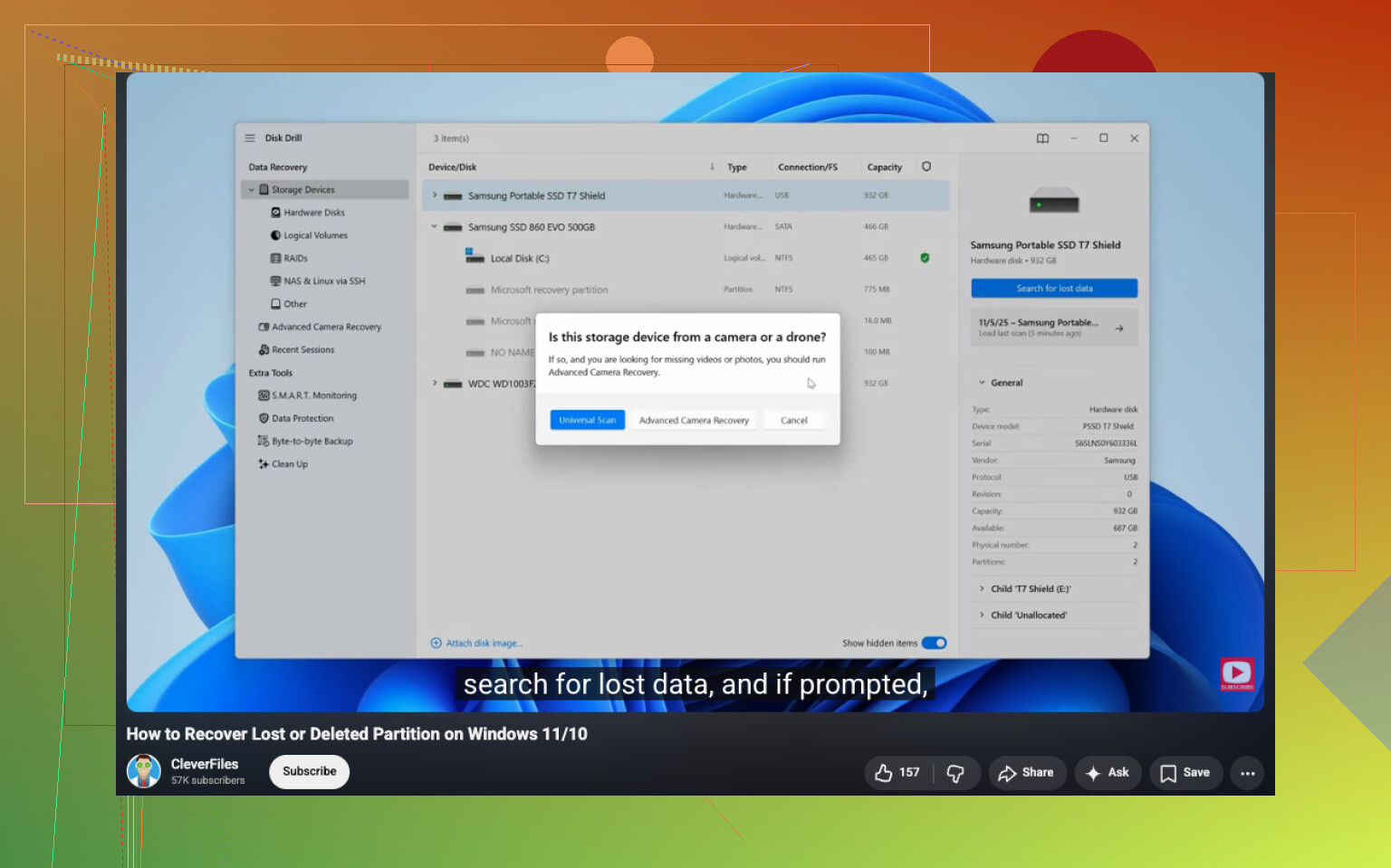
私が一番うまくいったのは Disk Drill でした。削除されたパーティションを検出してくれて、フォルダ名やファイル名も思った以上によく保持されていましたし、保存する前にファイルをプレビューできました。このプレビューの段階は重要です。スキャンで本物のデータが見つかったのか、それともゴミの山なのかがすぐ分かります。
パーティションが消える前からドライブの挙動がおかしかったなら、まず完全なバイト単位のイメージを作ってください。スキャンするのは元のディスクではなく、そのイメージです。これは不良セクタのある古い外付けドライブで痛い目を見て学びました。2回目のスキャンは1回目よりひどかったです。
- データの安全を確保してから、パーティション修復を試す。
パーティション自体を戻したいなら、無料ツールとしてよく名前が挙がるのはTestDiskで、それにはちゃんと理由があります。失われたパーティションの再構築や、パーティションテーブルの混乱を直すのが得意です。ただし、初心者向けではありません。そこでひとつ選択を間違えるだけで、復旧作業はさらに厄介になります。
なので、私なら大事なファイルを別の場所にコピーし終えるまではTestDiskには触りません。
- 最後にパーティションを作り直す。
復旧でファイルを取り戻せて、元のパーティションがきれいに戻らないなら、ディスクの管理で新しいパーティションを作成し、クイックフォーマットをして、復旧したファイルをそこへ戻します。
見落とされがちなこと
削除にすぐ気付いて手を止めたなら、見込みはたいてい悪くありません。
同じ領域にすでに新しいパーティションを作ったり、フォーマットしたりしてしまった場合、復旧は難しくなります。その時点で古いファイルシステム情報の一部が消えているかもしれませんし、ファイル名やフォルダ構造がぐちゃぐちゃで戻ってくることもあります。あるいは、まったく戻らないこともあります。
こういうケースではSSDはさらに厳しいです。TRIMによって、HDDより早く削除データが消されることがあります。パーティションを削除した瞬間に必ず発動するとは限りませんが、あまり猶予があるとは思わないほうがいいです。
私の考え
最初は修復を無視して、ファイルに集中すると思います。データを別の安全な場所へ移してから、パーティションの再構築をいじります。この順番でやるのが、状況をさらに悪化させずに取り戻せる可能性が一番高いと感じました。
まず、まだ何も修復しないでください。「ドライブへの書き込みを止める」という点については @mikeappsreviewer に賛成です。そこがいちばん重要です。
再起動後にパーティションが通常 消える のには、よくある理由がいくつかあります。パーティションテーブルの破損。ファイルシステムの破損。ドライブ文字の消失。HDD または SSD の故障兆候。不適切なシャットダウン。不具合のあるアップデート。外付けなら USB エンクロージャの不具合もありえます。
次に確認したいのは、長時間のスキャンを行う前にドライブの健康状態です。CrystalDiskInfo やドライブメーカーのツールで SMART データを確認してください。代替処理済みセクタ、保留中セクタ、読み取りエラー、または警告ステータスが見つかったら、まずディスクをクローンしてください。元のドライブに負荷をかけ続けないでください。ここで失敗する人が多いです。
パーティション修復ツールにすぐ進むことには少し反対です。不安定なドライブでは、修復の試行によってレイアウトがさらに悪化することがあります。まずデータ、その後に構造です。
ディスクが正常に見えるなら、別のドライブで Disk Drill を使ってパーティションスキャンを実行し、復元したファイルは同じディスクではなく別のディスクに保存してください。ディスクの管理で NTFS/exFAT ではなく RAW と表示される場合、多くはパーティション自体は残っていてファイルシステムが破損したことを意味します。問題は違っても、ルールは同じです。まずファイルを取り出してください。
また、BIOS や UEFI の変更後にディスクが MBR から GPT におかしく切り替わっていないかも確認してください。これを一度見たことがあります。システム再起動後にパーティションが消えたように見えましたが、実際の原因はパーティションスタイルの不一致でした。まれですが、起こります。
わかりやすい手順については、この 失われたパーティションを復元する手順ガイド が、多くの人が状況を悪化させずに進められる形でプロセスを説明しています。
短い SEO 向けバージョンが必要なら、これを使ってください。
削除または消失したパーティションをすばやく復元。ディスクの管理の確認方法、Disk Drill でのスキャン、安全なファイル復元、データを上書きせずにパーティションを再構築する方法を学べます。
もうひとつ。これが SSD なら、時間はさらに重要です。TRIM により復旧できる可能性はすぐに下がります。今すぐ使用を止めてください。
再起動後にディスクの管理でその領域の見え方が変わったなら、単に削除されたのではなく、パーティションがオフライン、非表示、またはファイルシステムのマウントポイントを失っているだけではないかも確認します。これはかなり見落とされがちです。@mikeappsreviewer と @suenodelbosque はすでに大事な「そこへ書き込みを止める」というルールを説明していますが、それは正しいものの、すべてのケースを単純な削除済みパーティションのシナリオとして扱うことには私は完全には同意しません。
まず確認すべきことをいくつか挙げます。
- デバイス マネージャーで、そのドライブにハードウェア エラーが出ていないか確認する
- DiskPart で
list diskとlist volumeを実行し、ディスクの管理ではおかしく表示されていても、Windows がまだボリュームを検出しているか確認する - 外付けドライブなら、別のUSBポート/ケーブル/外付けケースを試す。初歩的に聞こえますが、実際そういう基本的なことで厄介な問題が起きます
- 再起動直後に イベント ビューアー で disk、ntfs、または volmgr のエラーを確認する
パーティションが RAW と表示される場合、それはパーティション エントリは存在しているものの、ファイルシステムのメタデータが破損していることを意味する場合が多いです。復旧手順は別になります。未割り当て と表示される場合は、パーティション テーブルの破損または削除の可能性が高いです。
私なら次の順番で進めます。
- SMART / ハードウェアの健全性を確認する
- 不安定なら、まずクローンを作成する
- Disk Drill などでスキャンし、別のディスクにファイルを復旧する
- その後で初めて、パーティションの再構築に価値があるか判断する
また、失われたパーティションや削除されたファイル向けの最高のデータ復旧ソフトのまともなまとめを見たいなら、適当な怪しいソフトをインストールする前に、そのスレッドは読む価値があります。
もうひとつ見落とされがちな点があります。これがシステム ドライブだった場合、Windows の更新や高速スタートアップの不具合で、実際以上に壊れて見えることがあります。確認のためにフォーマットしないでください。そうやって、復旧可能な状態をもっとひどい状態にしてしまう人が多いです。
@suenodelbosque、@voyageurdubois、@mikeappsreviewer がすでに指摘していることに加えて、もう一つ付け加えるなら、そのパーティションが実際に失われたのではなく、Windows から非表示になっているだけかどうかを確認してください。
再起動後に私が見たことのあるケースをいくつか挙げます:
- ボリュームからドライブ文字が消えた
- パーティションが非アクティブまたはオフラインとしてマークされた
- ストレージ スペース / ダイナミック ディスク関連の不具合
- BitLocker でロックされたボリュームが別の形で表示される
- 外付けドライブのエンクロージャが不正なジオメトリを報告している
実際のところ、「見つからないパーティション」から即「削除されたパーティション」と判断するのには少し反対です。ディスクの管理で表示が変わったとしても、必ずしもパーティション テーブルが壊れているとは限りません。
私なら以下を確認します:
diskpartを実行してからlist volume- ボリュームに GUID マウント ポイントがまだあるか確認するために
mountvol - これが回復用/システム パーティション付近に関係しているなら
reagentc /info - BIOS/UEFI が同じドライブ容量を引き続き認識しているか
ボリュームが存在していても文字が付いていないだけなら、すぐに直せます。容量が突然おかしくなっているなら、復旧を考える前に、ハードウェア、アダプター、またはファームウェアの不具合を疑ってください。
Disk Drill について: ファイル優先の復旧には良い選択肢です。特に、プレビュー機能が欲しい場合や、コマンドラインの手間を減らしたい場合に向いています。
長所
- インターフェースが分かりやすい
- 消えたパーティションのスキャンに向いている
- プレビューで復旧可能性を確認しやすい
- 非専門家にも扱いやすい
短所
- 最も安価な方法ではない
- ディープスキャンにかなり時間がかかることがある
- どの復旧アプリでも同じですが、TRIM 済み SSD では結果が大きく悪化する
- 故障しかけたハードウェアを魔法のように直せるわけではない
私の見解では、ディスクが安定しているならまず Disk Drill でファイルを復旧するべきですが、ドライブ容量や SMART の状態が異常なら、その前に作業を止めてイメージ作成またはクローンを行ってください。暗号化されている、劣化している、または異音がしている場合は、ソフトウェア復旧が最初の一手として適切ではないかもしれません。