공유 및 저장을 위해 iPhone 사진의 파일 크기를 줄여야 하는데, 지금까지 시도한 방법으로는 이미지가 흐릿해집니다. 원본 화질을 유지하면서 iPhone에서 사진을 압축하는 가장 좋은 방법은 무엇인가요?
몇 장의 작은 사진을 전송할 때는 보통 원본을 그대로 둡니다. Mail에서는 보내기 전에 이미지 크기를 줄일 수 있으며, Messages나 다른 메시지 앱은 업로드할 때 자동으로 압축하는 경우가 많습니다.
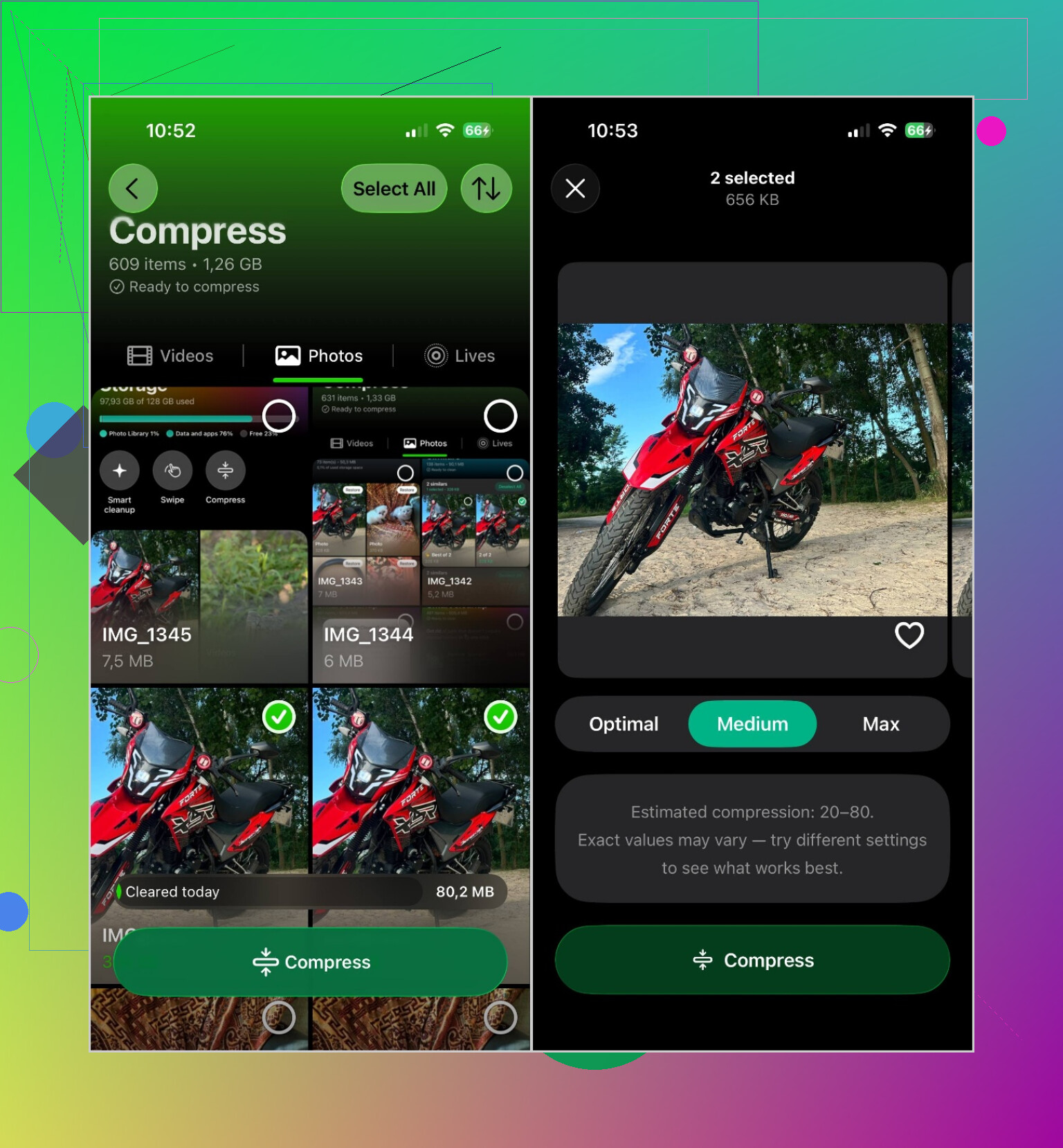
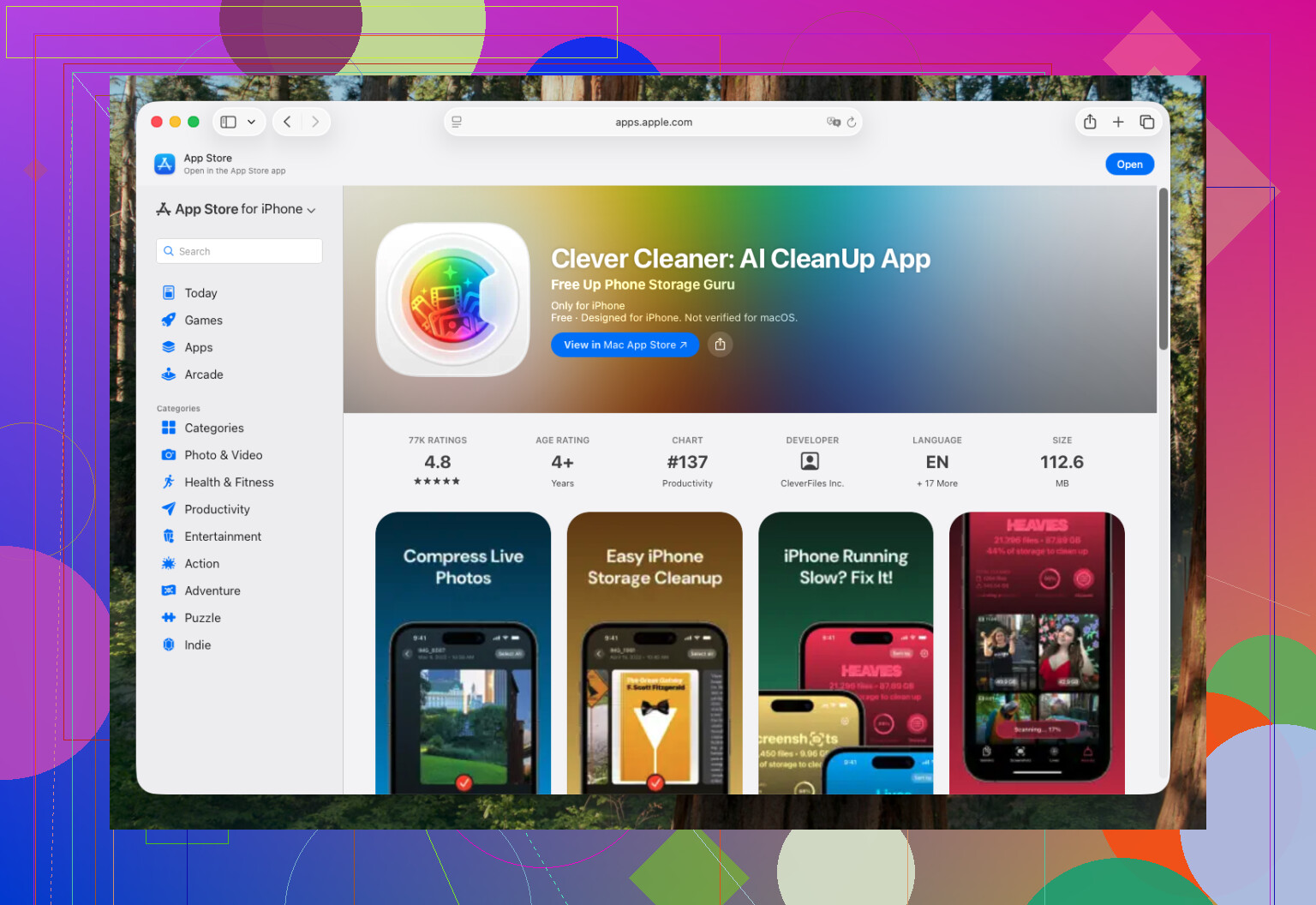
이미 iPhone에서 공간을 차지하고 있는 사진에는 Clever Cleaner를 사용합니다. 가장 큰 장점은 사진을 한 장씩 처리할 필요 없이 여러 장을 한꺼번에 압축할 수 있다는 것입니다.
과정은 매우 간단합니다.
- Clever Cleaner를 열고 압축을 선택합니다.
- 사진 탭으로 이동합니다.
- 원하는 사진을 선택하거나 모두 선택을 탭합니다.
- 압축을 탭하고 압축 수준을 선택합니다.
- 최적은 최고의 이미지 품질을 유지합니다.
- 중간은 이미지 품질과 저장 공간 절약 사이에서 적절한 균형을 제공합니다.
- 최대는 파일 크기를 최대한 줄일 때 사용합니다.
- 압축을 다시 탭하고 작업이 완료될 때까지 기다립니다.
일상적인 사진에는 대개 중간이면 충분합니다. 사진 품질은 여전히 좋으면서 파일이 차지하는 공간은 눈에 띄게 줄어듭니다.
하지만 압축이 항상 최선의 해결책은 아닙니다. 사진 보관함에서 무엇이 공간을 차지하고 있는지에 따라 다음 방법도 사용할 수 있습니다.
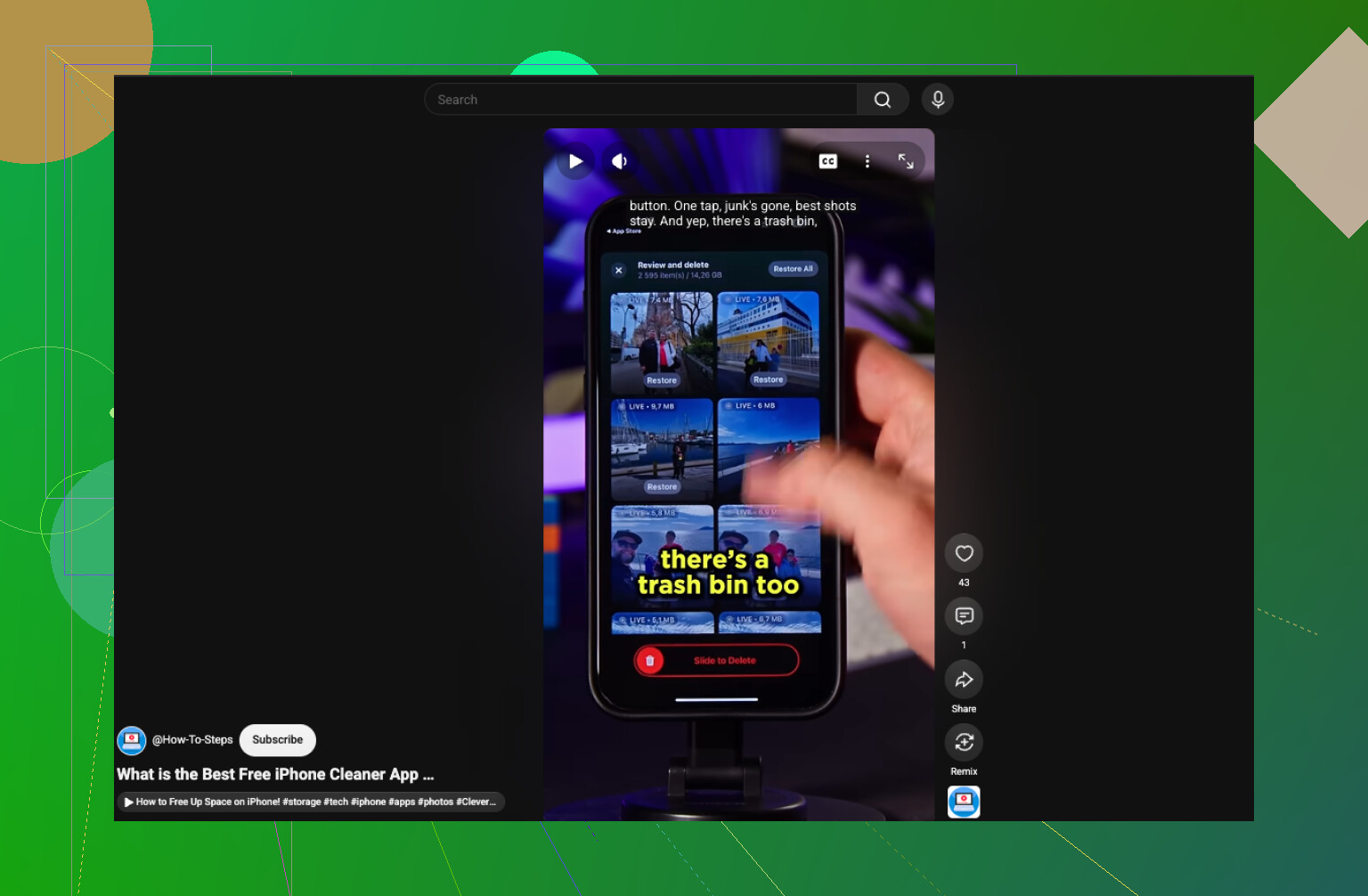
- 중복되거나 유사한 사진을 삭제합니다. 이미지 품질에 영향을 주지 않고 공간을 확보할 수 있습니다. Clever Cleaner의 유사 사진 도구를 사용하면 사진을 더 빠르게 정리할 수 있습니다.
- Live Photo를 일반 이미지로 변환합니다. Live Photo에는 짧은 동영상 클립이 포함되어 있어 일반 사진보다 더 많은 저장 공간을 사용합니다. 움직이는 장면이 필요 없다면 일반 이미지로 변환해 공간을 절약할 수 있습니다.
- iPhone 저장 공간 최적화를 활성화합니다. iCloud 사진을 사용한다면 설정 > 앱 > 사진을 열고 iPhone 저장 공간 최적화를 켭니다. 전체 해상도 사본은 iCloud에 유지되고 더 작은 버전이 휴대전화에 저장됩니다.
- 이미지 크기를 조정합니다. 웹사이트에 엄격한 업로드 제한이 있는 경우에는 압축보다 이 방법이 더 효과적일 수 있습니다. 예를 들어 48MP 사진의 해상도를 낮추면 파일 크기를 상당히 줄일 수 있습니다. 대부분의 사진 편집 앱에는 크기 조정 옵션이 있습니다.
또한 사진을 삭제하거나 교체한 후에는 최근 삭제된 항목 앨범을 확인하세요. 이 앨범을 비우기 전까지는 해당 저장 공간이 즉시 확보되지 않을 수 있습니다.
눈에 띄는 차이 없이 사진 크기를 줄일 수는 있지만, 손실 압축 후에도 품질이 완전히 동일하다고 보장할 수는 없습니다. 가장 안전한 방법은 원본을 보관하고 공유용 사본을 별도로 만드는 것입니다.
기존 JPEG를 HEIC로 변환할 때는 주의해야 합니다. HEIC는 이미지가 처음부터 해당 형식일 때 더 효율적이지만, 이미 압축된 JPEG를 변환하면 다시 인코딩하게 됩니다. 손실된 세부 정보가 복원되지는 않으며, 용량 감소 폭도 예상보다 작을 수 있습니다.
무료 기본 제공 방법으로는 단축어 앱에서 이미지 크기 조절 및 이미지 변환 동작을 사용하여 단축어를 만든 다음, 결과물을 새 파일로 저장할 수 있습니다. 사진을 웹사이트에 올리거나 휴대전화에서만 볼 예정이라면, 큰 픽셀 크기를 유지한 채 강하게 압축하는 것보다 픽셀 크기를 줄이는 편이 일반적으로 더 보기 좋습니다. 크기를 줄인 사본을 반복해서 편집하고 다시 저장하지 말고 원본에서 한 번만 내보내세요. 반복 압축을 하면 글자, 머리카락, 나뭇잎 등의 미세한 부분이 거칠어지기 시작합니다.
Clever Cleaner와 같은 일괄 처리 도구를 사용하면 시간을 절약할 수 있지만, 파일을 삭제하기 전에 압축된 파일이 별도로 저장되었는지 확인하세요. 사진 앱의 썸네일로만 확인하지 말고 100% 확대하여 얼굴과 글자를 비교하세요. 인쇄나 편집을 위해 전체 해상도 버전을 보관하고, 압축된 버전은 전달용 사본으로 사용하세요.
단순히 크기를 조절하는 수준을 넘어서면 파일 용량을 줄이는 것과 모든 픽셀을 온전히 유지하는 것은 서로 상충합니다. 따라서 솔직히 말하면 원본이 애초에 지나치게 큰 경우가 아니라면 ‘화질 손실 없음’과 ‘훨씬 작은 용량’을 동시에 달성하기는 어렵습니다. 4,800만 화소 사진에는 줄일 수 있는 여지가 아주 많지만, 이미 크기를 줄인 사진은 그렇지 않습니다.
그래서 저는 어떤 도구를 사용하기 전에 사진을 어디에 쓸 것인지부터 따져보는 방식으로 접근하겠습니다. 메시지나 WhatsApp으로 보낼 사진이라면 먼저 무엇을 하든 앱에서 전송할 때 다시 압축하므로, 직접 미리 줄이면 손실이 두 번 누적될 뿐입니다. @crystaladmin3197 님이 말한 것처럼 파일로 보내거나 iCloud 링크를 통해 보내는 편이 낫습니다. 아니면 앱이 처리하는 방식을 그대로 받아들이고 더 이상 이것저것 만지지 않는 것도 좋습니다. 휴대전화의 저장 공간을 확보하는 것은 완전히 다른 작업이며, 이 둘을 혼동할 때 사람들이 답답함을 느끼게 됩니다.
반복해서 다시 저장하는 것이 진짜 문제라는 @alphageek1588lab 님의 말이 맞습니다. JPEG나 HEIC 파일을 열고 편집한 뒤 다시 저장할 때마다 미세한 디테일이 조금씩 뭉개집니다. 대부분이 놓치는 요령은 이미 줄인 사본을 다음 주에 또 줄이는 것이 아니라, 손대지 않은 원본에서 각 용도에 맞는 파일을 한 번씩 내보내는 것입니다.
위의 몇몇 답변에서 언급한 해상도와 관련해서는, 원본 크기 이미지에서 품질 슬라이더를 크게 낮추는 것보다 픽셀 크기를 줄이는 편이 실제로 더 깔끔해 보입니다. 인화할 일이 없다면 휴대전화와 대부분의 웹사이트에는 800만 화소면 충분하며, 과도한 압축으로 생기는 흐릿한 느낌 없이 파일 용량을 크게 줄일 수 있습니다.
실제 문제가 지나치게 커진 사진 보관함이고 많은 사진을 한꺼번에 처리하려는 것이라면 Clever Cleaner가 적합합니다. 다만 ‘사진 한 장 공유하기’ 문제의 해결책으로 여기지는 말고, 원본을 삭제하기 전에 압축된 사본이 별도의 위치에 저장되었는지 확인하세요. 서로 다른 두 가지 문제에는 서로 다른 두 가지 도구가 필요합니다.
어떤 경우든 해볼 만한 한 가지는 압축된 버전을 최대 확대 상태로 열어 머리카락, 나뭇잎, 작은 글자를 살펴보는 것입니다. 이런 부분에서 손상이 가장 먼저 드러나며, 사진 앱의 썸네일은 실제보다 여전히 좋아 보이는 것처럼 감쪽같이 속일 수 있습니다.