Jeg slettet ved et uhell viktige videoer fra SD-kortet mitt mens jeg flyttet filer til Windows-PC-en min, og nå finner jeg dem ikke noe sted. Disse klippene er veldig viktige, og jeg trenger råd om den beste måten å gjenopprette slettede videoer fra et SD-kort på Windows uten å gjøre situasjonen verre.
Jeg kjenner den magen-synker-følelsen du får når en video forsvinner fra et SD-kort. Jeg har gjort det selv, mer enn én gang. Første trekk, stopp. Ikke fortsett å filme, ikke kopier ting over på kortet, og ikke la enheten være borti det mer enn nødvendig.
Slettede videofiler ligger ofte fortsatt der en stund. Det som vanligvis skjer, er at kortet markerer plassen som ledig. Opptaket blir liggende til nye data havner oppå det. Hvis du fortsetter å bruke kortet, blir sjansene dine raskt dårligere.
Dette ville jeg gjort:
1. Ta ut kortet og la det være i fred
Dette betyr mer enn noe annet.
Ingen nye klipp. Ingen bilder. Ingen formatering. Ingen jeg skal bare teste ett raskt opptak. Jeg gjorde den feilen en gang, og det kostet meg halve en innspilling. Ta ut kortet og legg det til side til du sitter ved en datamaskin og er klar til å gjenopprette filer.
2. Sjekk om datamaskinen ser kortet
Før du kjører gjenopprettingsverktøy, må du sørge for at kortet fortsatt vises.
- Prøv en annen kortleser.
- Prøv en annen USB-port.
- Koble det til en annen datamaskin hvis du har en.
- På Windows åpner du Diskbehandling og ser om kortet vises der.
Hvis Windows sier at kortet er RAW eller ber deg formatere det, ikke gjør det ennå. Jeg har fortsatt opplevd at gjenopprettingsprogramvare kan lese kort i den tilstanden. Hvis kortet ikke vises noe sted, kan det hende du har med et sviktende kort eller en defekt kortleser å gjøre, ikke en enkel sletting.
3. Skann det med gjenopprettingsprogramvare
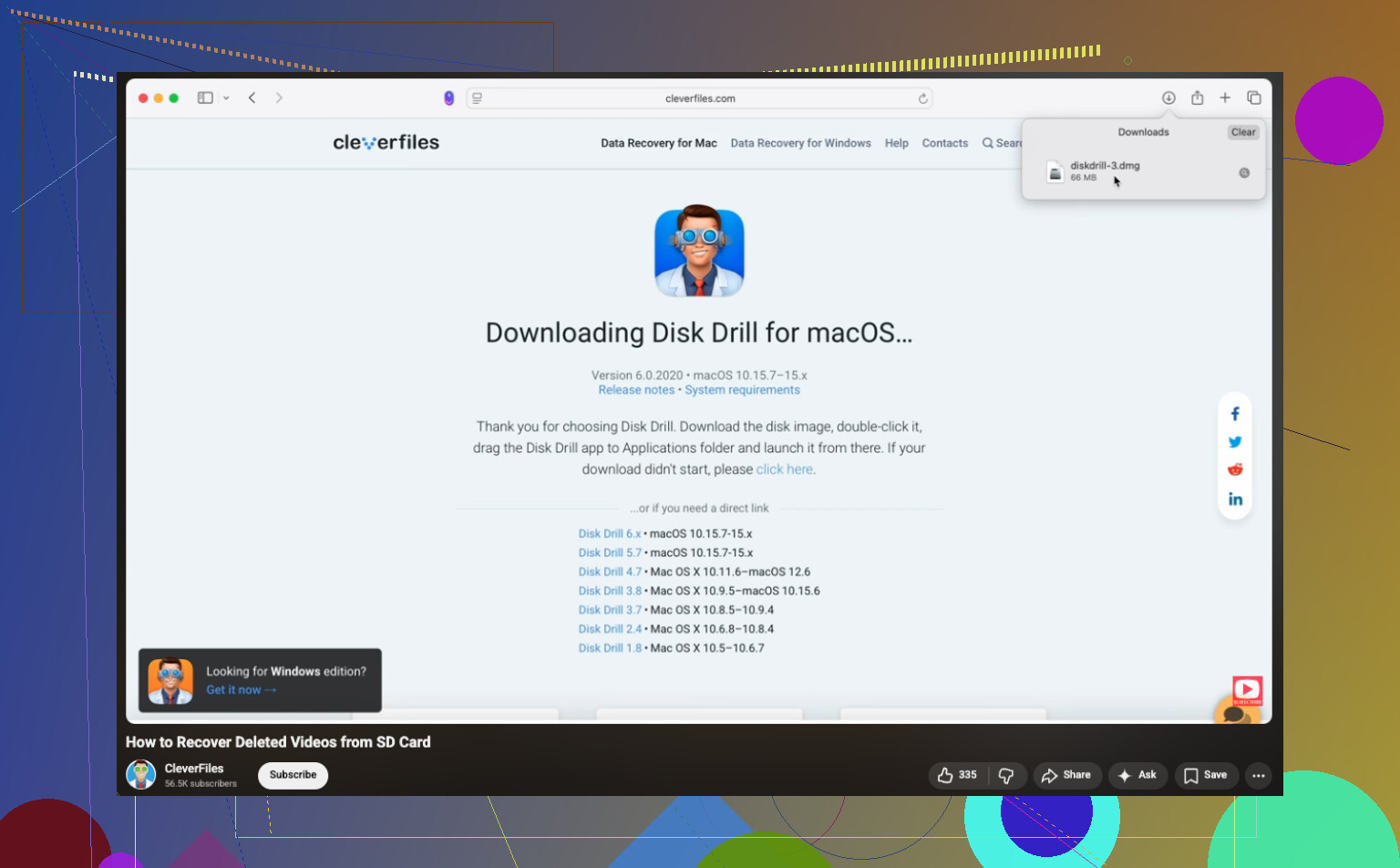
Jeg har hatt greie resultater med Disk Drill. Det håndterer en stor mengde filtyper, og den kamerafokuserte gjenopprettingsmodusen hjelper med videofiler som er delt opp i biter, noe som skjer ofte med actionkameraer, droner og enkelte speilløse kamerahus.
Jeg har sett at det fungerer godt med opptak fra GoPro, DJI, Sony og lignende utstyr. På Windows får du opptil 100 MB gratis gjenoppretting. Hvis klippet ditt er større, kan du fortsatt skanne kortet, se gjennom det som ble funnet, og sjekke om den manglende filen er der før du bruker penger.
Hvis du vil ha en gratis løsning, er PhotoRec verdt et forsøk. Det er litt røffere i kantene, og ut fra det jeg har sett mister det ofte originale navn og mappestruktur, men det henter likevel tilbake filer overraskende ofte.
4. Gjenopprett til en annen disk, ikke SD-kortet
Stegene er ganske enkle:
- Koble til SD-kortet med en kortleser.
- Kjør en full skanning eller dybdeskanning.
- Filtrer resultatene for videofiler.
- Forhåndsvis det som ser riktig ut.
- Lagre de gjenopprettede filene et annet sted, som på SSD-en din eller en ekstern disk.
Ikke gjenopprett noe til det samme SD-kortet. Hvis du gjør det, risikerer du å overskrive deler av andre slettede filer som du ennå ikke har hentet tilbake. Det høres opplagt ut, men folk gjør det fortsatt når de er stresset. Jeg holdt nesten på å gjøre det jeg også, hehe.
5. Hvis den gjenopprettede videoen ikke kan spilles av
Denne delen snubler mange i. Å få filen tilbake betyr ikke alltid at den åpnes uten problemer.
Prøv VLC Media Player først. Jeg har opplevd at VLC åpner ødelagte klipp som andre avspillere nektet å røre. Hvis VLC mislykkes, kan et videoreparasjonsverktøy hjelpe. Noen av disse verktøyene bygger opp igjen skadet opptak ved å bruke et friskt eksempelklipp fra det samme kameraet, med de samme innstillingene. Merkelig spesifikt, men det fungerer noen ganger.
Hvis systemet ditt også stadig maser om at du må formatere kortet, så ignorer det foreløpig. Gjenoppretting først. Opprydding senere.
De to tingene som betyr mest, er hastighet og å ikke skrive noe nytt til kortet. Hvis du slutter å bruke det med en gang og starter gjenoppretting snart, er sjansene dine mye bedre. Venter du for lenge og fortsetter å ta opp, begynner kortet å spise sin egen historikk. Den delen er brutal.
Hvis du flyttet filene, sjekk PC-en først før du behandler dette som full sletting.
Mange hopper over denne delen. Flyttejobber i Windows Utforsker feiler på dumme måter. Videoene kan være:
- I papirkurven på PC-en.
- I målmappe med rare navn eller kopier på null byte ved siden av gyldige filer.
- I en midlertidig sti som C:\Users\YourName\AppData\Local\Temp.
- Fortsatt på SD-kortet, men skjult av filsystemfeil.
Jeg er enig med @mikeappsreviewer i å slutte å bruke kortet. Jeg er litt uenig i å gå rett til en dyp skanning først. For SD-kort ville jeg tatt en image-backup først hvis kortet viser noen leseproblemer. Bruk et verktøy som USB Image Tool eller Win32 Disk Imager og lag et fullstendig byte-for-byte-image av kortet. Skann deretter imaget, ikke kortet. Tryggere. Hvis kortet begynner å dø midt under skanningen, mister du mindre.
Kjør også chkdsk bare hvis problemet ser ut som filsystemskade og først etter at du har klonet eller laget et image av kortet. Å kjøre reparasjoner for tidlig gjør noen ganger gjenoppretting mer rotete. Folk gjør dette hele tiden og angrer på det.
Hvis du vil ha et enkelt Windows-alternativ, er Disk Drill fint for slettede SD-kortvideoer. Skann, forhåndsvis, gjenopprett til PC-disken. Hvis navnene er borte, sorter etter filtype og størrelse. Store MP4- og MOV-filer er lettere å oppdage.
Hvis du trenger en gjennomgang, dekker denne trinnvise guiden for gjenoppretting av SD-kortvideoer for Windows prosessen på en ryddig måte.
En ting til. Hvis videoene kom fra et GoPro, DJI eller dashcam, sjekk om det finnes oppdelte klipp. Noen kameraer lagrer lange opptak i biter, så den manglende videoen din kan være fordelt på flere filer. Det forvirrer mange folk.
Ikke overse Windows-søk og importbufferen til Bilder-appen før du går helt over i full gjenopprettingsmodus.
Siden du sa at dette skjedde mens du flyttet filer, ville jeg sjekket noen irriterende Windows-spesifikke steder som folk overser, selv etter å ha gjort det @mikeappsreviewer og @codecrafter foreslo:
- Søk på PC-en etter
*.mp4,*.mov,*.mts,*.mxf - Sorter etter Dato endret
- Sjekk
C:\Users\YourName\Videos - Sjekk også
Denne PC-en > Bilder, merkelig nok - Se i OneDrive hvis sikkerhetskopiering av Skrivebord/Dokumenter/Videoer er aktivert
- Åpne Hendelsesliste hvis overføringen krasjet. Noen ganger kan du i det minste bekrefte tidspunktet for frakoblingen
Liten uenighet med tilnærmingen om å bare kjøre verktøy med en gang: hvis SD-kortet oppfører seg ustabilt, men fortsatt er lesbart, ville jeg unngått å borti det igjen og igjen med flere apper. Én solid gjennomgang er bedre enn fem kanskje denne virker-skanninger. SD-kort kan gå fra lesbare til helt ødelagte ganske fort.
Dessuten, hvis kortet kom fra en telefon eller et nyere kamera, sjekk om videoene var lagret som HEVC/H.265. Jeg har sett folk tro at gjenopprettingen mislyktes når filen egentlig var helt fin, men Windows bare ikke hadde kodeken som trengs for å spille den av. VLC avklarer vanligvis det raskt.
Hvis du faktisk trenger gjenopprettingsprogramvare, er Disk Drill et fornuftig valg på Windows fordi det er enkelt å forhåndsvise gjenopprettede videofiler før du gjenoppretter dem. Det betyr mye ved store jobber med gjenoppretting av video fra SD-kort. Recuva kan også fungere ved enkle slettinger, men for opptak fra kamera er det ofte mindre nyttig når filsystemet har blitt rotete.
Og denne tråden har noen solide tips om gjenoppretting av SD-kortvideo for slettede kameraopptak på Windows hvis du vil ha en annen innfallsvinkel.
Det viktigste er: gjenopprett til PC-en eller en ekstern disk, ikke tilbake til SD-kortet. Virker opplagt, men … folk gjør det lol.
