Meu iPhone está quase sem armazenamento, e apagar apps, fotos e vídeos não liberou espaço suficiente. Estou tentando descobrir se uma atualização de armazenamento do iPhone é realmente possível, ou se minhas únicas opções são armazenamento no iCloud, armazenamento externo ou comprar um iPhone novo. Quais são as opções reais?
Sim, a parte chata é que o armazenamento do iPhone é basicamente uma decisão que você toma logo de cara. Depois que você compra o modelo de 128 GB, 256 GB ou qualquer outro, esse é o armazenamento interno com o qual você vai ficar.
Você não pode oficialmente fazer upgrade do chip de armazenamento dentro de um iPhone depois disso. Algumas assistências e guias aleatórios fazem parecer possível trocando o chip de memória, mas isso não é um upgrade normal. Envolve microsoldagem, trabalho de firmware e uma chance bem real de matar o telefone. Isso também acaba com a sua garantia, e a Apple não vai tratar esse aparelho como um caso de reparo padrão depois disso. Para a maioria das pessoas, simplesmente não vale o risco.
A melhor saída é aproveitar mais o armazenamento que você já tem. Comece em Ajustes > Geral > Armazenamento do iPhone. Não fique no chute. Essa barra de armazenamento vai mostrar o que realmente está ocupando espaço, o que normalmente são fotos, vídeos, apps ou Mensagens.
Se os apps estiverem ocupando muito espaço, tente Desinstalar Apps antes de apagá-los completamente. Isso remove o app em si, mas mantém os documentos e dados, então, se você reinstalá-lo depois, normalmente pode continuar de onde parou.
Mensagens também podem ser surpreendentemente ruins. Anos de vídeos, GIFs, capturas de tela e anexos aleatórios se acumulam rápido. Se você não precisa guardar conversas antigas para sempre, configure o Mensagens para manter o histórico por 30 dias ou 1 ano em vez de para sempre. Isso evita que ele vire outro depósito de armazenamento.
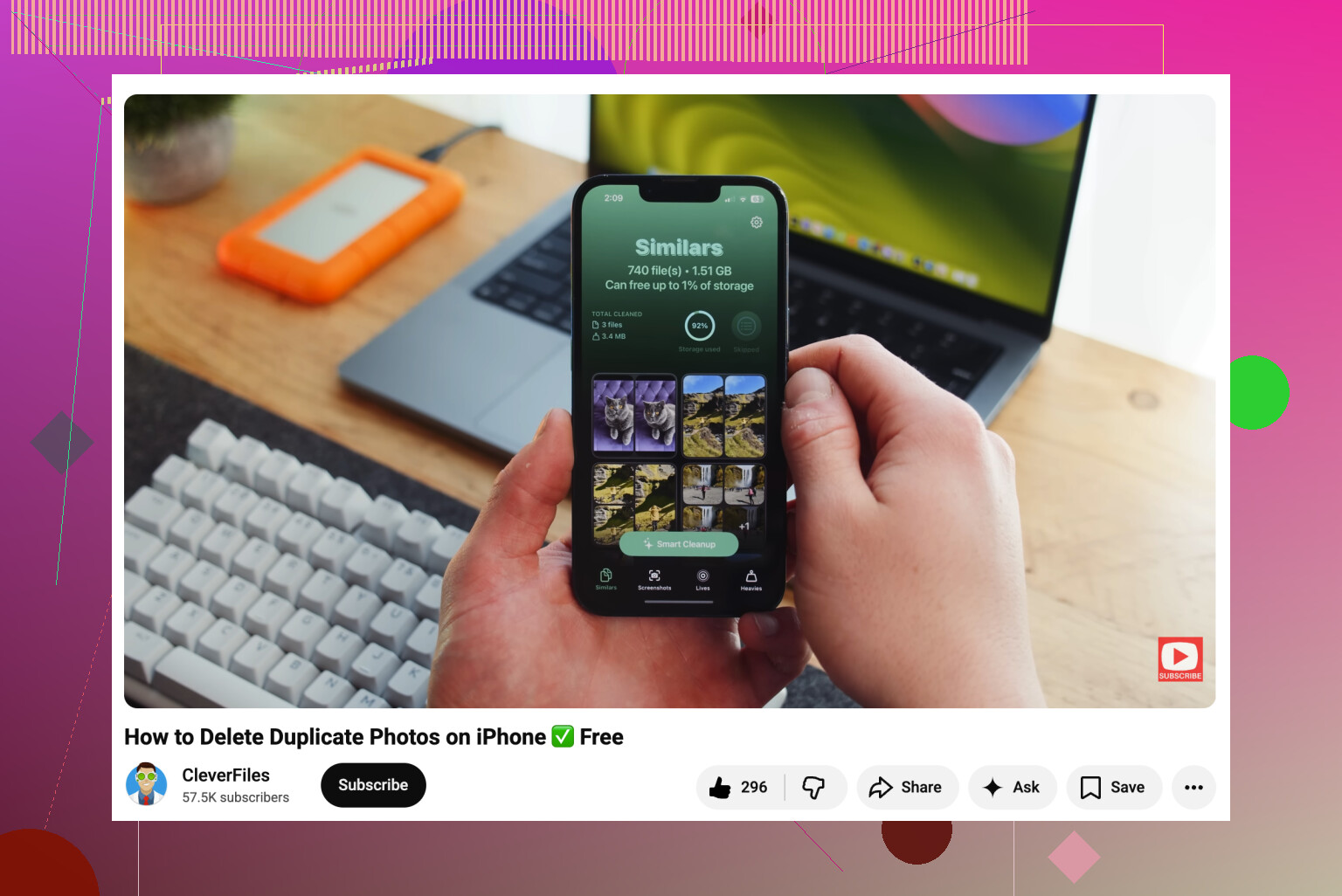
Fotos geralmente são o maior problema, porém. O localizador de duplicatas da Apple ajuda um pouco, mas na maior parte só encontra cópias exatas. Eu comecei a usar o Clever Cleaner porque ele é melhor para a bagunça, tipo cinco fotos quase idênticas da mesma coisa. A ferramenta Similares agrupa essas imagens, escolhe a Melhor Foto e permite remover as extras sem precisar passar uma por uma. A seção Pesados também é útil, já que organiza vídeos grandes por tamanho. Aqueles clipes aleatórios enormes são fáceis de deixar passar. Ele também pode transformar Fotos Live em imagens estáticas comuns, o que economiza espaço se você não liga para a parte do movimento.
Se limpar as coisas ainda não for suficiente, então o armazenamento em nuvem é a próxima opção prática. O iCloud funciona da forma mais fluida com o iPhone. Ative Otimizar Armazenamento do iPhone, e o telefone mantém versões menores localmente enquanto as fotos em resolução total ficam no iCloud. Você ainda as vê no Fotos, mas elas não ocupam nem de longe tanto espaço no aparelho. Google Drive e Dropbox também podem funcionar, especialmente se você quiser usar o armazenamento grátis deles, mas exigem mais organização manual.
Drives externos também valem a pena considerar. Existem pen drives feitos para conectar direto ao iPhone, seja Lightning nos modelos mais antigos ou USB-C nos mais novos. Alguns até conseguem gravar vídeo diretamente no drive em vez de encher seu telefone primeiro. Só confira se o formato do drive é compatível, como exFAT ou APFS.
É um saco gerenciar o armazenamento desse jeito, mas ainda é muito mais seguro do que tentar alguma troca não oficial do armazenamento interno e torcer para o telefone sobreviver.
Não pague a uma assistência técnica por um “upgrade de armazenamento” a menos que você aceite tratar o telefone como descartável depois disso.
A armadilha mais fácil é o iCloud: se o Fotos do iCloud estiver sincronizando e você excluir fotos do iPhone, elas geralmente também serão excluídas do iCloud, então faça primeiro um backup/exportação de verdade antes de começar a liberar espaço.
Pagar por mais iCloud ainda pode fazer o telefone reclamar de armazenamento se os originais ou arquivos em cache já estiverem salvos localmente. Não é um upgrade real do armazenamento do iPhone, é mais como mover a pressão para outro lugar. Depois de ativar Otimizar Armazenamento do iPhone, dê um tempo no Wi-Fi e na energia, porque nem sempre a biblioteca de fotos diminui instantaneamente. Se a parte misteriosa for “Dados do Sistema”, é aí que limpar apps e apagar fotos costuma decepcionar. Às vezes, a solução mais rápida é fazer um backup criptografado completo em um computador, apagar o telefone e depois restaurá-lo, já que isso pode limpar caches inúteis que a Apple não permite acessar diretamente. Irritante, mas ainda mais seguro do que pagar alguém para trocar os chips de armazenamento.

Não apague nada até verificar se isso existe em algum lugar fora do telefone, porque sincronizado com o iCloud e armazenado em backup com segurança não são a mesma coisa.
O armazenamento interno não pode ser ampliado de forma realista, então eu trataria isso como um problema de limpeza/exportação: mova os originais para um computador ou unidade externa, confirme que eles abrem lá e depois apague do iPhone. Os planos de nuvem ajudam, mas não transformam magicamente um telefone de 64 GB em um de 256 GB.