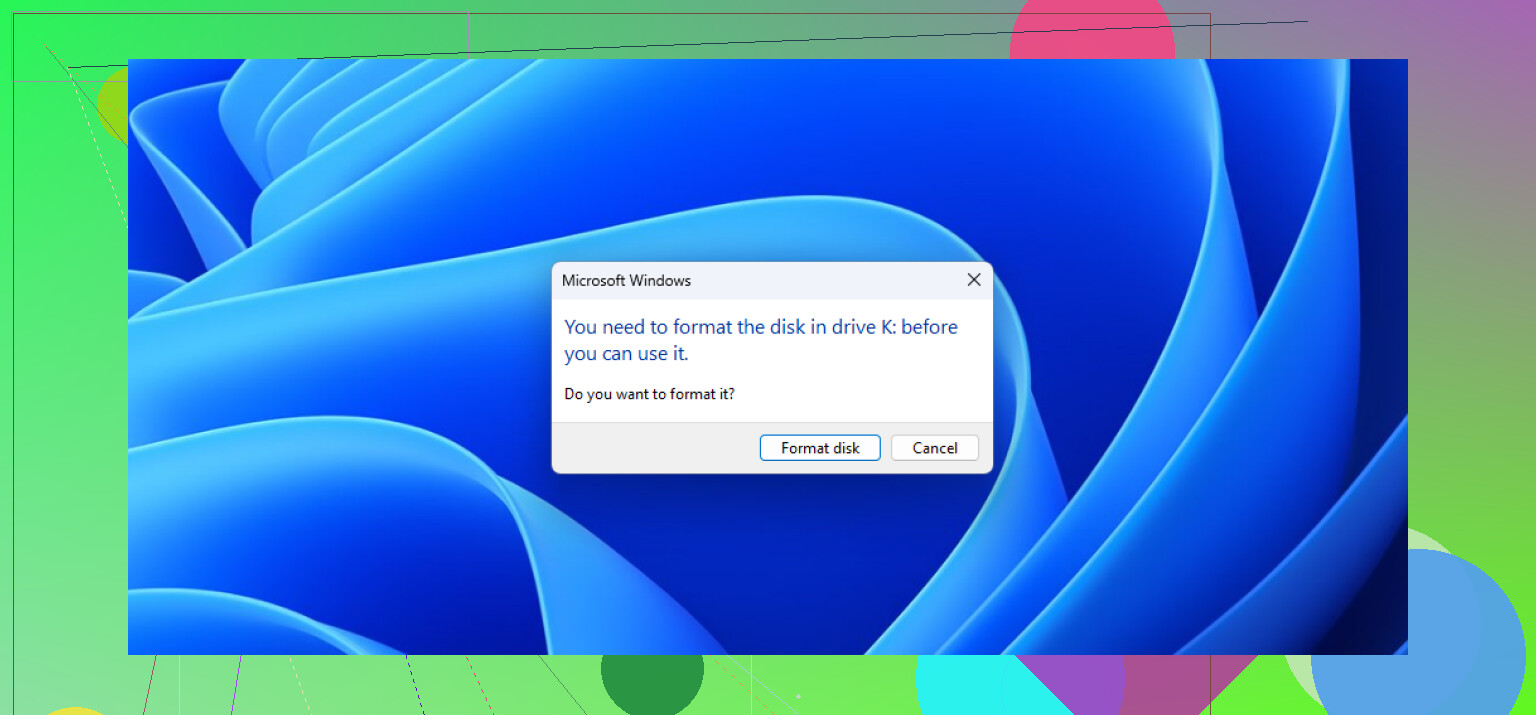
Mijn USB-stick kan plotseling niet meer worden geopend en Windows zegt nu dat deze moet worden geformatteerd. Er staan belangrijke bestanden op die ik absoluut niet kwijt wil raken. Hoe kan ik de gegevens herstellen of de USB-stick repareren zonder deze te formatteren?
Formatteer de USB-stick nog niet. Die Windows-melding betekent meestal dat het bestandssysteem beschadigd of onleesbaar is, niet noodzakelijk dat je foto’s, documenten en video’s verdwenen zijn. Dit kan gebeuren na een stroomstoring, het onveilig loskoppelen of het verwijderen van de schijf terwijl er nog gegevens naar werden geschreven.
Ik heb dit meer dan eens meegemaakt en de veiligste aanpak is om eerst de bestanden te herstellen en de schijf pas daarna te formatteren. Windows kan formatteren als oplossing voorstellen, maar als je dat nu doet, kan het herstel moeilijker worden.
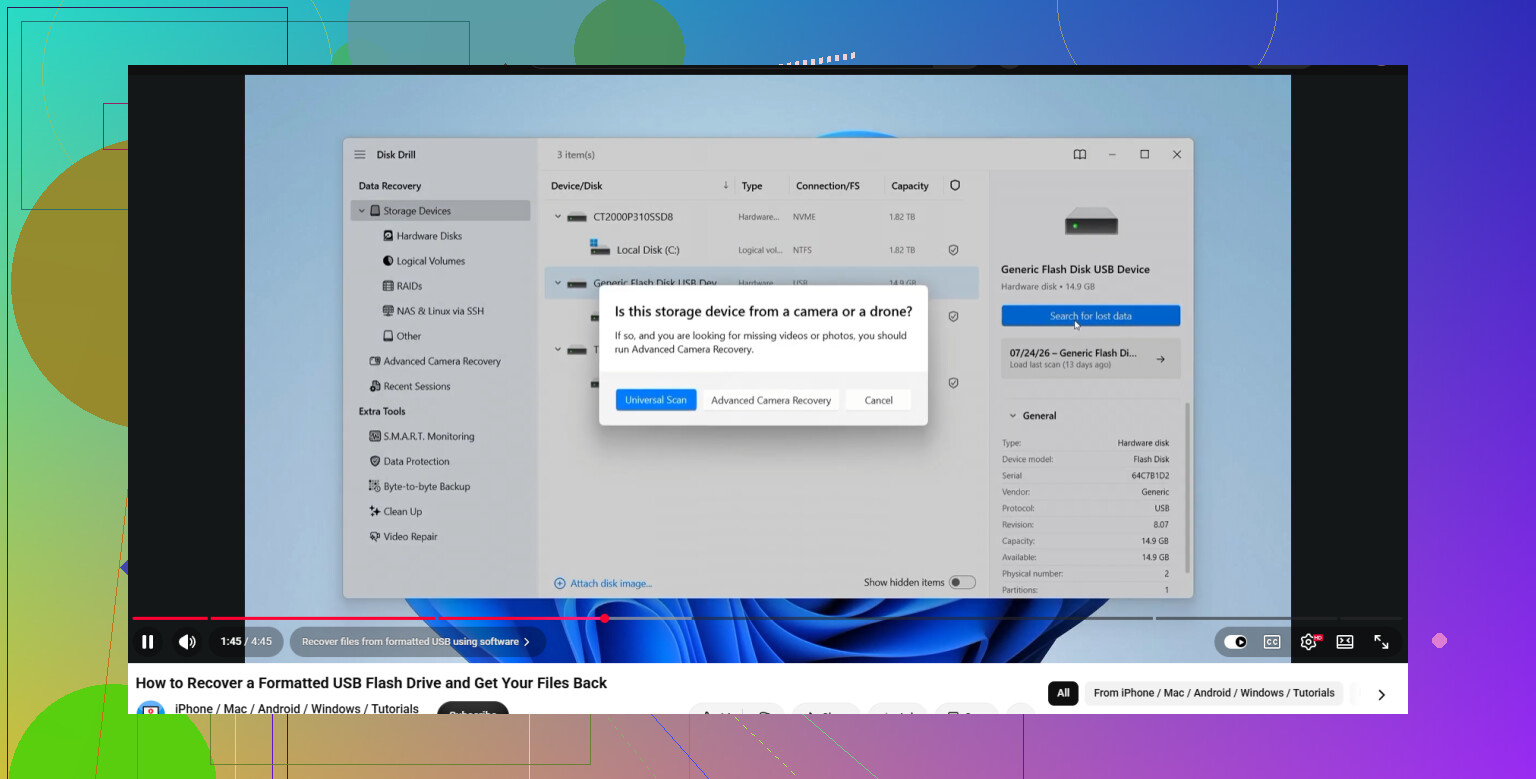
Ik gebruik hiervoor Disk Drill. Voordat ik begin met scannen, zou ik indien mogelijk een byte-voor-byteback-up van de USB-stick maken. Een formatteringswaarschuwing kan soms verschijnen wanneer de schijf slechte sectoren heeft of defect begint te raken. Het herhaaldelijk scannen van het fysieke apparaat kan de schijf daarom extra belasten. Disk Drill kan een volledige schijfkopie maken, die je vervolgens via “Schijfkopie koppelen” kunt laden en scannen, zodat je niet rechtstreeks met de USB-stick hoeft te werken.
Selecteer de USB-stick of gekoppelde schijfkopie en klik vervolgens op “Zoeken naar verloren gegevens”. Laat de Universele scan indien mogelijk volledig voltooien. Deze kan bestanden op basis van hun handtekeningen zoeken in plaats van volledig op het beschadigde bestandssysteem te vertrouwen. Daardoor kunnen er mogelijk nog steeds gegevens worden gevonden, zelfs wanneer Windows de schijf als RAW herkent. De software herkent ongeveer 400 bestandstypen, waaronder foto’s, documenten en videobestanden.
Je kunt “Gevonden items bekijken” openen terwijl de scan nog wordt uitgevoerd. Met de categoriefilters kun je de resultaten verfijnen, vooral als je alleen afbeeldingen of documenten nodig hebt. Gebruik het oogpictogram om belangrijke bestanden te bekijken voordat je ze herstelt. Als een bestand correct in de voorbeeldweergave wordt weergegeven, is dat een goed teken dat het intact kan worden hersteld.
Selecteer wat je wilt herstellen, klik op “Herstellen” en sla alles op een andere schijf op, zoals de interne opslag van je computer. Herstel bestanden niet naar de beschadigde USB-stick, omdat je daarmee andere gegevens kunt overschrijven die je nog probeert terug te halen.
Zodra de herstelde bestanden veilig zijn opgeslagen en je hebt gecontroleerd of ze correct kunnen worden geopend, kun je de USB-stick formatteren. exFAT is een praktische keuze als je brede compatibiliteit nodig hebt, terwijl NTFS geschikter kan zijn als de schijf voornamelijk met Windows wordt gebruikt.
De volgorde is hierbij belangrijk: eerst herstellen, daarna formatteren. Het kost iets meer tijd, maar zo heb je een veel grotere kans om de bestanden terug te krijgen voordat je de schijf repareert.
Als de USB-stick steeds wordt losgekoppeld, de verkeerde capaciteit weergeeft of de computer laat vastlopen, stop dan met het testen via software. Dat wijst eerder op een hardwaredefect, en herhaalde scans of CHKDSK kunnen het herstel bemoeilijken. De aanpak van @zerostream3493 om eerst een schijfkopie te maken, is alleen zinvol als de schijf verbonden blijft en de volledige capaciteit weergeeft. Anders is een professionele herstelservice de veiligste optie voor werkelijk onvervangbare bestanden, voordat je Disk Drill of een herstelopdracht probeert.
Klik niet op Formatteren, initialiseer de schijf niet, maak geen nieuw volume aan en voer CHKDSK niet uit op de oorspronkelijke USB-stick. CHKDSK is een reparatieprogramma, geen herstelprogramma, en de wijzigingen ervan kunnen beschadigde mapvermeldingen verwijderen die herstelsoftware anders mogelijk zou kunnen gebruiken.
Open Schijfbeheer en controleer de USB-stick zonder iets te wijzigen. Let op de weergegeven capaciteit en status:
- Als de juiste grootte wordt weergegeven maar de partitie RAW is, ligt het probleem waarschijnlijk bij het bestandssysteem.
- Als er een normale partitie zonder stationsletter wordt weergegeven, kan het voldoende zijn om een letter toe te wijzen.
- Als er ‘Geen media’ staat, 0 bytes wordt vermeld, een totaal onjuiste capaciteit wordt weergegeven of de USB-stick herhaaldelijk verdwijnt, is het onwaarschijnlijk dat softwarematig herstel het probleem oplost.
Er is nog een mogelijkheid die mensen vaak over het hoofd zien: Windows kan vragen om een perfect leesbare schijf te formatteren omdat deze een bestandssysteem gebruikt dat Windows niet ondersteunt. Als de USB-stick onlangs is gebruikt met een Mac, Linux-computer, versleutelde computer, camera, recorder of ander apparaat, probeer deze dan eerst op dat oorspronkelijke apparaat of besturingssysteem te lezen. Laat dat apparaat de USB-stick ook niet ‘voorbereiden’, ‘repareren’ of opnieuw formatteren.
Als Schijfbeheer de juiste capaciteit weergeeft en de verbinding stabiel blijft, ben ik het met @zerostream3493 eens dat u vóór het herstel een image moet maken. Scan de image met Disk Drill of een ander herstelprogramma in plaats van de USB-stick zelf herhaaldelijk te scannen. Houd er rekening mee dat herstel op basis van bestandssignaturen bestanden kan opleveren zonder hun oorspronkelijke namen of mapstructuur, vooral als de metagegevens van het bestandssysteem ernstig beschadigd zijn. Een voorbeeldweergave van een bestand is nuttig, maar open daarna de herstelde kopie om te controleren of deze daadwerkelijk compleet is.
Sla herstelde gegevens op een afzonderlijke interne of externe schijf op. Zodra u twee kopieën van de belangrijke bestanden hebt en deze hebt gecontroleerd, kunt u de USB-stick formatteren en testen. Als deze opnieuw fouten veroorzaakt, gebruik hem dan niet meer in plaats van erop te vertrouwen als enige opslagplaats voor iets belangrijks. Als de bestanden onvervangbaar zijn en de schijf een van de hardwaresymptomen vertoont die @grace heeft genoemd, stop dan voordat u gaat experimenteren en laat de schijf professioneel beoordelen.
Of de USB-stick met BitLocker of een ander versleutelingsprogramma was beveiligd, is van belang voordat u deze scant. Een onbewerkte herstelscan kan geen normale foto’s of documenten in versleutelde gegevens herkennen, tenzij het volume kan worden ontgrendeld. Als versleuteling was ingeschakeld, zoek dan nu het wachtwoord of de herstelsleutel. Als een scan in die situatie niets vindt, betekent dat niet automatisch dat de bestanden verdwenen zijn.
Voor een gewone, niet-versleutelde USB-stick zou ik slechts een paar ongevaarlijke verbindingscontroles uitvoeren: sluit deze rechtstreeks aan op een andere USB-poort, vermijd hubs en probeer één andere computer. Annuleer elke melding om te formatteren of te repareren. Als de stick plotseling wordt geopend, kopieer dan eerst de onvervangbare bestanden. Besteed geen tijd aan het sorteren van mappen of het in één keer kopiëren van de volledige schijf. Begin met de bestanden die u niet kunt vervangen, want een defect rakende schijf blijft mogelijk niet lang leesbaar.
Als de schijf RAW blijft, maar de juiste capaciteit aangeeft en verbonden blijft, maak dan een schijfkopie en werk daarmee. Herstelsoftware kan de schijfkopie scannen zonder de USB-stick herhaaldelijk uit te lezen. Laat het origineel onaangeroerd voor het geval de eerste herstelpoging slechte resultaten oplevert. Mogelijk krijgt u bestanden terug met algemene namen en zonder mappen. Zoek daarom op bestandstype en datum in plaats van ervan uit te gaan dat de oude mappenstructuur behouden blijft.
Ik ben het met @ritatheraven eens dat u CHKDSK in dit stadium beter niet kunt gebruiken. Het toewijzen van een ontbrekende stationsletter brengt vrij weinig risico met zich mee wanneer Schijfbeheer een gezonde, herkende partitie toont, maar CHKDSK is een ander verhaal omdat het wijzigingen naar het bestandssysteem schrijft. Dat is iets om na het herstel te overwegen, niet als methode om de enige kopie te herstellen.
Als de schijf nul bytes, ‘Geen media’ of een duidelijk onjuiste grootte meldt, of telkens verdwijnt wanneer deze wordt benaderd, stop dan met de softwarematige pogingen. Mogelijk is de controller of het flashgeheugen defect aan het raken en geen enkel herstelprogramma kan een apparaat repareren dat geen leesbare sectoren meer levert. Voor echt onvervangbare gegevens is dit het punt waarop betalen voor een professionele beoordeling verstandiger is dan willekeurige opdrachten uit video’s proberen.
Sla alles wat u herstelt op een andere fysieke schijf op. Open een aantal van de herstelde documenten, speel video’s langer dan de eerste paar seconden af en controleer of grotere bestanden volledig zijn. Pas nadat u de kopieën hebt gecontroleerd, moet u de USB-stick formatteren. Ik zou deze niet meer gebruiken als dit probleem zonder duidelijke verklaring is ontstaan. Een opnieuw geformatteerde schijf kan een tijdje goed lijken te werken en later toch opnieuw defect raken.
Begin pas met het maken van een image nadat je het doelstation hebt gecontroleerd. Dit station heeft vrije ruimte nodig die ongeveer gelijk is aan de volledige capaciteit van de USB-stick. FAT32 kan bovendien geen afzonderlijk imagebestand groter dan 4 GB opslaan. Gebruik een NTFS- of exFAT-doelstation, zodat het kopiëren niet halverwege mislukt.
Zodra de image is gemaakt, koppel je de oorspronkelijke USB-stick los en scan je alleen de image. Zo wordt tijdens herstelpogingen niet herhaaldelijk een mogelijk verslechterende USB-stick uitgelezen en blijft het origineel behouden voor een andere methode of professioneel gegevensherstel.
Realistisch gezien moet je, als dit een goedkope USB-stick van een onbekend merk was, niet verwachten dat je alles netjes kunt herstellen met behoud van mappen en bestandsnamen. Zulke controllers kunnen op een vervelende manier defect raken en scans op bestandssignaturen leveren meestal een hoop naamloze bestanden op. De encryptiewaarschuwing van @quantumkernel_34 is echter het punt waar de meeste mensen aan voorbijgaan, dus controleer dat eerst voordat je uren verspilt aan het maken van een image van een schijf die alleen ruis oplevert bij het scannen. Waar ik het voorzichtig oneens ben met het advies om een image te maken, is bij een kleine schijf die nog probleemloos met de juiste capaciteit kan worden gelezen. Als die lang genoeg gekoppeld blijft om de bestanden te bemachtigen, kopieer dan onmiddellijk de belangrijke bestanden en sla het hele proces van een image maken over. Disk Drill is prima voor het RAW-geval waarbij de schijf verbonden blijft, maar het kan niets doen met gegevens die de hardware niet laat lezen. Dus als de stick steeds wegvalt, kan geen enkele volgorde van softwarematige handelingen je redden.
Ga ervan uit dat de USB-stick mogelijk maar één keer leesbaar blijft, dus verspil die kans niet door bestanden te openen of mappen één voor één te kopiëren. Annuleer de melding om te formatteren, kopieer eerst de kleinste onvervangbare bestanden naar een ander station en stop als de USB-stick wordt losgekoppeld of de verkeerde grootte aangeeft.
Verwacht dat zelfs een ‘succesvol’ herstel van een beschadigde USB-stick je bestanden kan opleveren die grotendeels compleet zijn, maar waarvan er enkele ongemerkt toch beschadigd zijn. Dat is normaal en geen teken dat je iets verkeerd hebt gedaan. Foto’s komen terug met groene balken over de helft van het beeld, video’s stoppen halverwege met afspelen en Office-documenten worden geopend, maar geven een herstelmelding. Trek dus tijd uit om elk onvervangbaar bestand daadwerkelijk te controleren en vertrouw er niet alleen op dat het aantal bestanden klopt.
De controle op versleuteling die @quantumkernel_34 aanhaalde, zou ik helemaal bovenaan zetten. Die wordt vaak overgeslagen omdat mensen aannemen: ‘Ik heb BitLocker nooit ingesteld’, maar Windows schakelt apparaatversleuteling tegenwoordig op sommige laptops standaard in, en USB-sticks die via bepaalde werklaptops zijn geformatteerd kunnen die versleuteling overnemen. Als de schijf ooit op een beheerde of versleutelde computer is aangesloten, ziet een raw-scan alleen maar ruis en verspil je een avond aan het maken van een image van waardeloze gegevens. Controleer dit voordat je iets anders doet.
In de discussie over het maken van een image tussen @binary_optic_wizard en de eerdere deelnemers neig ik naar eerst een image maken, maar wel onder een voorwaarde die niemand duidelijk heeft benoemd. Een image maken is de moeite waard wanneer de schijf verbonden blijft, maar langzaam leest of leesfouten geeft, omdat je dan eenmalig vastlegt wat de schijf nog kan leveren en de defect rakende hardware daarna met rust laat. Als de stick zonder problemen met de juiste capaciteit wordt gekoppeld en alleen een stationsletter nodig heeft of als RAW wordt weergegeven zonder dat de verbinding wegvalt, sla het maken van een image dan over en kopieer je bestanden er meteen vanaf. Een volledige byte-voor-byte-image van een gezonde stick van 64 GB maken voordat je zelfs maar hebt geprobeerd de belangrijke 200 MB te kopiëren, is onnodig ingewikkeld.
Disk Drill is een redelijke keuze voor een stabiele schijf die als RAW wordt weergegeven, en de mogelijkheid om een gekoppelde image te scannen in plaats van de fysieke schijf is hier echt het nuttige onderdeel. Verwacht alleen niet dat het wonderen verricht bij een controller die de verbinding steeds verbreekt. Geen enkel programma kan zijn stappen aanpassen aan hardware die niet online blijft.
Een praktisch punt waarbij mensen met de door @neonsprite genoemde image-methode vaak de fout in gaan: de bestemming moet ruimte hebben voor de volledige capaciteit van de schijf, niet alleen voor het gebruikte gedeelte. Een vrijwel lege stick van 128 GB levert nog steeds een imagebestand van 128 GB op, omdat het hulpprogramma elke sector kopieert, inclusief de lege sectoren. Mensen starten het maken van de image, lopen weg en komen terug bij een mislukte taak omdat er onvoldoende ruimte op de doelschijf was. Controleer dat eerst.
Als de kosten voor jou van belang zijn, neem dan vroeg een besluit. Professioneel gegevensherstel bij een defecte controller kan honderden euro’s kosten, en voor een goedkope promotiestick vol bestanden die je opnieuw kunt downloaden is dat financieel zelden de moeite waard. Voor de enige kopie van bijvoorbeeld familiefoto’s is het dat wel. Sorteer je bestanden eerst op ‘kan ik dit op een andere manier terugkrijgen’ voordat je ze op iets anders sorteert, want dat antwoord bepaalt of je blijft experimenteren of stopt en iemand betaalt.