USBドライブが突然開けなくなり、今ではコンピュータに使用する前にフォーマットが必要だと表示されます。大切な写真、仕事の書類、個人的なファイルが入っていて、本当に失うわけにはいきません。状況を悪化させたり何かを上書きしたりせずに、破損したUSBドライブからデータを復旧する最も安全な方法を探しています。USBファイル復旧、修復手順、または信頼できる復旧ツールについての助けがあれば本当に助かります。
仕事用の書類が入ったUSBメモリでこれに遭遇したことがありますが、私が最初に犯しかけたミスは、Windowsが表示してくる修復の確認を片っ端からクリックすることでした。
USBが壊れているように見えるなら、今すぐ使用をやめてください。フォーマットしないでください。CHKDSKを実行しないでください。新しいデータをコピーしないでください。この3つは、復旧を良くするどころか、悪化させることが多いです。
まず確認したいこと:
- 別のUSBポートに挿してみる。
- 別のコンピュータで試す。
- Windowsのディスクの管理、またはMacのディスクユーティリティに表示されるか確認する。
- エラーメッセージが出たら、その内容を正確に書き留める。特に「使用する前にディスクをフォーマットする必要があります」のような表示。
コンピュータが少しでもドライブを認識しているなら、私はそのままファイル復旧に進みます。
Windowsがファイルシステムを正しく読み取れなかったときでも、Disk Drill ではそれなりにうまくいったことがあります。デバイスをスキャンして、ファイルを取り出すことができました。
私がやったこと:
- Disk Drillを壊れたUSBではなく、メインドライブにインストールした。
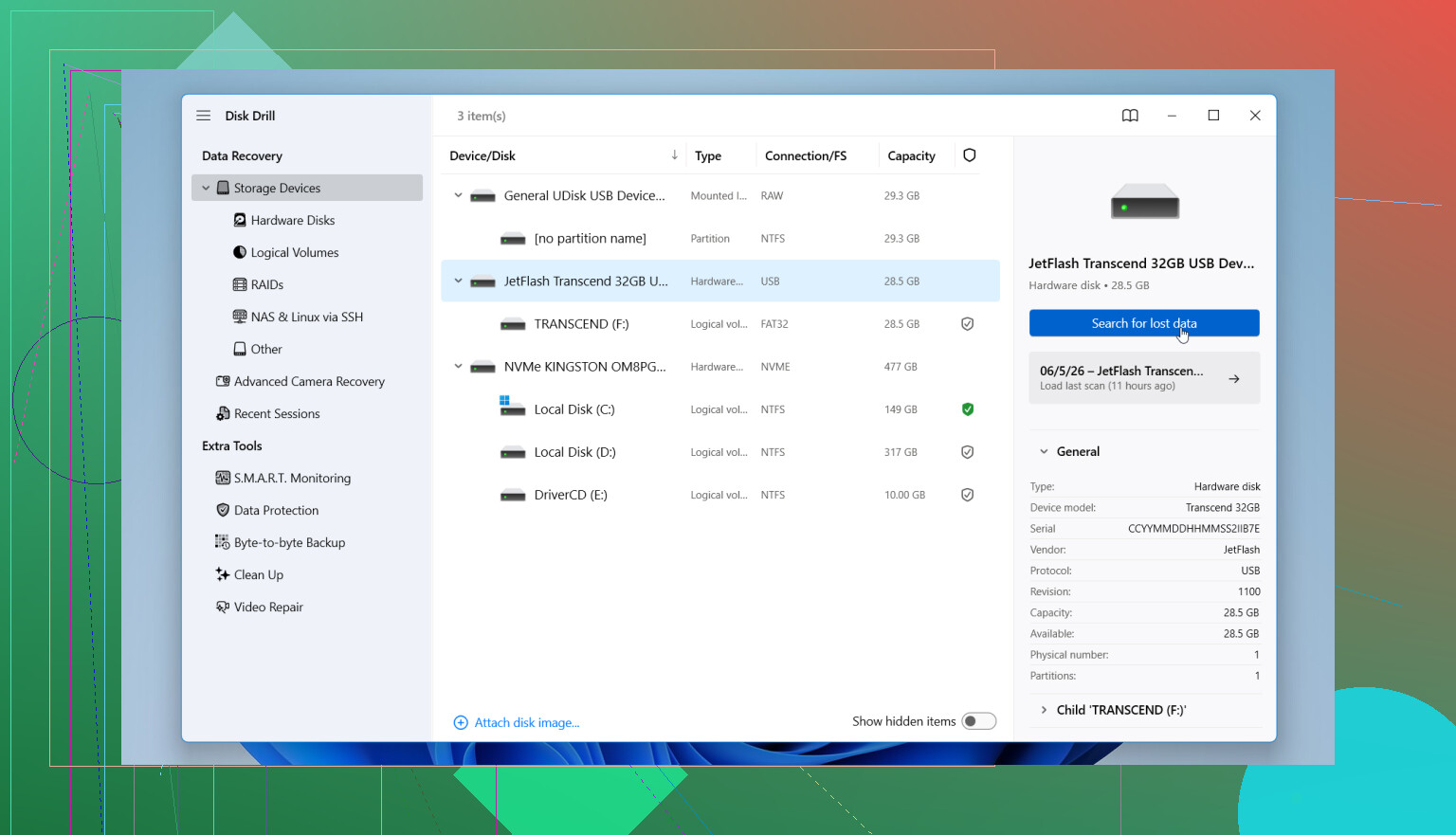
- 問題のあるUSBを接続してアプリを開いた。
- デバイス一覧からそのUSBを選んだ。
- スキャンを実行し、時間がかかっても最後まで完了させた。
- 見つかったファイルを先にプレビューして、結果が使い物にならないものではないと確認した。
- すべて別のドライブに復旧した。
細かいことですが重要です。復旧したファイルを同じ壊れたUSBに戻さないでください。分かりきったことのように聞こえますが、実際にやる人はいます。
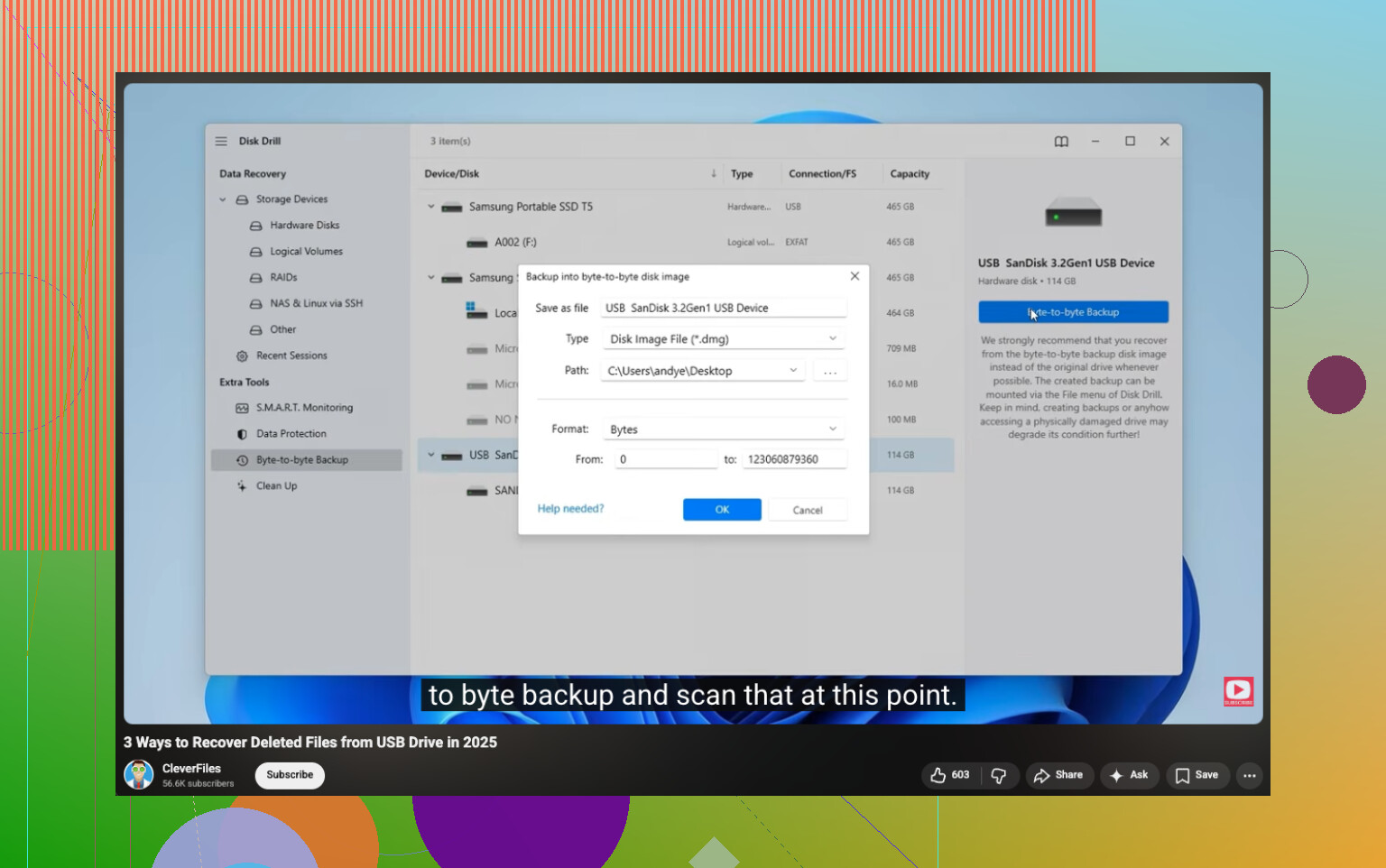
ファイルが本当に重要なら、私は先にDisk Drillでバイト単位のバックアップイメージを作成して、元のUSBメモリではなくそのイメージをスキャンします。不安定なドライブで一度これをやったことがありますが、USBに何度も負荷をかけずに済むので、より安全に感じました。
ファイルを取り出して確認できたら、その後でドライブ本体に対処してください。必要なら修復してください。必要なら再フォーマットしてください。まずデータ、その後で修復です。
はい。USB がディスクの管理で正しい容量で表示されているなら、多くの場合、まずフォーマットしなくてもファイルは復旧できます。
@mikeappsreviewer の大きな指摘の1つには同意します。復旧前にドライブをフォーマットしてはいけません。とはいえ、CHKDSK を絶対に使うべきではないという意見には少し異論があります。重要なファイルが入ったフラッシュドライブに対して CHKDSK はリスクがあるため、最初には使いません。ただし、データを復旧した後なら、ファイルシステムをテストする目的では価値があります。
私なら次の順番で進めます。
- ディスクの管理でドライブが正しい容量で表示されるか確認する。
- 0 バイト、RAW と表示される、または接続と切断を繰り返す場合は、修復ではなく復旧を優先する。
- USB が熱くなる、カチカチ音がする、またはシステムから消える場合は中止する。これはハードウェア障害の兆候です。
- ファイルを PC または別の外付けドライブに復旧する。
ソフトについては、Disk Drill は破損した USB のデータ復旧に適した堅実な選択肢です。RAW や読み取れないファイルシステムへの対応が優れています。スキャン結果にフォルダ名が表示され、プレビューも正常なら、復旧できる可能性は十分あります。file0001.jpg のような名前でシグネチャベースのファイルしか見つからない場合でも復旧は可能ですが、整理はかなり面倒になります。
もう1つ、見落とされがちなことがあります。USB を消去する前に、復旧した写真やドキュメントを必ず確認してください。ランダムに 20~30 個のファイルを開いてみましょう。破損は見えにくいところに潜みがちです。
わかりやすい手順を見たいなら、この USB データ復旧ガイドが役立ちます。
USB ドライブのデータ復旧を段階的に解説したチュートリアル
どこでもドライブが検出されない場合、ソフトではあまりできることはありません。その時点では、専門ラボに依頼するほうが安全です。
フォーマットをクリックしないでください。そのプロンプトは、Windows が基本的に「何かは見えているが、ファイルシステムを読み取れない」と言っているようなものです。
私は @mikeappsreviewer と @cacadordeestrelas にほぼ同意しますが、最初にあまり多くの「簡単な修正」を試すことについては、私は少し楽観的ではありません。故障しつつある USB を再接続するたびに、コントローラーが悪くなっている場合は毎回運任せになります。ファイルが本当に替えのきかないものなら、あまりいじらないことです。
私なら次のようにします。
- アダプター/コントローラーが対応しているなら SMART を確認する
- Linux のライブ USB を使って、パーティションが読み取り専用でマウントされるか確認する
- マウントできるなら、すべてを一度に巨大なバッチでコピーするのではなく、最も重要なフォルダーから先にコピーする
- マウントできないなら、それ以上試す前に USB のイメージを作成する
最後の部分は、多くの人が思っている以上に重要です。ドライブをイメージ化すると、作業用の凍結スナップショットが得られます。スキャンの途中で USB メモリが劣化しても、まだ望みがあります。Disk Drill は、損傷したリムーバブルメディアや RAW メディアをスキャンして別のディスクに復元できるので、この用途でも問題ありませんが、ドライブが不安定なら、私はまずイメージ作成を優先します。
また、写真がカメラやスマホのものであれば、復元されたファイルが実際に最後まで正常に開くか確認してください。サムネイルのプレビューは当てにならないことがあります。私はその厄介なやり方で学びました。
さらにコミュニティの意見を見たいなら、破損した USB ドライブに最適な復旧ツール に関するこのスレッドは読む価値があります。
要するに、はい、破損した USB ドライブからは、まずフォーマットしなくてもデータを復元できることがよくあります。先に復旧し、修復は後です。ドライブが接続と切断を繰り返す、0 バイトと表示される、または不自然に熱くなる場合は、悪化する前に手を止めて専門のラボを検討してください。
はい、多くの場合は可能ですが、@cacadordeestrelas、@vrijheidsvogel、@mikeappsreviewer の返信で軽くしか触れられていなかった点を一つ付け加えたいです。何時間もスキャンに費やす前に、そのUSBがハードウェアレベルで故障しかけていないか確認してください。
ドライブが正しい容量で表示されるのにフォーマットを求めてくる場合、通常それは即時の完全消失ではなく、ファイルシステムの損傷を意味します。良い兆候です。容量が違う、ラベルが頻繁に変わる、または転送中にPC全体がフリーズする場合は、より悪い兆候です。
「とにかく別のポートや別のシステムで試し続ける」という助言については、少しだけ異論があります。死にかけのフラッシュコントローラーに対しては、接続し直しすぎるとかえって逆効果になることがあります。2〜3回のテストなら問題ありません。10回も再試行するのはやめましょう。
私の実用的な考え方:
- 一度でもマウントできたなら、最も重要なファイルから先にコピーする
- マウントできないなら、可能であればまずイメージ化する
- 復旧先は必ず別の保存デバイスにする
- 修復ツールを使うのは復旧後にする
Disk Drill はこの用途では妥当です。
長所:
- RAW/読み取り不能なUSBメモリに強い
- プレビューでファイルが本物か確認しやすい
- 多くの場合、バイト単位のバックアップを作成できる
- 復旧オタクでなくても使える程度にはシンプル
短所:
- ディープスキャンは遅いことがある
- シグネチャ復旧では元の名前やフォルダ構成が失われる場合がある
- USBコントローラーが物理的に故障している場合には万能ではない
- 完全復旧には通常有料版が必要
ですので、フォーマットせずに復旧することは十分に可能です。ただし、「このドライブをフォーマットしますか」は指示ではなく警告として受け取ってください。