En av mina hårddiskpartitioner försvann plötsligt efter en omstart, och nu kan jag inte komma åt viktiga filer som fanns lagrade på den. Diskhantering visar utrymmet annorlunda än tidigare, och jag är rädd för att förvärra situationen genom att prova slumpmässiga lösningar. Jag behöver hjälp med att förstå vad som kan ha orsakat den förlorade partitionen och det säkraste sättet att återställa partitionen och data.
Raderad partition? Sakta ner först
Jag råkade ut för det här en gång, och det viktigaste jag lärde mig var enkelt. Fart hjälper mindre än återhållsamhet. När en partition försvinner är layouten borta, men dina filer ligger ofta fortfarande kvar där. Det som förstör återställningen är det folk gör direkt efteråt, inte det ursprungliga misstaget.
Vad jag skulle göra, i ordning
- Sluta röra enheten.
Om du fortsätter använda den börjar du skriva över de platser där dina gamla filer fortfarande finns. Så skapa inte en ny partition. Formatera inte det oallokerade området. Kopiera inte slumpmässiga filer till den. Låt den vara.
- Öppna Diskhantering innan du försöker med någon åtgärd.
Jag har sett fall där partitionen såg ut att vara borta, men Windows bara hade tappat enhetsbokstaven. I så fall går den snabbt att få tillbaka genom att tilldela en bokstav. Om Diskhantering visar området som Oallokerat så ja, då blev partitionen med största sannolikhet raderad.
- Hämta ut dina filer först.
Det här är delen folk hoppar över och sedan ångrar. Även om ditt slutmål är att bygga upp partitionen igen, få först ut det viktiga. Återställningsprogram är det säkrare valet.
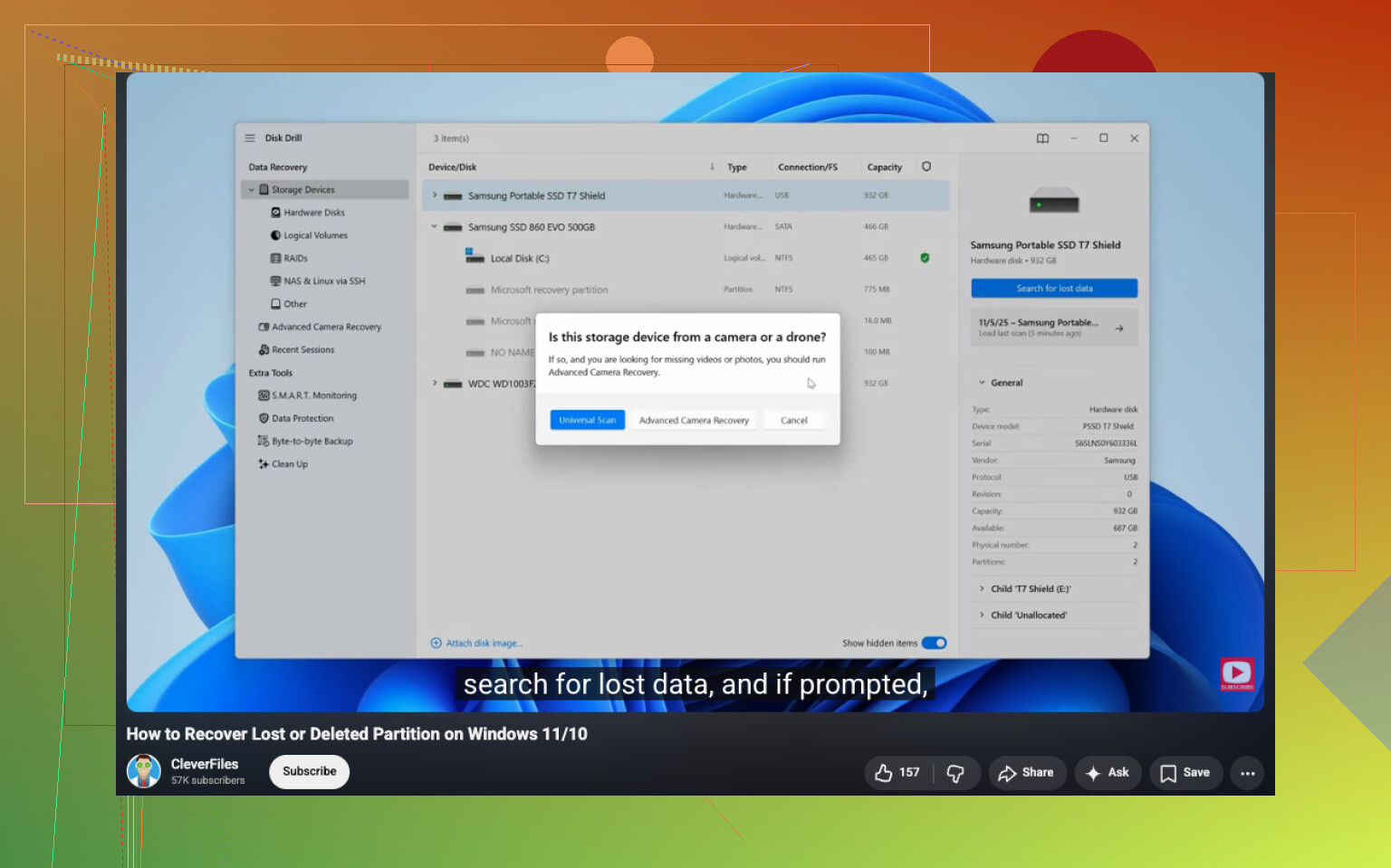
Jag hade bäst resultat med Disk Drill. Det hittade raderade partitioner, behöll mappnamn och filnamn oftare än jag väntade mig och lät mig förhandsgranska filer innan jag sparade något. Det där förhandsgranskningssteget spelar roll. Du ser snabbt om skanningen hittade den riktiga datan eller bara en hög skräp.
Om enheten betedde sig konstigt innan partitionen försvann, skapa först en fullständig byte-för-byte-avbildning. Skanna avbildningen, inte originaldisken. Det lärde jag mig den hårda vägen med en gammal extern enhet med dåliga sektorer. Den andra skanningen var värre än den första.
- Försök med partitionsreparation först efter att dina data är säkra.
Om du vill få tillbaka själva partitionen är TestDisk det vanliga kostnadsfria verktyget folk brukar rekommendera, och av goda skäl. Det är bra på att återskapa förlorade partitioner och fixa stökiga partitionstabeller. Men det är fortfarande inte nybörjarvänligt. Ett felaktigt val där inne och återställningen blir besvärligare.
Så jag skulle inte röra TestDisk förrän filerna jag bryr mig om redan var kopierade någon annanstans.
- Återskapa partitionen sist.
Om återställningen fick tillbaka dina filer och den ursprungliga partitionen inte går att få tillbaka på ett rent sätt, skapa då en ny partition i Diskhantering, gör en snabbformatering och kopiera tillbaka dina återställda filer.
Saker folk missar
Om du märkte raderingen direkt och stoppade där, är dina chanser vanligtvis ganska goda.
Om du redan skapade en ny partition i samma utrymme eller formaterade den blir återställningen svårare. En del av den gamla filsystemsinformationen kan redan vara borta då, och filnamn eller mappstruktur kan komma tillbaka rörigt, eller inte alls.
SSD-enheter är också tuffare i sådana här fall. TRIM kan radera bort borttagna data snabbare än en hårddisk skulle göra. Det sker inte alltid i samma stund som en partition raderas, men jag skulle inte räkna med särskilt mycket respittid.
Min syn
Jag skulle ignorera reparationsförsök till en början och fokusera på filerna. När datan väl är säker någon annanstans kan du börja med att bygga upp partitioner igen. Att göra det i den ordningen gav mig bäst chans att få tillbaka saker utan att göra hålet djupare.
Först, reparera ingenting än. Jag håller med @mikeappsreviewer om delen om att sluta skriva till enheten. Det är viktigast.
En partition efter en omstart försvinner vanligtvis av några vanliga skäl. Skadad partitionstabell. Filsystemskorruption. Förlorad enhetsbokstav. Felande HDD eller SSD. Felaktig avstängning. Buggig uppdatering. Även fel i USB-kabinettet, om detta är en extern enhet.
Det jag skulle kontrollera härnäst är enhetens hälsa innan du gör en lång genomsökning. Använd SMART-data med CrystalDiskInfo eller enhetstillverkarens verktyg. Om du ser omallokerade sektorer, väntande sektorer, läsfel eller varningsstatus, klona disken först. Fortsätt inte att belasta originalet. Det är här folk gör fel.
Jag håller inte helt med om att gå direkt till reparationsverktyg för partitioner. På instabila enheter kan reparationsförsök ibland göra layouten värre. Data först, struktur senare.
Om disken verkar frisk, kör en partitionssökning med Disk Drill på en annan enhet, spara återställda filer till en annan disk, inte samma. Om Diskhantering visar RAW i stället för NTFS/exFAT betyder det ofta att partitionen fortfarande finns men att filsystemet har skadats. Annat problem, samma regel. Återställ filerna först.
Kontrollera också om disken märkligt nog växlade från MBR till GPT efter ändringar i BIOS eller UEFI. Jag har sett detta en gång. Systemet startade om, partitionen såg försvunnen ut, men det verkliga problemet var en mismatch i partitionsstilen. Sällsynt, men det händer.
För en tydlig genomgång täcker denna steg för steg-guide för återställning av förlorad partition processen på ett sätt som de flesta kan följa utan att göra saker värre.
Om du vill ha den korta SEO-versionen, använd detta:
Återställ en raderad eller förlorad partition snabbt. Lär dig hur du kontrollerar Diskhantering, skannar med Disk Drill, återställer filer säkert och bygger upp partitionen igen utan att skriva över dina data.
En sak till. Om detta är en SSD spelar tiden större roll. TRIM minskar snabbt chanserna till återställning. Sluta använda den nu.
Om Diskhantering ändrade hur det utrymmet ser ut efter en omstart skulle jag också kontrollera om partitionen helt enkelt är offline, dold eller saknar sin monteringspunkt för filsystemet, inte bara raderad. Det förbises ofta. @mikeappsreviewer och @suenodelbosque har redan tagit upp den viktiga regeln om att stoppa all skrivning till den, vilket är rätt, men jag håller inte helt med om att behandla varje fall som ett rent scenario med en raderad partition.
Några saker att verifiera först:
- I Enhetshanteraren, se om enheten rapporterar hårdvarufel
- I DiskPart, kör
list diskochlist volumeför att se om Windows fortfarande upptäcker en volym som Diskhantering visar på ett märkligt sätt - Om det är en extern enhet, prova en annan USB-port/kabel/kabinett. Det låter grundläggande, men ja, grundläggande saker orsakar dumma problem
- Kontrollera Händelsevisaren efter disk-, ntfs- eller volmgr-fel direkt efter omstarten
Om partitionen visas som RAW betyder det ofta att partitionsposten finns men att filsystemets metadata är skadade. Annan återställningsväg. Om den visas som Otilldelad är skada på partitionstabellen eller radering mer sannolik.
Min ordning skulle vara:
- Kontrollera SMART / hårdvaruhälsa
- Om den är instabil, klona först
- Skanna med Disk Drill eller liknande och återställ filer till en annan disk
- Först därefter avgör om det är värt att bygga om partitionen
Om du dessutom vill ha en bra sammanställning av bästa dataåterställningsprogram för förlorade partitioner och raderade filer, är den tråden värd att läsa innan du installerar slumpmässigt skräp.
En sak till som folk glömmer: om detta var din systemenhet kan en Windows-uppdatering eller ett problem med snabbstart få saker att se mer trasiga ut än de är. Formatera den inte för att testa. Så gör folk en återställningsbar röra till något ännu värre.
En sak jag skulle lägga till till det som @suenodelbosque, @voyageurdubois och @mikeappsreviewer redan påpekade: kontrollera om partitionen bara var dold för Windows, inte faktiskt förlorad.
Några fall jag har sett efter omstarter:
- volymen förlorade sin enhetsbokstav
- partitionen markerades som inaktiv/offline
- konstigheter med lagringsutrymmen / dynamisk disk
- BitLocker-låst volym som visas annorlunda
- extern hårddiskkabinett rapporterar fel geometri
Jag håller faktiskt inte riktigt med om att gå direkt från saknad partition till raderad partition. Om Diskhantering ändrade visningen betyder det inte alltid att partitionstabellen är förstörd.
Det jag skulle kontrollera:
diskpartsedanlist volumemountvolför att se om volymen fortfarande har en GUID-monteringspunktreagentc /infoom detta gällde återställnings-/systempartitioner- att BIOS/UEFI fortfarande ser samma enhetskapacitet
Om volymen finns men saknar bokstav är det en snabb lösning. Om kapaciteten plötsligt är fel, tänk hårdvara, adapter eller firmwarefel innan du utgår från återställningsteorin.
Om Disk Drill: bra val för filbaserad återställning först, särskilt om du vill ha förhandsvisningar och mindre besvär med kommandoraden.
Fördelar
- enkelt gränssnitt
- bra för att skanna efter saknade partitioner
- förhandsvisningar hjälper till att bekräfta återställbarhet
- helt okej för icke-experter
Nackdelar
- inte det billigaste alternativet
- djupskanningar kan ta evigheter
- som med alla återställningsappar försämras resultaten kraftigt på TRIMmade SSD:er
- ingen magisk lösning för felande hårdvara
Min uppfattning: återställ filer först med Disk Drill om disken är stabil, men om diskstorleken eller SMART ser onormal ut, stoppa och skapa en avbildning/klon innan du gör något annat. Om den är krypterad, degraderad eller låter konstigt kan programvarubaserad återställning vara fel första steg.