Mijn Outlook PST-bestand lijkt te zijn verdwenen nadat ik enkele mappen heb verplaatst en mijn computer opnieuw heb opgestart, en nu heb ik geen toegang meer tot jaren aan e-mails, contacten en opgeslagen bijlagen. Ik heb echt hulp nodig om uit te zoeken hoe ik het ontbrekende PST-bestand kan vinden of herstellen, omdat het belangrijke persoonlijke en werkgerelateerde gegevens bevat die ik me niet kan veroorloven te verliezen.
Ik ben ooit in precies dezelfde Outlook-ellende terechtgekomen, en ja, als je bestand kan niet worden gevonden ziet, zakt de moed je meteen in de schoenen. Bij mij gebeurde het vlak nadat ik Downloads en Documenten had opgeschoond en net dat ene bestand had verwijderd dat ik beter had kunnen laten staan.
Stop als eerste met de pc meer te gebruiken dan nodig is. Wanneer Windows een bestand verwijdert, markeert het die ruimte meestal als vrij in plaats van de gegevens meteen te wissen. Als je blijft browsen, dingen installeert of bestanden verplaatst, is de kans groter dat je oude PST wordt overschreven. Ik zou alles even pauzeren totdat je de herstelopties hebt gecontroleerd.
Wat ik eerst zou doen
Begin met de eenvoudige dingen voordat je met hersteltools aan de slag gaat.
1. Controleer de gebruikelijke plekken
Open eerst de Prullenbak en kijk daar. Als je op Delete hebt gedrukt, staat de PST daar misschien nog in. Als je Shift+Delete hebt gebruikt, is de Prullenbak overgeslagen.
Controleer ook elke cloudsynchronisatiedienst die aan je map Documenten is gekoppeld. OneDrive en Dropbox bewaren verwijderde items allebei een tijdlang. In Dropbox heb ik meer dan eens oude bestanden teruggevonden in het gedeelte met verwijderde bestanden. Versiegeschiedenis helpt ook als het bestand is vervangen in plaats van verwijderd.
2. Probeer eerdere versies van Windows
Dit werkt soms wel en soms niet, maar het kost maar een minuut dus ik zou het toch proberen. Ga naar de map waar de PST vroeger stond, vaak:
C:\Users\YourName\Documents\Outlook Files
Klik met de rechtermuisknop op de map en kies Vorige versies herstellen. Als Windows er schaduwkopieën of herstelpunten voor heeft, zie je misschien een oudere momentopname van de map. Open die en kopieer de PST naar een veilige plek.
Als het bestand volledig is verwijderd
Hier ben ik gestopt met gokken en ben ik herstelsoftware gaan gebruiken.
3. Scan de schijf op de ontbrekende PST
De meest praktische route is een herstelapp. Ik heb gezien dat mensen redelijk goede resultaten behalen met Disk Drill, vooral voor Outlook-gegevensbestanden.
De stappen zijn vrij eenvoudig:
Installeer het op een andere schijf als je die hebt. Een USB-stick werkt ook. Je wilt voorkomen dat er meer gegevens worden geschreven naar dezelfde schijf waar de PST is verwijderd.
Voer een scan uit op je hoofdschijf, meestal C:.
Wanneer de resultaten verschijnen, zoek dan naar .pst-bestanden of filter op bestandstype.
De bestandsgrootte is hier erg belangrijk. Outlook maakt vaak een nieuw leeg PST-bestand aan wanneer het in paniek raakt. Die zijn klein, vaak rond de 265 KB of zo. Je echte bestand, met mail en mappen, is meestal veel groter. Die van mij was meer dan 1 GB. Pak dus niet de kleinste overeenkomst en denk dat je klaar bent.
Als je de grote PST vindt, herstel die dan eerst naar het bureaublad of een externe schijf. Ik zou hem nog niet terugzetten in de oorspronkelijke map.
Als Outlook al een nieuw leeg bestand heeft gemaakt
Dit deel brengt mensen in verwarring omdat Outlook probeert te helpen en uiteindelijk het echte probleem verbergt. Wanneer het de oude PST kwijtraakt, maakt het vaak een nieuw leeg gegevensbestand aan met een naam zoals Mijn Outlook-gegevensbestand. Daarna opent Outlook met lege mappen en lijkt het alsof alles weg is.
Als je je oude PST herstelt, klik dan niet op Verzenden/ontvangen en hoop op het beste. Open het rechtstreeks:
Bestand > Openen en exporteren > Outlook-gegevensbestand openen
Kies de herstelde PST vanaf je bureaublad. Als het herstel is gelukt, zouden je oude mappen in het linkerdeelvenster moeten verschijnen. Nadat je hebt bevestigd dat de mail er is, ga je naar Accountinstellingen en stel je het herstelde bestand opnieuw in als standaardgegevensbestand.
Iets wat mensen missen bij IMAP
Als je account IMAP was, zoals Gmail of Comcast, staat je inboxmail mogelijk nog steeds op de server. Outlook bouwt vaak een .ost-bestand opnieuw op nadat je het account opnieuw hebt toegevoegd, en haalt de mail weer binnen.
Maar lokale archieven, aangepaste mappen en dingen die je alleen in de PST hebt opgeslagen, zijn anders. Die komen niet terug vanaf de mailserver. Hetzelfde geldt voor sommige alleen-lokale regels en oude archiefstructuren. Dus als jouw instelling lokale opslag gebruikte, is de verwijderde PST nog steeds erg belangrijk.
Nadat je hier doorheen bent gekomen
Als je hem herstelt, zou ik de PST verplaatsen naar een plek die in back-ups wordt meegenomen, of elke week ongeveer een kopie exporteren naar een externe schijf. Outlook geeft je hier bijna geen vangrails. Eén verkeerde verwijdering en jaren aan mail zijn in een seconde uit beeld verdwenen. Ik heb dat op de domme manier geleerd.
Als je scan een grote PST vindt, zijn je kansen redelijk. Klein bestand, slecht teken. Groot bestand, dan is er nog hoop.
Als de PST niet is verwijderd, is deze vaak verplaatst, hernoemd of losgekoppeld van je Outlook-profiel.
Ik zou eerst Outlook controleren, niet Windows. Ik ben het daar een beetje oneens met @mikeappsreviewer. Veel gevallen van een missende PST zijn profielproblemen, geen echte verwijdering.
Doe dit.
Open Configuratiescherm, daarna E-mail en vervolgens Gegevensbestanden.
Kijk of daar PST-paden vermeld staan.
Als je er een ziet met een ongeldig pad, noteer dan de oude locatie.
Als je meerdere PST’s ziet, kan een daarvan je oude archief zijn.
Doorzoek daarna je hele schijf met Windows Zoeken of de zoekfunctie van Verkenner.
Gebruik:
*.pst
Sorteer op Grootte.
Een echte mailbox-PST is vaak honderden MB’s of meerdere GB’s groot. Een leeg vervangend bestand is heel klein.
Controleer ook deze mappen:
C:\Users%username%\Documents\Outlook Files
C:\Users%username%\AppData\Local\Microsoft\Outlook
Als je het bestand vindt, dubbelklik er dan niet eerst op. Open Outlook, Bestand, Openen en exporteren, Outlook-gegevensbestand openen. Zo voorkom je meer profielproblemen.
Als Outlook het bestand opent maar fouten toont, voer dan ScanPST.exe uit. Microsoft levert dit mee met Office. Het herstelt in veel PST-bestanden beschadigingen in de index. Zoek op je pc naar scanpst.exe.
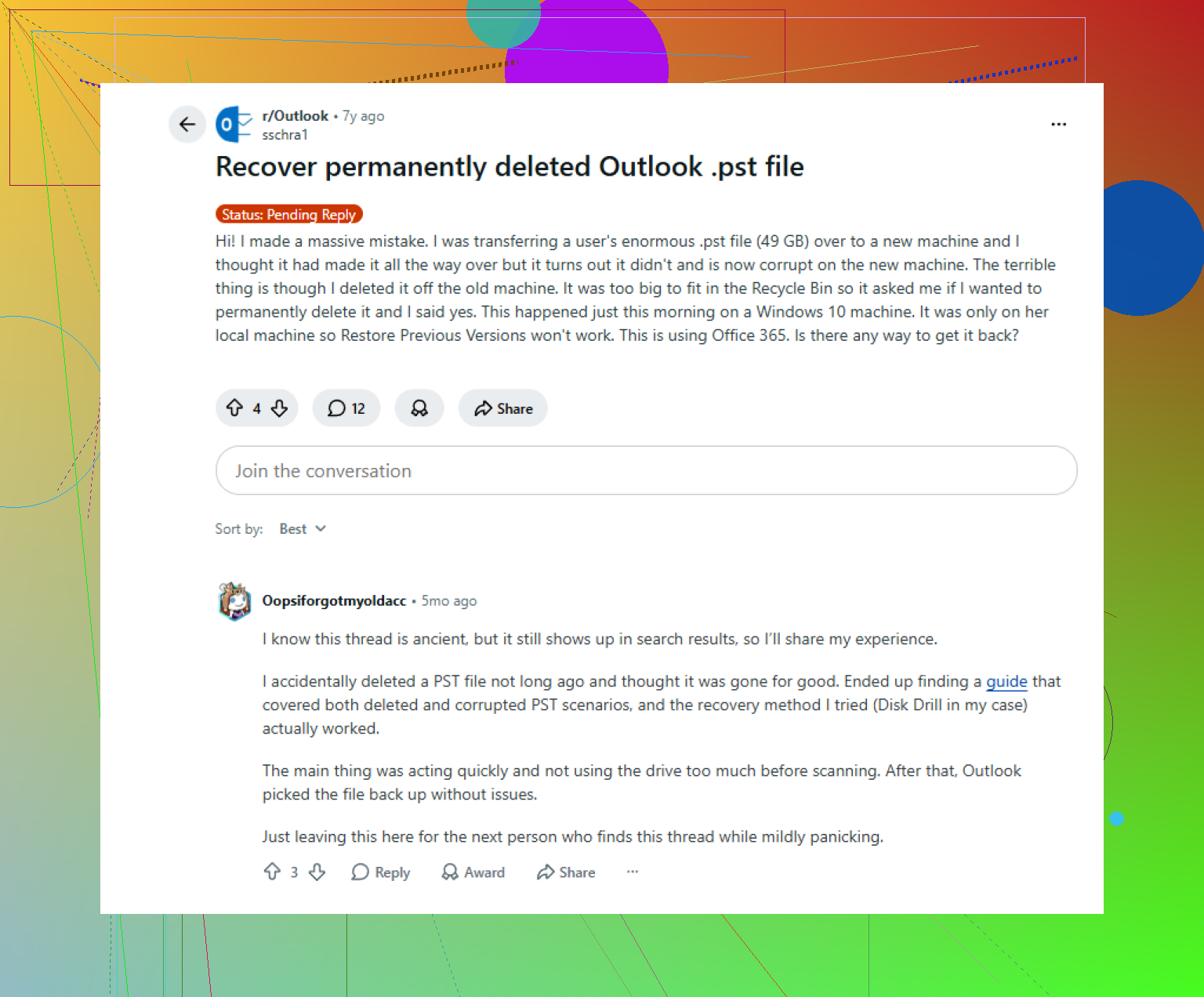
Als de zoekactie niets oplevert, gebruik dan Disk Drill en scan de schijf op verwijderde PST-bestanden. Herstel naar een andere schijf, niet naar C:. Dat deel van @mikeappsreviewer klopt wel.
Ook de moeite waard om te lezen: deze thread over herstel van Outlook-PST’s voor extra situaties die mensen tegenkomen:
Tips voor herstel van Outlook-PST van Reddit-gebruikers
Nog iets dat mensen vaak missen. Als je mappen binnen Outlook hebt verplaatst, zou dat de PST niet moeten verwijderen. Als je mappen in Verkenner hebt verplaatst terwijl Outlook gesloten was, raakt Outlook vaak het pad kwijt en maakt het bij het opnieuw opstarten een nieuw leeg bestand aan. Vervelend, maar op te lossen als de oude PST nog bestaat.
Ik zou nog één invalshoek toevoegen waar noch @mikeappsreviewer noch @cacadordeestrelas echt genoeg op hamerde: controleer of het PST-bestand nog steeds op de schijf staat, maar Outlook na de herstart naar het verkeerde profiel wijst.
Outlook-profielen worden snel vreemd. Als Windows of Office besloot een tijdelijk profiel aan te maken, kan het lijken alsof je mail “weg” is terwijl het oude gegevensbestand daar nog onaangeroerd staat. Dus voordat je iets ingrijpends doet, open Configuratiescherm > E-mail > Profielen weergeven en kijk of er meer dan één profiel vermeld staat. Zo ja, probeer dan eerst de oudere/standaard uitziende. Ik heb dit exactzelfde stomme probleem na een update zien gebeuren.
Zoek ook op datum gewijzigd, niet alleen op naam of grootte. Als Outlook bij het herstarten een nieuw leeg PST-bestand heeft aangemaakt, is het nieuwste PST vaak het neppe. Je echte bestand kan een oudere datum en een veel grotere omvang hebben. Mensen missen dat voortdurend.
Nog een plek die de moeite waard is om te controleren:
C:\Users%username%\AppData\Local\Microsoft\Windows\INetCache\Content.Outlook
Soms staan bijlagen daar, dus zelfs als het hoofd-PST beschadigd is, kunnen sommige opgeslagen bestanden nog steeds herstelbaar zijn.
Als het PST-bestand opent maar mappen ontbreken, ga er dan niet vanuit dat het verloren is. Soms is de mappenstructuur beschadigd terwijl de berichten er nog steeds in staan. Maak in dat geval eerst een kopie van het PST-bestand en test reparatietools daarna alleen op de kopie. Ik vertrouw Outlook-reparatie nooit op de enige kopie. Eén keer door schade en schande geleerd, dat doe ik niet nog eens.
Als het bestand echt weg is, ja, dan is Disk Drill logisch. Ik zou het vooral gebruiken om het oorspronkelijke grotere PST-bestand te vinden en het ergens anders naartoe te exporteren. Je kunt ook bekijken hoe de functies van Disk Drill helpen bij het herstellen van verloren Outlook PST-bestanden voordat je gaat scannen.
Eén kleine afwijkende mening ten opzichte van hen allebei: blijf Outlook niet steeds opnieuw starten om te “controleren of het terug is.” Elke keer starten kan meer rommel veroorzaken, nieuwe gegevensbestanden, cachetroep en profielwijzigingen. Bevries de situatie eerst en werk dan methodisch. Dat redt meestal meer gegevens dan in paniek rondklikken.
Eén invalshoek ontbreekt in de antwoorden van @cacadordeestrelas, @sternenwanderer en @mikeappsreviewer: controleer of het PST-bestand na een slechte afsluiting of synchronisatieconflict is veranderd in een verborgen bestand of een bestand van nul bytes. Schakel in Verkenner Verborgen items in en voeg de kolom Grootte toe. Als je oude PST als 0 KB wordt weergegeven, is herstel een ander probleem dan een ontbrekend pad.
Ik zou ook Logboeken > Toepassing in Logboeken controleren op Outlook- of schijffouten rond het tijdstip van de herstart. Als de schijf haperde, wijst dat eerder op schade aan het bestandssysteem dan op eenvoudig zoekraken.
Kleine kanttekening bij de volgorde zoeken eerst, dan herstellen: als dit op een SSD staat en je denkt dat het echt is verwijderd, is tijd belangrijk omdat TRIM herstelbare blokken snel kan wissen. Stop in dat geval onmiddellijk met normaal gebruik en scan liever eerder dan later.
Over Disk Drill:
Voordelen
- goed in het vinden van verwijderde PST-bestanden op basis van signatuur
- eenvoudig te filteren op extensie en grootte
- voorbeeld bekijken en herstellen naar een andere schijf
Nadelen
- herstel is nooit gegarandeerd, vooral niet op SSD’s
- diepe scans kunnen meerdere verwarrende PST-fragmenten opleveren
- als Outlook na het verlies bleef schrijven, kunnen de resultaten onvolledig zijn
Als het bestand terugkomt maar Outlook het weigert, probeer het dan te importeren in een nieuw leeg Outlook-profiel in plaats van in je huidige profiel. Schonere test, minder ballast van profielcorruptie.