Een van de partities van mijn harde schijf is na een herstart plotseling verdwenen, en nu kan ik niet meer bij belangrijke bestanden die erop waren opgeslagen. Schijfbeheer toont de ruimte anders dan voorheen, en ik ben bang dat ik de situatie vererger door willekeurige oplossingen te proberen. Ik heb hulp nodig om te achterhalen waardoor de verdwenen partitie kan zijn veroorzaakt en wat de veiligste manier is om de partitie en gegevens te herstellen.
Partitie verwijderd? Doe eerst rustig aan
Ik heb dit eens meegemaakt, en het belangrijkste dat ik heb geleerd was simpel. Snelheid helpt minder dan terughoudendheid. Wanneer een partitie verdwijnt, is de indeling weg, maar je bestanden staan er vaak nog steeds. Wat herstel verpest, zijn de dingen die mensen meteen daarna doen, niet de oorspronkelijke fout.
Wat ik zou doen, in deze volgorde
- Stop met de schijf aanraken.
Als je die blijft gebruiken, begin je de plekken te overschrijven waar je oude bestanden nog staan. Maak dus geen nieuwe partitie aan. Formatteer de niet-toegewezen ruimte niet. Kopieer er geen willekeurige bestanden naartoe. Laat hem met rust.
- Open Schijfbeheer voordat je iets probeert te repareren.
Ik heb gevallen gezien waarin de partitie weg leek, maar Windows alleen de stationsletter had verwijderd. In dat geval brengt het toewijzen van een letter hem snel terug. Als Schijfbeheer het gebied als Niet-toegewezen toont, dan is de partitie hoogstwaarschijnlijk verwijderd.
- Haal eerst je bestanden eraf.
Dit is het deel dat mensen overslaan en daarna betreuren. Zelfs als je uiteindelijke doel is om de partitie opnieuw op te bouwen, haal eerst de belangrijke spullen eruit. Herstelsoftware is de veiligere keuze.
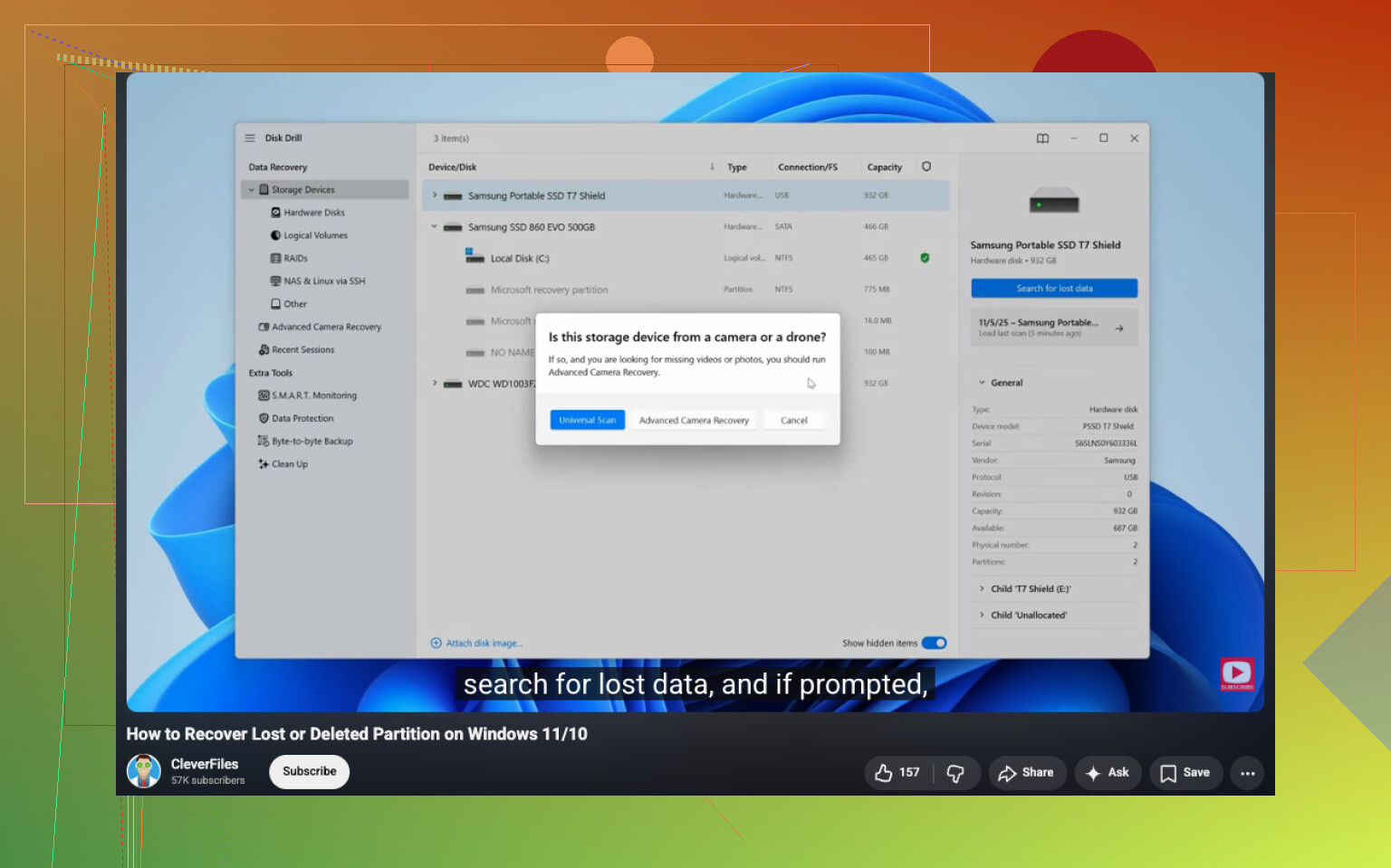
Ik had de beste ervaring met Disk Drill. Het vond verwijderde partities terug, behield mapnamen en bestandsnamen vaker dan ik had verwacht, en liet me bestanden bekijken voordat ik iets opsloeg. Die voorbeeldstap is belangrijk. Je ziet snel of de scan de echte gegevens heeft gevonden of een hoop rommel.
Als de schijf zich al vreemd gedroeg voordat de partitie verdween, maak dan eerst een volledige byte-voor-byte-image. Scan de image, niet de originele schijf. Dat heb ik op de harde manier geleerd met een oude externe schijf met slechte sectoren. De tweede scan was erger dan de eerste.
- Probeer partitieherstel pas nadat je gegevens veilig zijn.
Als je de partitie zelf terug wilt, is TestDisk de gebruikelijke gratis tool waar mensen naar verwijzen, en met goede reden. Het is goed in het opnieuw opbouwen van verloren partities en het oplossen van problemen met de partitietabel. Toch is het niet gebruiksvriendelijk voor beginners. Eén verkeerde keuze daar maakt je herstelklus nog lastiger.
Dus ik zou TestDisk pas aanraken als de bestanden waar ik om geef al ergens anders naartoe waren gekopieerd.
- Maak de partitie als laatste opnieuw aan.
Als herstel je bestanden heeft teruggehaald en de oorspronkelijke partitie niet netjes terugkomt, maak dan een nieuwe partitie aan in Schijfbeheer, voer een snelle formattering uit en kopieer je herstelde bestanden terug.
Dingen die mensen missen
Als je de verwijdering meteen hebt opgemerkt en bent gestopt, zijn je kansen meestal redelijk goed.
Als je al een nieuwe partitie in dezelfde ruimte hebt aangemaakt, of die hebt geformatteerd, wordt herstel lastiger. Een deel van de oude bestandssysteeminformatie kan dan al weg zijn, en bestandsnamen of de mapstructuur kunnen rommelig terugkomen, of helemaal niet.
SSD’s zijn in dit soort gevallen ook lastiger. TRIM kan verwijderde gegevens sneller wissen dan een harde schijf zou doen. Het gebeurt niet altijd op het moment dat een partitie wordt verwijderd, maar ik zou er niet op rekenen dat je veel speling hebt.
Mijn kijk erop
Ik zou herstelpogingen in het begin negeren en me op de bestanden richten. Zodra de gegevens ergens anders veilig staan, kun je pas gaan rommelen met het opnieuw opbouwen van partities. Die volgorde gaf mij de beste kans om dingen terug te krijgen zonder het gat dieper te maken.
2 Likes
Repareer eerst nog niets. Ik ben het met @mikeappsreviewer eens over het deel “stop met schrijven naar de schijf”. Dat is het belangrijkst.
Een partitie die na een herstart meestal “verdwijnt”, heeft meestal een paar veelvoorkomende oorzaken. Beschadigde partitietabel. Bestandssysteemcorruptie. Verlies van stationsletter. Defecte HDD of SSD. Slechte afsluiting. Foutieve update. Ook een storing in de USB-behuizing, als dit een externe schijf is.
Wat ik hierna zou controleren, is de gezondheid van de schijf, voordat je een lange scan uitvoert. Gebruik SMART-gegevens met CrystalDiskInfo of de tool van de schijffabrikant. Als je opnieuw toegewezen sectoren, wachtende sectoren, leesfouten of een waarschuwingsstatus ziet, kloon dan eerst de schijf. Blijf niet op het origineel doorwerken. Hier gaan mensen vaak de fout in.
Ik ben het er niet helemaal mee eens om meteen partitietools voor reparatie te gebruiken. Bij onstabiele schijven maken herstelpogingen de indeling soms erger. Eerst de gegevens, daarna de structuur.
Als de schijf er gezond uitziet, voer dan een partitiescan uit met Disk Drill op een andere schijf, en sla herstelde bestanden op een andere schijf op, niet op dezelfde. Als Schijfbeheer RAW toont in plaats van NTFS/exFAT, betekent dat vaak dat de partitie nog bestaat maar dat het bestandssysteem beschadigd is geraakt. Ander probleem, zelfde regel. Haal eerst de bestanden eruit.
Controleer ook of de schijf vreemd genoeg van MBR naar GPT is overgeschakeld na BIOS- of UEFI-wijzigingen. Ik heb dit één keer gezien. Het systeem startte opnieuw op, de partitie leek verdwenen, maar het echte probleem was een mismatch in de partitiestijl. Zeldzaam, maar het gebeurt.
Voor een duidelijke uitleg behandelt deze stapsgewijze gids voor herstel van verloren partities het proces op een manier die de meeste mensen kunnen volgen zonder de situatie erger te maken.
Als je de korte SEO-versie wilt, gebruik dan dit:
Herstel snel een verwijderde of verloren partitie. Leer hoe je Schijfbeheer controleert, met Disk Drill scant, bestanden veilig herstelt en de partitie opnieuw opbouwt zonder je gegevens te overschrijven.
Nog één ding. Als dit een SSD is, is tijd nog belangrijker. TRIM verkleint de kans op herstel snel. Stop nu met het gebruik ervan.
Als Schijfbeheer na een herstart heeft veranderd hoe die ruimte eruitziet, zou ik ook controleren of de partitie simpelweg offline, verborgen of zonder koppelpunt van het bestandssysteem is, en niet alleen verwijderd. Dat wordt vaak over het hoofd gezien. @mikeappsreviewer en @suenodelbosque hebben de belangrijke regel “stop met ernaar schrijven” al behandeld, en dat klopt, maar ik ben het er niet helemaal mee eens om elk geval te behandelen alsof het gewoon om een rechttoe rechtaan scenario met een verwijderde partitie gaat.
Een paar dingen om eerst te controleren:
- Kijk in Apparaatbeheer of de schijf hardwarefouten geeft
- Voer in DiskPart
list diskenlist volumeuit om te zien of Windows nog steeds een volume detecteert dat Schijfbeheer vreemd weergeeft - Als het een externe schijf is, probeer dan een andere USB-poort/kabel/behuizing. Klinkt basaal, maar ja, basale dingen veroorzaken domme problemen
- Controleer Logboeken op disk-, ntfs- of volmgr-fouten direct na de herstart
Als de partitie als RAW wordt weergegeven, betekent dat vaak dat de partitietabelvermelding bestaat maar dat de metagegevens van het bestandssysteem beschadigd zijn. Ander hersteltraject. Als deze als Niet-toegewezen wordt weergegeven, dan is schade aan of verwijdering van de partitietabel waarschijnlijker.
Mijn volgorde zou zijn:
- Controleer SMART / hardwarestatus
- Als deze instabiel is, maak dan eerst een kloon
- Scan met Disk Drill of iets vergelijkbaars en herstel bestanden naar een andere schijf
- Beslis pas daarna of het de moeite waard is om de partitie opnieuw op te bouwen
Als je daarnaast een degelijk overzicht wilt van de beste dataherstelsoftware voor verloren partities en verwijderde bestanden, dan is die thread het lezen waard voordat je willekeurige rommel installeert.
Nog iets wat mensen vergeten: als dit je systeemschijf was, kan een Windows-update of een hapering met snel opstarten dingen kapotter laten lijken dan ze zijn. Formatteer deze niet “om te testen”. Zo maken mensen van een herstelbare puinhoop iets dat nog erger is.
Eén ding dat ik zou toevoegen aan wat @suenodelbosque, @voyageurdubois en @mikeappsreviewer al aangaven: controleer of de partitie alleen verborgen was voor Windows, en niet daadwerkelijk verloren is gegaan.
Een paar gevallen die ik na herstarts heb gezien:
- volume is zijn stationsletter kwijtgeraakt
- partitie is gemarkeerd als inactief/offline
- rare problemen met Opslagruimten / dynamische schijf
- door BitLocker vergrendeld volume dat anders wordt weergegeven
- behuizing van externe schijf die onjuiste geometrie doorgeeft
Ik ben het eigenlijk niet helemaal eens met de sprong van meteen van “ontbrekende partitie” naar “verwijderde partitie.” Als Schijfbeheer de weergave heeft gewijzigd, betekent dat niet altijd dat de partitietabel kapot is.
Wat ik zou controleren:
diskparten daarnalist volumemountvolom te zien of het volume nog steeds een GUID-koppelpunt heeftreagentc /infoals dit in de buurt van herstel-/systeempartities was- of BIOS/UEFI nog steeds dezelfde schijfcapaciteit ziet
Als het volume bestaat maar geen letter heeft, is dat snel op te lossen. Als de capaciteit ineens onjuist is, denk dan eerst aan hardware, adapter of firmwarefout voordat je uitgaat van hersteltheorieën.
Over Disk Drill: goede keuze voor herstel waarbij bestanden eerst komen, vooral als je voorbeelden wilt bekijken en minder gedoe met de opdrachtregel wilt.
Voordelen
- eenvoudige interface
- goed voor het scannen van ontbrekende partities
- voorbeelden helpen de herstelbaarheid te bevestigen
- prima voor niet-experts
Nadelen
- niet de goedkoopste optie
- diepe scans kunnen erg lang duren
- zoals bij elke herstelapp nemen de resultaten sterk af op SSD’s met TRIM
- geen magische oplossing voor falende hardware
Mijn mening: herstel eerst bestanden met Disk Drill als de schijf stabiel is, maar als de schijfgrootte of SMART er afwijkend uitziet, stop dan en maak eerst een image/kloon. Als de schijf versleuteld is, in slechte staat verkeert of geluiden maakt, is softwareherstel mogelijk niet de juiste eerste stap.