Mijn iPhone begon plotseling te haperen in elke app, zelfs in eenvoudige zoals Berichten en Safari. Apps doen er eeuwig over om te openen, scrollen stottert en de telefoon voelt traag aan na een recente update. Ik heb hulp nodig om uit te zoeken waardoor dit komt en hoe ik de iPhone-vertraging kan oplossen voordat het erger wordt.
Als je iOS 26 een dag of twee geleden hebt geïnstalleerd, zou ik nog niet in paniek raken. Ik zag hetzelfde na een grote iPhone-update. De telefoon voelde niet goed aan, het toetsenbord haperde, apps openden traag, scrollen zag er schokkerig uit. De eerste paar dagen is iOS op de achtergrond bezig met een hoop opschoon- en herstelwerk. Foto’s worden opnieuw geïndexeerd. Appgegevens worden opnieuw gesorteerd. Systeembestanden worden herschikt voor de nieuwe versie. Terwijl dit allemaal gebeurt, blijft de CPU bezig en voelt de hele telefoon zwaarder aan dan normaal.
Wat mij hielp was simpel. Ik liet de iPhone twee of drie nachten achter elkaar 's nachts aan de lader, op wifi. Na ongeveer de derde dag voelde hij een stuk beter aan.
Als je al meer dan een week verder bent en hij nog steeds traag aanvoelt, zou ik niet alleen de update de schuld geven.
Opslag is het eerste wat ik zou controleren, zelfs als je telefoon niet zegt dat hij vol is. iOS houdt van ademruimte. Voor zover ik heb gezien, wil je ongeveer 10 tot 20 procent van je opslag vrij hebben. Als je daaronder komt, begint het systeem te worstelen met tijdelijke bestanden, worden appstarts rommelig en duiken er overal willekeurige haperingen op. Ik had een telefoon met nog een paar GB vrij en dacht dat ik veilig zat. Ik had het mis. Op een apparaat met grotere opslagcapaciteit stellen een paar GB niets voor.
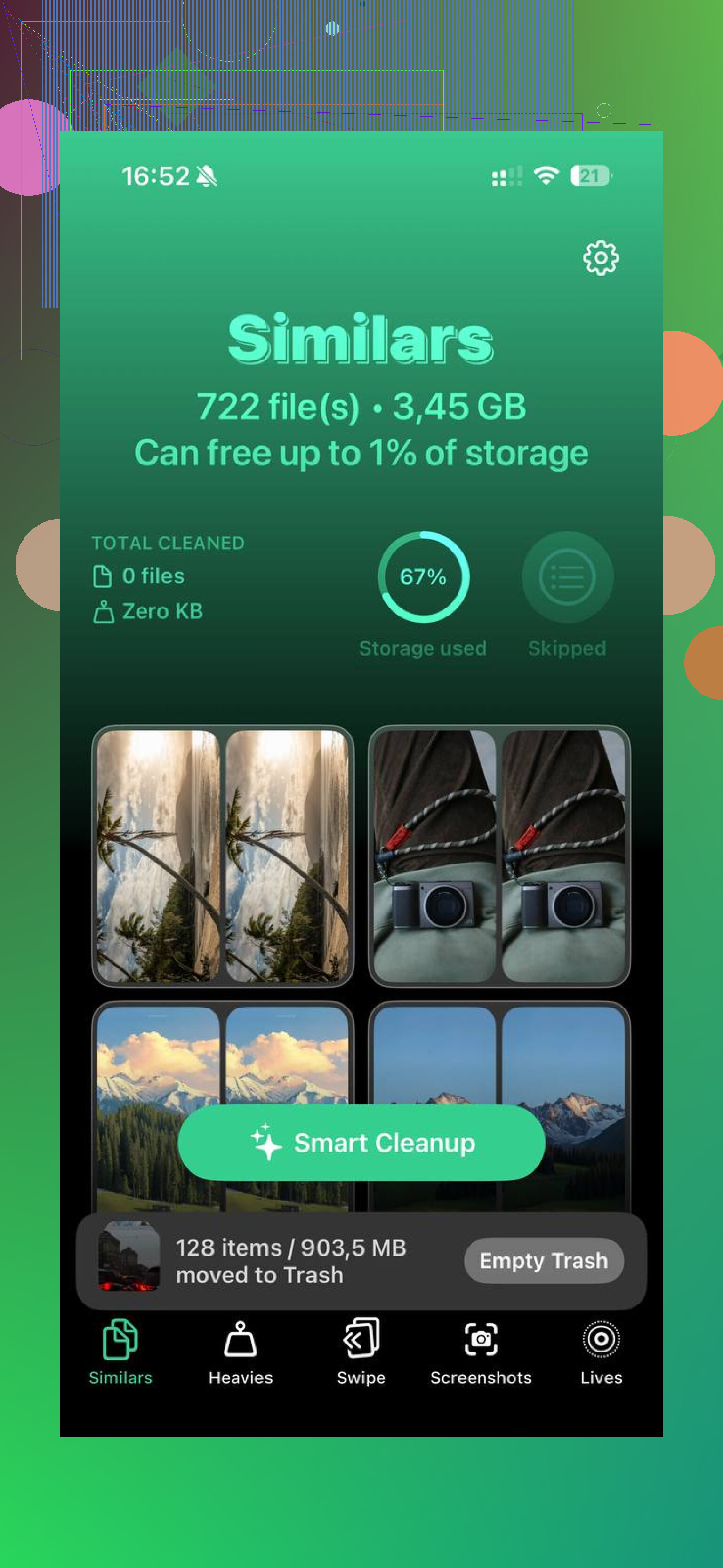
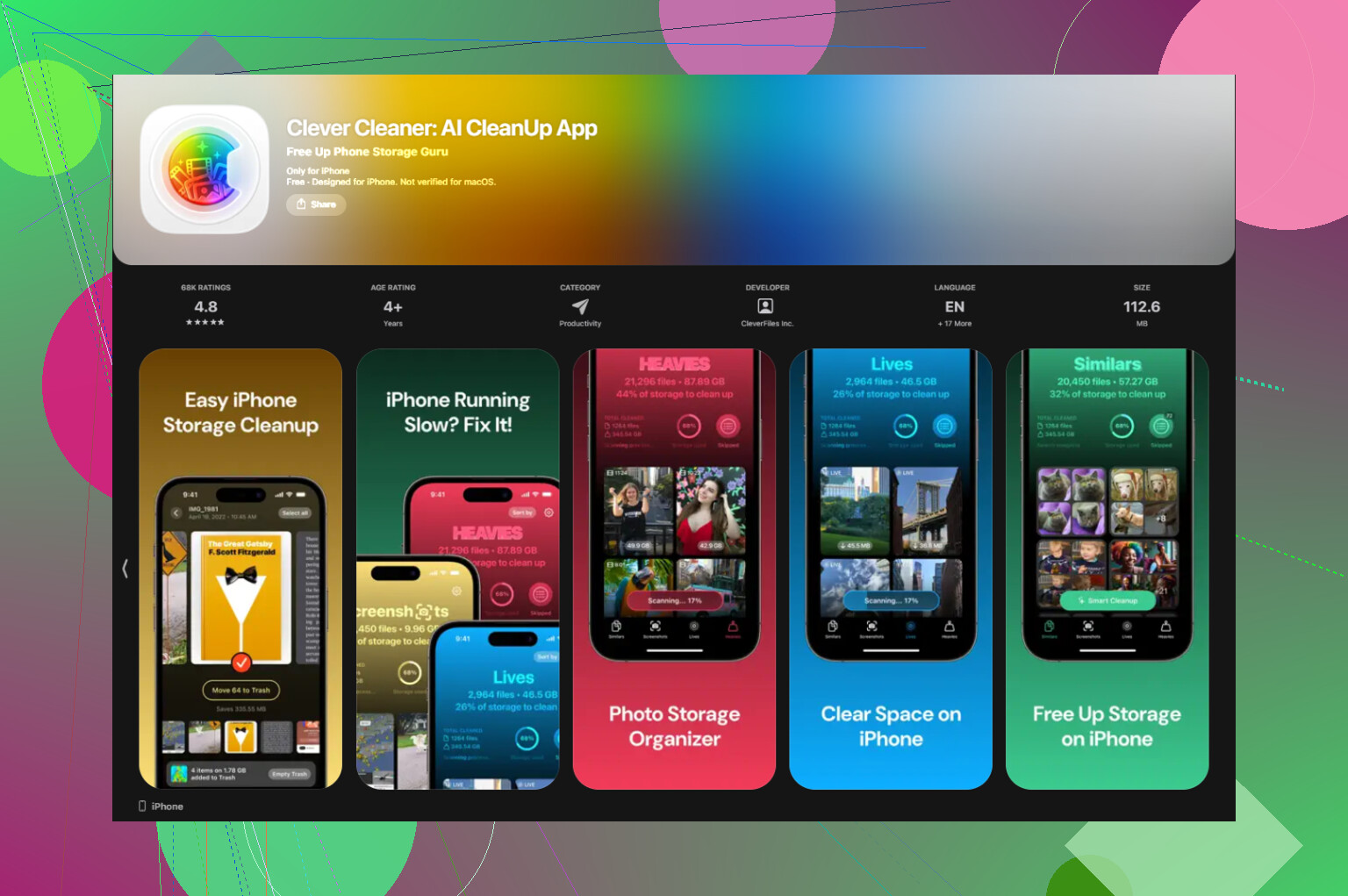
Voor de meeste mensen zijn foto’s en video’s de puinhoop. Bij mij was dat ook zo. Die bibliotheek met de hand opruimen is ellendig, dus ik gebruikte Clever Cleaner. Wat ik fijn vond, was hoe direct het werkte. Geen advertenties die steeds opdoken, geen betaalmuur die basisopruiming blokkeerde. De sectie Similars groepeerde bijna identieke opnamen, zodat ik niet zelf vijf versies van dezelfde wazige dinerfoto hoefde te vergelijken. De sectie Heavies sorteerde media op grootte, grootste eerst, waardoor het makkelijk was om de enorme 4K-clips en schermopnames te vinden die ruimte innamen. Het liet ook bestandsgroottes van screenshots zien vóór het verwijderen, wat tijd bespaarde. Voor zover ik kon zien, verwerkte het alles op het apparaat zelf. Nadat ik een paar GB had vrijgemaakt, voelde de telefoon minder traag aan. Geen wondermiddel, maar genoeg om te merken.
Daarna zou ik de batterijconditie controleren.
Ga naar Instellingen > Batterij > Batterijconditie.
Als de maximale capaciteit onder de 80 procent ligt, begint iOS de prestaties terug te schroeven om uitval te voorkomen. Ik heb oude iPhones hierdoor halfdood zien aanvoelen. In die gevallen hielp het vervangen van de batterij meer dan welke instellingaanpassing ik ook probeerde.
Nog een paar andere oplossingen, in de volgorde waarin ik ze zou proberen:
-
Update elke app in de App Store. Na een grote iOS-release haperen sommige apps omdat ze nog niet zijn bijgewerkt.
-
Schakel Ververs op achtergrond uit voor apps waar je niet om geeft. Pad is Instellingen > Algemeen > Ververs op achtergrond. Ik heb die van mij teruggebracht en de telefoon bleef rustiger.
-
Schakel Verminder beweging in. Ga naar Instellingen > Toegankelijkheid > Beweging > Verminder beweging. Op oudere iPhones voelt de interface hierdoor vloeiender aan, omdat het systeem geen energie verspilt aan overgangseffecten.
-
Controleer Energiebesparingsmodus. Als je die altijd aan hebt staan, is dat een deel van de vertraging. Het verlaagt de prestaties om batterij te sparen. Goed voor noodgevallen, slecht voor dagelijkse snelheid.
-
Start de telefoon één keer per week opnieuw op. Ja, saai advies. Werkt nog steeds. Ik doe het wanneer alles stroperig begint aan te voelen.
Als er een volledige week voorbijgaat en niets hiervan veel verandert, zou ik proberen om Stel alle instellingen opnieuw in te stellen.
Ga naar Instellingen > Algemeen > Zet over of stel iPhone opnieuw in > Stel opnieuw in > Stel alle instellingen opnieuw in.
Hiermee wis je je apps of foto’s niet. Het zet systeemzaken terug zoals netwerkinstellingen, schermvoorkeuren en andere configuratierommel die soms in de war raakt tijdens een grote update. Ik heb hiermee ooit vreemde vertraging opgelost, en ik sloeg het bijna over omdat het te mild klonk. Het is het proberen waard voordat je iets doet dat vervelender is.
4 Likes
Ik zou eerst één ding controleren. Warmte.
Na een grote update worden sommige iPhones dagenlang warm. Als je telefoon warm aanvoelt bij licht gebruik, daalt de prestatie hard. iOS vertraagt de chip om de temperatuur te beheersen. Daardoor voelt elke app kapot aan. Haal het hoesje er even af. Vermijd opladen terwijl je hem gebruikt. Kijk of de vertraging minder wordt wanneer de telefoon koel is.
Ik ben het enigszins oneens met @mikeappsreviewer over te lang wachten. Een dag of twee, prima. Een hele week met zware vertraging in Berichten en Safari is niet normaal op een gezonde iPhone.
Een paar dingen die ik zou doen die nog niet zijn genoemd:
-
Controleer Analytics.
Instellingen > Privacy en beveiliging > Analyse en verbeteringen > Analysegegevens.
Als je steeds dezelfde panic- of crashlogs ziet terugkomen, zit het systeem ergens op vast. Dat wijst op softwarecorruptie of falende hardware. -
Test onder slechts één voorwaarde.
Zet VPN uit, verwijder eventuele webinhoudblokkers en verbreek de Bluetooth-verbinding een uur lang. Slechte VPN-apps en filterapps vertragen Safari en soms de hele telefoon. Ik heb dit gehad na een iOS-update. Het leek op systeemvertraging, maar het was één waardeloze app. -
Maak RAM op de makkelijke manier vrij.
Herstart, en open daarna alleen Berichten en Safari. Als ze eerst soepel zijn, maar de vertraging terugkomt na het openen van andere apps, vreet één geïnstalleerde app middelen. -
Controleer de iPhone-opslaggrafiek, niet alleen de vrije ruimte.
Als Systeemgegevens enorm zijn en blijven groeien, maak dan een back-up van de telefoon en voer een schone herstelactie uit. Dit lost update-rommel beter op dan eindeloos instellingen aanpassen. Irritant, ja. Effectief, ook ja. -
Houd batterijtemperatuur en conditie samen in de gaten.
Een zwakke batterij plus warmte = stad vol throttling. Zelfs bij 83 tot 85 procent batterijconditie beginnen sommige oudere iPhones na updates al stroef aan te voelen.
Als de opslag krap is, is Clever Cleaner het bekijken waard om grote video’s, duplicaten en screenshot-rommel snel op te ruimen. Ook is deze review van Clever Cleaner op Fossbytes best de moeite waard als je details wilt voordat je iets installeert, bekijk hoe Fossbytes Clever Cleaner beoordeelde voor iPhone-opruiming.
Als niets hiervan iets verandert, zou ik een back-up van de telefoon maken en een volledig herstel uitvoeren. Best irritant, maar het verhelpt veel rommel na updates.
Ik zou één ding controleren waar noch @mikeappsreviewer noch @himmelsjager echt hard genoeg op hebben gehamerd: toegankelijkheids- en weergave-instellingen kunnen het gevoel van een iPhone na een update absoluut verpesten.
Ga naar:
Instellingen > Toegankelijkheid > Weergave en tekstgrootte
Zet dingen als Verhoog contrast of vreemde filters UIT als je die per ongeluk hebt ingeschakeld.
Daarna:
Instellingen > Beeldscherm en helderheid
Zorg ervoor dat Weergavezoom op Standaard staat, niet op Ingezoomd. De ingezoomde modus kan oudere telefoons vreemd traag laten aanvoelen. Hetzelfde geldt voor een drukke achtergrond. Klinkt dom, maar ik heb het gezien.
Controleer ook je widgetstapel en widgets op het vergrendelscherm. Te veel widgets voor weer, locatie, aandelen, fitness, enz. die voortdurend verversen, kunnen de telefoon haperend laten aanvoelen, vooral op oudere modellen.
Nog iets waar ik het niet helemaal mee eens ben: “wacht het gewoon af” wordt te vaak gebruikt. Een beetje vertraging na een update, prima. Maar als Berichten ernstig hapert, ga ik kijken naar een slechte app-/proceslus of dat het telefoonmodel gewoon moeite heeft met de nieuwe iOS.
Als je opslag vol rommel staat, is Clever Cleaner eigenlijk handig om dubbele foto’s, enorme video’s en screenshot-rommel snel op te ruimen. Als je eerst een betere uitleg wilt voordat je het installeert, bekijk dan waarom deze review van de Clever Cleaner iPhone-app het een echt gratis iOS-cleaner noemt.
Trouwens, om welk iPhone-model gaat het? Dat maakt echt veel uit tbh.
Twee dingen die ik zou toevoegen en die @himmelsjager, @sterrenkijker en @mikeappsreviewer alleen indirect hebben aangestipt:
-
Controleer je vrije opslag op een praktischere manier. Als je onder ongeveer 10 procent vrije ruimte zit, kunnen iPhones in het hele systeem vreemd traag worden. Niet alleen de camera of Foto’s, maar letterlijk Berichten, Safari, wisselen tussen apps, het toetsenbord, alles. Ik ben het enigszins oneens met de invalshoek van even een paar dagen wachten als je opslag bijna vol is. Dat zal niet ineens verbeteren.
-
Kijk naar verbruik dat met het signaal te maken heeft. Slechte mobiele ontvangst kan ervoor zorgen dat een iPhone warm en traag aanvoelt, omdat de modem constant overuren draait. Probeer thuis 20 minuten de vliegtuigmodus met wifi ingeschakeld. Als de telefoon ineens soepeler aanvoelt, is een zwak mobiel signaal een deel van het probleem.
Een test die ik graag gebruik:
Instellingen > Batterij
Bekijk welke app in de afgelopen 24 uur absurde achtergrondactiviteit heeft gehad. Soms is één haperende app de echte boosdoener en heeft de update dat alleen zichtbaar gemaakt.
Controleer ook:
Instellingen > Siri en zoeken
Schakel Leren van deze app uit voor rommelapps die je nauwelijks gebruikt. Zoekindexering kan na updates onrustig worden.
Als je Foto’s-bibliotheek enorm is, kan Clever Cleaner helpen om snel duplicaten, screenshots en grote video’s op te ruimen.
Voordelen:
- snelle opslagopschoning
- handig voor dubbele foto’s
- nuttig voor het opsporen van grote mediabestanden
Nadelen:
- opschoonapps lossen geen batterijslijtage of iOS-corruptie op
- je moet verwijderingen nog steeds zorgvuldig controleren
Als de traagheid na het opschonen van de opslag aanhoudt, verwijder dan de apps die de meeste problemen veroorzaken en installeer ze opnieuw voordat je een volledig herstel uitvoert. Dat lost meer op dan mensen denken.