私はコンテンツ制作にWalter Writes AIを使っていましたが、予算が厳しくなり毎月支払い続けることができないため、今は無料のツールが必要です。ブログ記事、商品説明、SNSのキャプションを厳しい使用制限なしで扱える、これと似たツールを探しています。Walter Writes AIの品質や機能に最も近いと感じた無料のAIライティングツールとして、あなたが使ったことのあるものは何ですか?
- AI検出ツールにうんざりした人による Clever AI Humanizer レビュー
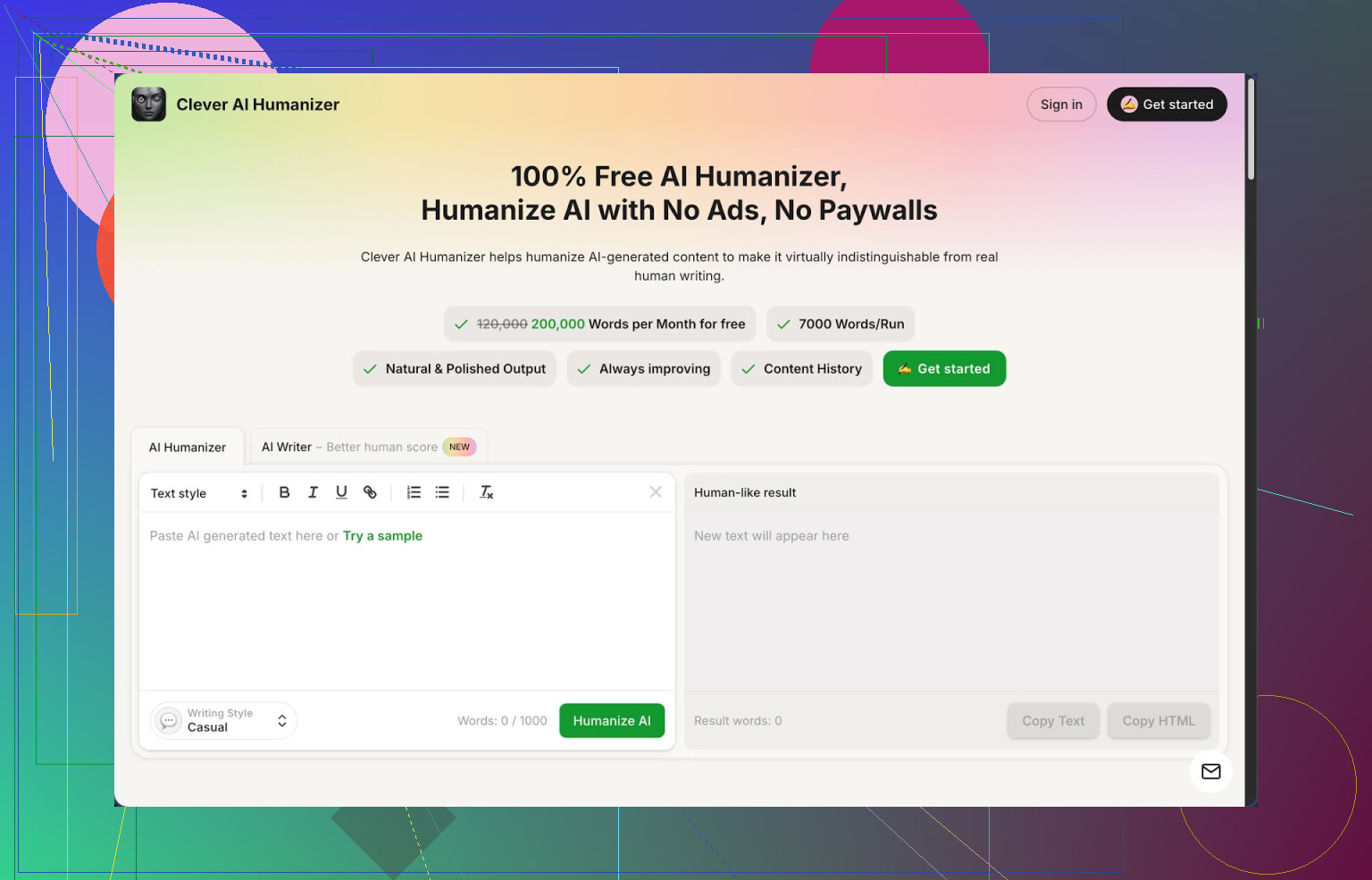
リンク: Clever AI Humanizer — Best 100% Free Humanizer
クライアントのチェッカーに、普通に書いたつもりの ChatGPT 記事が 100% AI 判定を食らったのがきっかけで、Clever AI Humanizer を試しました。ZeroGPT、Originality など、どれで見てもアウト。修正なし、報酬なし、その場で一発却下。
そこでやけになって、いろんな「ヒューマナイザー」を試しまくった結果、タブに開きっぱなしにしているのがこれです。
使ってみて特によかった点
- 完全無料。ログイン必須の壁もなく、「お試し 1000 語まで」みたいな制限もなし
- 月 20 万語まで利用可能
- 1 回あたり最大 7000 語まで処理
- カジュアル、シンプルアカデミック、シンプルフォーマルの 3 スタイル
- ヒューマナイザーの横に AI ライターも内蔵
カジュアル設定で長めのサンプルを 3 本流して、ZeroGPT にかけてみたところ、どれも 0% AI 判定。正直そこまで期待していなかったので驚きました。ほとんどのツールは長文になるとどこかで引っかかります。
AI で書いているなら、あの「いかにも」なパターンはもうわかっていると思います。文章の流れが妙に均一で、変に整いすぎていて、そのリズムを検出ツールが拾ってしまう。Clever Humanizer は、そのリズムを壊しつつ、内容をぐちゃぐちゃにはしない。これが、使い続けている一番の理由です。
メインのヒューマナイザー画面はこんな感じ
自分が普段やっている基本的な流れは:
- AI の文章をボックスに貼り付ける
- ブログやメールなら「Casual」、レポートなど学校系なら「Simple Academic」、企業向けっぽい内容なら「Simple Formal」を選ぶ
- ボタンを押して数秒待つ
出力は完璧ではありませんが、実際の新人コピーライターが書きそうな文章にかなり近い読み心地になります。文の長さがばらけて、短い文と長い文が混じるようになり、他の「アンチ AI 系」ツールと比べて意味を壊す頻度も低めです。
自分的に大きなプラスだったのは、長文に強いこと。1 回あたり 5000 語前後までは問題なく動きました。多くのツールは、そのあたりから分割させられたり、数回試すとクレジット制に切り替わったりします。
実際に使うようになった他の機能
最初はヒューマナイザー目当てでしたが、他の機能も普通に使えます。
AI Writer
無料の AI Writer は同じ画面内にあります。トピックと指示を書き込むと、下書きを生成してくれます。それをそのままヒューマナイザーに通す、という使い方ができます。
このセット運用をしたとき、他社の AI が書いた文章を人間化するよりも、検出スコアがいい傾向がありました。ツール自身が自分の文章構造を「わかっている」からかもしれませんが、ZeroGPT の結果は 1500〜3000 語の記事でも 0% 付近をキープしていました。
Grammar Checker
無料の Grammar Checker はシンプルです。テキストを貼ると:
- スペルミスを修正
- 基本的な句読点を修正
- 多少ぎこちない表現を整える
ヒューマナイズした後に使って、紛れ込んだ変な文を拾うのに使いました。出力は、そのままクライアントに渡してもいいレベルまで整います(逐一手で直さなくてもよい感じ)。
AI Paraphraser
無料の AI Paraphraser Tool は、想定よりも長く使うことになった機能です。具体的には:
- ターゲットキーワードを変えずに、SEO 用にセクションを書き換える
- 冒頭や締めの文が AI っぽすぎるときに言い換える
- 「冷たい企業文体」から「ニュートラルで機械的すぎない」トーンに変える
複数ブランド向けに書く人には役立つと思います。汎用的な AI 出力をベースに、2〜3 回パラフレーズすると、A/B テストや複数サイト用に十分なバリエーションが得られます。
日々の作業フローの中での位置づけ
Clever AI Humanizer は、ざっくり言うと 4 つのツールを 1 つにまとめたような存在です:
- AI ヒューマナイザー
- AI ライター
- 文法チェッカー
- パラフレーズツール
全部同じサイト・同じレイアウト・同じ操作感で揃っているので、3 つのタブとよくわからないフリーミアムサイトを行き来するのをやめられました。自分の場合、クライアント記事の典型的な流れは:
- AI(または内蔵 AI Writer)で下書き
- Humanizer を Casual か Simple Academic で通す
- Grammar Checker でざっとチェック
- まだ硬い段落だけ Paraphraser にかける
生 AI をコピペしてそのまま納品するよりは手間がかかりますが、自動判定で弾かれて全ボツになるよりはよほどマシです。
気になった点
魔法のツールというわけではないので、試すなら知っておいたほうがいいこともあります:
- 一部の AI 検出ツールでは、トピックが汎用的すぎたり、構成が箇条書き頼みだったりすると、ところどころ AI 判定が出る
- ヒューマナイズ後は、語数が 1〜2 割(10〜25% 程度)増えることが多い。パターンをずらすために、説明を足したり構造を変えたりするため
- 専門的な内容や数字を扱うときは、出力を必ず自分でざっと確認したほうがいい。たまに、厳密な表現が少しやわらかくなりすぎることがある
とはいえ、無料でここまでやってくれるなら上出来だと感じました。AI で書いたものを、チェックの厳しいクライアントに出すときのデフォルトツールとして手元に置いています。
もっと細かい検証やスクリーンショット付きのレビューが見たいなら
AI 検出結果付きの詳細レビュー:
https://cleverhumanizer.ai/jp/community/t/clever-ai-humanizer-review-with-ai-detection-proof/42
YouTube レビュー(別の人によるツール解説動画):

ヒューマナイザー全般について語られている Reddit スレッド:
おすすめ AI ヒューマナイザーの議論:
https://www.reddit.com/r/DataRecoveryHelp/comments/1oqwdib/best_ai_humanizer/?tl=ja
AI テキストを人間らしくすること全般の雑談:
https://www.reddit.com/r/DataRecoveryHelp/comments/1l7aj60/humanize_ai/?tl=ja
1 Like
ウォルターライツを解約したあと、同じ状況になったので、少ない予算で自分にうまくいった方法を書きます。
短いまとめ
メインの文章は無料のライティングツールで作り、そのあと別のツールで整えて人間らしくする。この組み合わせで、サブスクなしでもウォルターにかなり近いところまでいけます。
- 無料で使えるメインのライティングツール
- Google Gemini(無料プラン)
長めのブログ記事や商品説明に向いています。
使い方の例:
- 文字数の目安、想定読者、商品の情報をはっきり書いたプロンプトを出す
- 「アウトライン → アウトラインから本文」の順で依頼する
- 商品説明なら、箇条書きと2〜3文の要約を一緒に頼む
長所:
- 長文の記事を扱える
- ブログやEC向きの構成で出してくれる
短所:
- 口調がややありきたりになりがち
- 検出ツールにAI文として引っかかることがある
- Claude 無料プラン(利用可能な地域なら)
より「人が書いたっぽい」下書きに使っています。
プロンプト例:
「[トピック] について1200語のブログ記事を書いてください。口調は会話的で、やさしい言葉を使うこと。短い段落と、文の長さに多少の変化をつけてください。バズワードは避けてください。」
軽い編集は必要ですが、ジュニアコピーライターが書いた文章に近い読み心地になります。
- AIっぽさを減らして、人間らしい文にする
ここで Clever Ai Humanizer が役立ちます。@mikeappsreviewer さんがかなり詳しく紹介していましたが、自分は少し違う使い方をしています。
ワークフロー:
- 本文は最初に Gemini か Claude で書く
- その文章を Clever Ai Humanizer に貼り付ける
- モードを選ぶ:
- ブログ用なら Casual
- 商品ページなら Simple Formal
すごく長い記事は一度に全部は送らず、2〜4段落ずつに分けて投げています。そうすると、トーンを自分でコントロールしやすく、文字数が無駄に増えにくくなり、あとで編集するのも楽です。
Clever Ai Humanizer を気に入っている理由:
- ログイン不要で、変な「お試し」制限も少ない
- 無料ツールの中では長文に比較的強い
- 意味をあまり壊さずに「AIっぽいリズム」を崩してくれることが多い
「AI検出ツールを確実にすり抜ける魔法ツール」として扱うのには少し懐疑的です。とくにありふれたテーマだと、検出ツールに引っかかることは普通にあります。自分は「バイパス用」ではなく「文体の修正ツール」として使っています。
- 仕上げのクリーンアップと引き締め
Humanizer にかけたあと:
- Grammarly 無料版や LanguageTool のブラウザ拡張など、無料の文法チェッカーを通す
- とくにチェックする箇所:
- 見出し
- 導入文と締めの段落
- 商品の特徴を並べた箇条書き
商品説明の場合:
- 1行目には一番大事なベネフィットを必ず入れる
- スペックや機能は箇条書きにする
- Humanizer 使用後はとくに、ダラダラ長いフレーズは避ける
- 実際のワークフロー例
ブログ記事の場合:
- Gemini でアウトラインを作る
- 本文をセクションごとに生成する
- 各セクションを Clever Ai Humanizer の Casual モードに通す
- Grammarly 無料版でざっとチェックする
- 自分の体験や意見を2〜3カ所に足して「自分らしさ」を出す
商品説明の場合:
- Claude か Gemini に「短・中・長」3パターンの商品説明を作らせる
- 中くらいの長さのものを Clever Ai Humanizer の Simple Formal に通す
- 最初の1文と箇条書きは、自分で手を入れて整える
この組み合わせで、月額なしでウォルターライツの代わりにできています。多少手間はかかりますが、コストはゼロになり、トーンや構成を自分でコントロールしやすくなります。
もし1円も払わずにWalter Writesを置き換えたいなら、@mikeappsreviewer さんや @viajantedoceu さんがやっているように、3〜4個のツールを組み合わせて再現しようとするのは自分ならやりません。あのワークフローも機能はしているけれど、いろんなツールを無理やりつなぎ合わせている感じです。あなたが言っているのは「予算がきつい」であって、「フルタイムのツールオペレーターになりたい」ではないはずです。
ここでは、1〜2個のツールでWalterを置き換えるのに近い、「できるだけラクで、それでも効果的」なセットアップを紹介します。
1. 仕事の9割は「メインの無料ライター」1つで書く
まずはコアになる無料モデルを1つだけ選んで、文章の「声」を安定させます。
A案: ChatGPT 無料版(GPT‑3.5)
ブログ記事や商品説明なら、プロンプトさえちゃんと書けば十分使えます。
ブログ記事用のプロンプト例:
「
[topic]について、[target audience]向けに1200語のブログ記事を書いてください。トーンは率直でややカジュアル、水増し表現は不要です。わかりやすい見出し、短い段落を使い、ありきたりなモチベーション系の言い回しは避けてください。」
商品説明用のプロンプト例:
「
[product]の商品説明を書いてください。必要なのは
・メインのベネフィットにフォーカスした2〜3文のフック
・特長+ベネフィットを示す4〜6個の箇条書き
・行動を促す短い締めの段落(大げさなバズワードは不要)です。」
B案: Gemini 無料版
構成が少し得意なことが多く、トーンはややコーポレート寄り。ECやSaaS向けに書くなら、むしろプラスに働きます。
どちらか1つに決めて使い続けることで、「このAIはこう出してくるから、こう直せばいい」という感覚が身につきます。
2. Clever Ai Humanizer は「仕上げ専用」で使う、本体としては使わない
ここは2人と少し意見が違うところですが、自分ならClever Ai Humanizerを最初からライターとしてはあまり頼りません。内蔵のライター機能も悪くはないですが、Walter系ツールに慣れているなら、まずChatGPT/Geminiで締まったドラフトを作ってから、その上に「人間味」を足すイメージの方がうまくいきます。
自分ならこう使います:
- ブログ記事や商品説明を、まずメインのライターで最後まで書く。
- それをセクション単位(2〜4段落、または商品1つずつ)で Clever Ai Humanizer に貼り付ける。
- モードは次から選ぶ:
- ブログやニュースレター → Casual
- 商品ページやカテゴリーページ → Simple Formal
小さめの塊に分けて流すと、全体の文字数が必要以上に増えにくいし、たまに出てくる「説明し過ぎでくどい」文も減ります。
AI検出ツールを神経質に気にする必要はありません。クライアントが全件必ず検出にかけているような場合を除けば、見るべきは次の3点です。
- その業界の人間が書いたような自然な文になっているか
- 主張やベネフィットが具体的で事実として正しいか
- 自分のサイトに載せても違和感なく「公開してOK」と思えるか
ここを満たしていれば、そのまま出して問題ありません。
3. 「完璧編集」ではなく、最小限の手直しにとどめる
AIの文章を「完璧にしよう」とし過ぎて、結局自分で一から書くより時間をかけてしまう人がかなりいます。そこまでは不要です。
Clever Ai Humanizer にかけたあとにやるのは:
- 全文を Grammarly 無料版 か LanguageTool のブラウザ拡張でざっとチェック
- 手で直すのは次の部分だけ:
- 最初の3〜5行(フック、H1、商品の最初の一文)
- 目について気になるレベルで繰り返しているフレーズ
- 数値・スペック・重要な主張など、誤りが致命的な部分
とくに商品説明では、構成を次のようにシンプルに保つとわかりやすいです。
- 1行: メインのベネフィットをはっきり書く
- 3〜6個: 購入判断に効く実際の特長を箇条書き
- 1行: 「誰に、どんな場面で合うか」を短く伝える締め
Clever Ai Humanizer が余計な装飾文やフワッとした表現を足してきたら、書き直すのではなく、単純に削るだけで十分です。
4. Walterっぽく回せる、シンプルな反復ワークフロー
ブログ記事向け:
- ChatGPT か Gemini でアウトライン作成 → そのままドラフトを書く
- セクションごとにClever Ai Humanizer(Casual)に通す
- 文法チェックを1回かけてから、イントロと結論だけ少し締め直す
商品説明向け:
- ChatGPT に対して、同じ商品について2パターンを依頼する:
- 短い版(2〜3文)
- 箇条書きを含む詳しい版
- 詳しい版をClever Ai Humanizer(Simple Formal)に通す
- 箇条書きと最初の1文だけ手作業で削って、メリハリのある形に整える
こうすると、複数の有料ツールを貼り合わせて使っていたときに近い「ほどほどに人間らしく、そこそこプロっぽい」仕上がりになりつつ、月額料金はゼロ、使うツールもごちゃごちゃしません。
このやり方で成果が出て、単価のいい案件が増えてきたら、そのときに改めて有料ツールへの再投資を考えれば十分です。それまでは「無料のメインライター1つ+Clever Ai Humanizerでスタイル調整」という組み合わせで、多くのブログ記事と商品ページには事足りるはずです。