Mein iPhone begann plötzlich in jeder App zu ruckeln, sogar in grundlegenden wie Nachrichten und Safari. Apps brauchen ewig zum Öffnen, das Scrollen stockt, und das Telefon fühlt sich nach einem kürzlichen Update langsam an. Ich brauche Hilfe dabei herauszufinden, was das verursacht und wie ich das Ruckeln des iPhones beheben kann, bevor es schlimmer wird.
Wenn du iOS 26 vor ein oder zwei Tagen installiert hast, würde ich noch nicht in Panik geraten. Ich habe nach einem großen iPhone-Update dasselbe erlebt. Das Telefon fühlte sich komisch an, die Tastatur hing, Apps öffneten sich langsam, das Scrollen wirkte ruckelig. In den ersten paar Tagen erledigt iOS im Hintergrund eine Menge Aufräum- und Neuaufbauarbeit. Fotos werden neu indiziert. App-Daten werden erneut sortiert. Systemdateien werden für die neue Version umorganisiert. Während das alles passiert, bleibt die CPU beschäftigt, und das ganze Telefon fühlt sich schwerfälliger an als sonst.
Was mir geholfen hat, war simpel. Ich habe das iPhone über Nacht eingesteckt gelassen, im WLAN, zwei oder drei Nächte hintereinander. Nach ungefähr dem dritten Tag fühlte es sich deutlich besser an.
Wenn schon mehr als eine Woche vergangen ist und es sich immer noch langsam anfühlt, würde ich nicht mehr nur das Update dafür verantwortlich machen.
Als Erstes würde ich den Speicher prüfen, auch wenn dein Telefon nicht anzeigt, dass er voll ist. iOS mag etwas Luft zum Atmen. Nach allem, was ich gesehen habe, solltest du etwa 10 bis 20 Prozent deines Speichers frei haben. Wenn du darunter kommst, bekommt das System Probleme mit temporären Dateien, App-Starts werden chaotisch, und überall treten zufällige Ruckler auf. Ich hatte mal ein Telefon mit ein paar GB frei und dachte, ich wäre auf der sicheren Seite. War ich nicht. Auf einem Gerät mit größerer Speicherkapazität sind ein paar GB gar nichts.
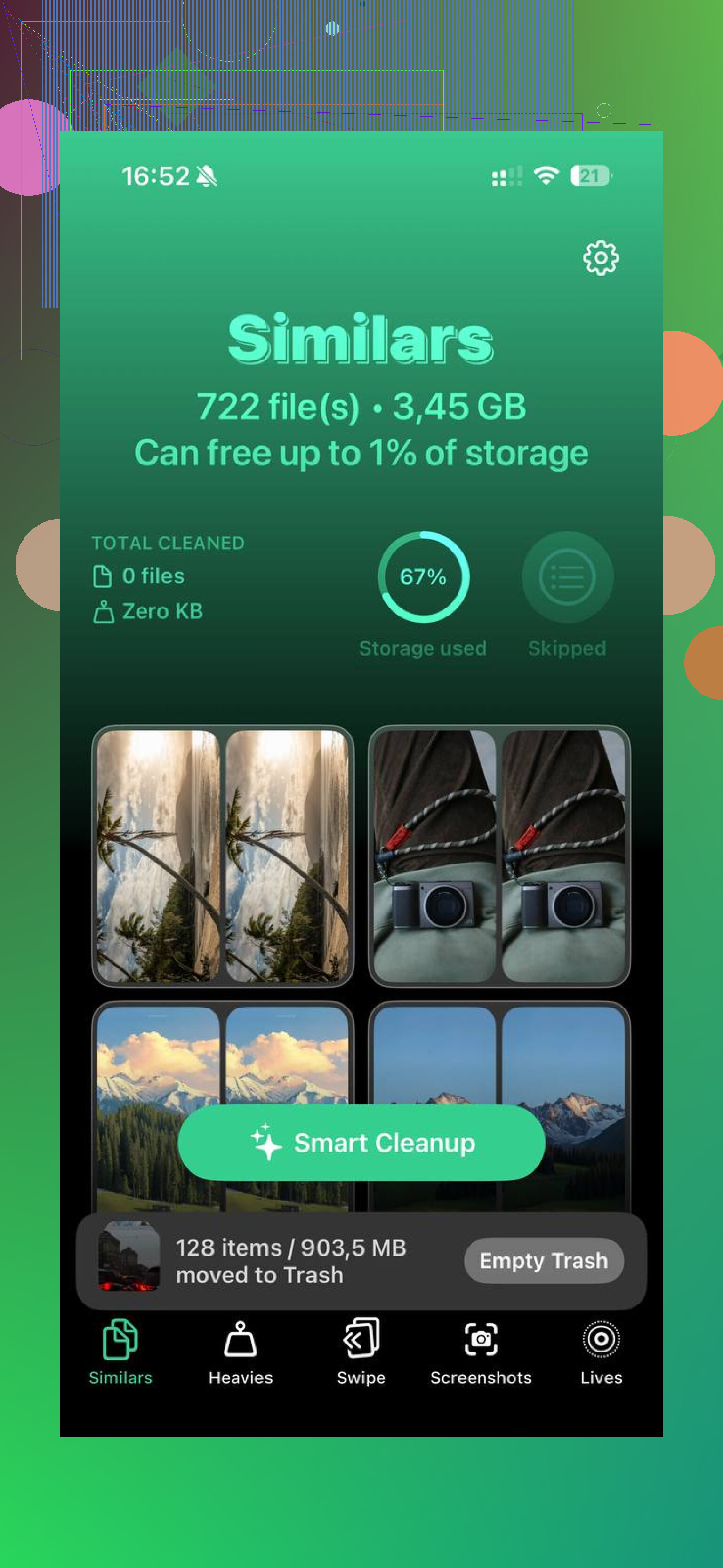
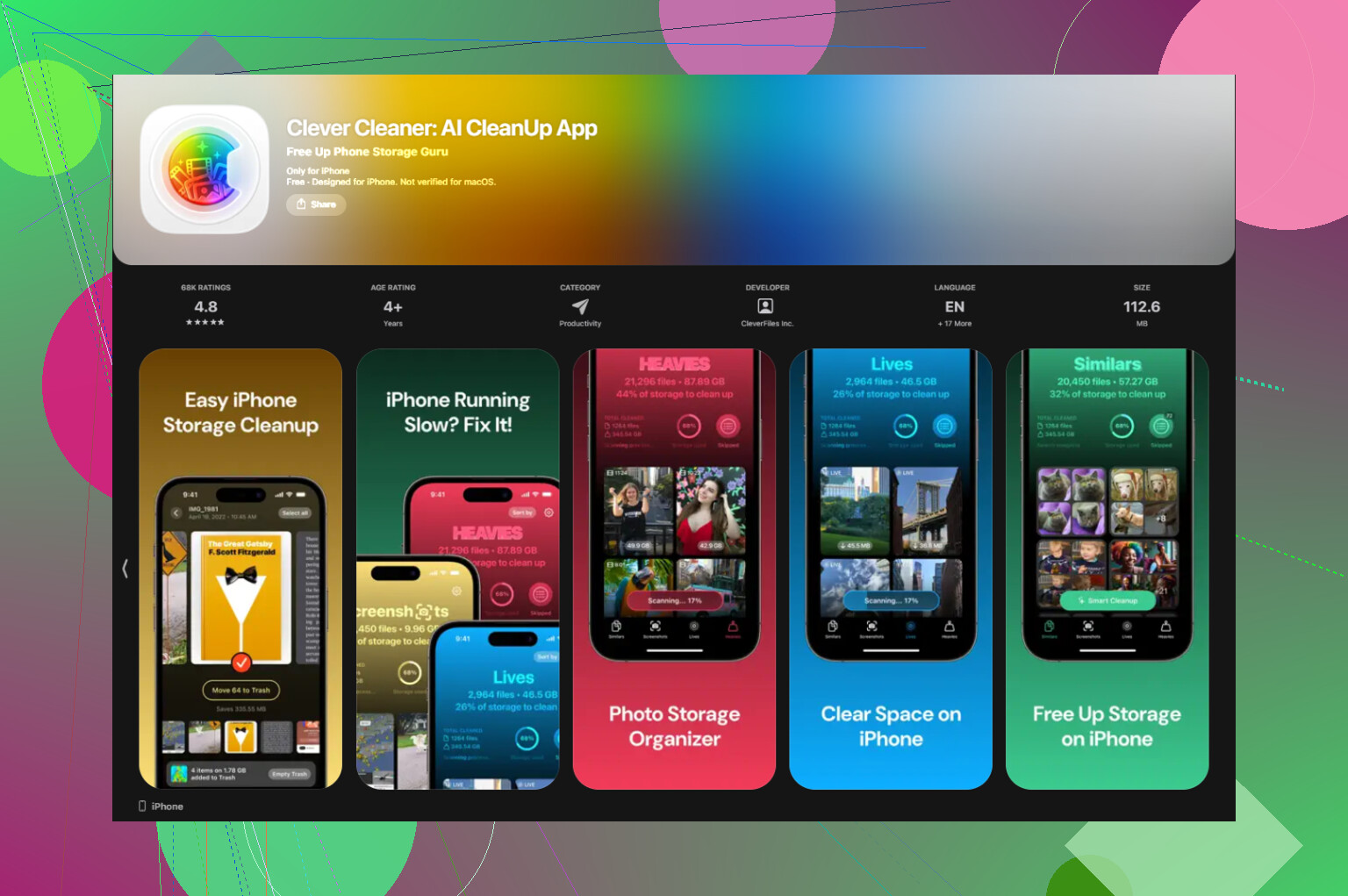
Für die meisten Leute sind Fotos und Videos das Chaos. Bei mir war es so. Diese Mediathek von Hand aufzuräumen ist miserabel, also habe ich Clever Cleaner benutzt. Was mir daran gefiel, war, wie direkt es war. Keine aufpoppenden Werbeanzeigen, keine Bezahlschranke, die die grundlegende Bereinigung blockiert. Der Bereich Similars gruppierte fast identische Aufnahmen, sodass ich nicht selbst fünf Versionen desselben verschwommenen Abendessen-Fotos vergleichen musste. Der Bereich Heavies sortierte Medien nach Größe, die größten zuerst, wodurch sich die riesigen 4K-Clips und Bildschirmaufnahmen, die Speicher fraßen, leicht erkennen ließen. Vor dem Löschen wurden auch Dateigrößen für Screenshots angezeigt, was Zeit sparte. Soweit ich feststellen konnte, lief das Ganze direkt auf dem Gerät. Nachdem ich ein paar GB freigemacht hatte, fühlte sich das Telefon weniger träge an. Keine Magie, aber genug, um es zu merken.
Danach würde ich den Batteriezustand prüfen.
Gehe zu Einstellungen > Batterie > Batteriezustand.
Wenn die maximale Kapazität unter 80 Prozent liegt, drosselt iOS die Leistung, um Abschaltungen zu vermeiden. Ich habe erlebt, dass sich alte iPhones deshalb halb tot anfühlten. In solchen Fällen hat ein Batteriewechsel mehr geholfen als jede Einstellung, die ich ausprobiert habe.
Ein paar weitere Lösungen, in der Reihenfolge, in der ich sie ausprobieren würde:
-
Aktualisiere jede App im App Store. Nach einer großen iOS-Version hängen manche Apps, weil sie noch nicht nachgezogen haben.
-
Schalte Hintergrundaktualisierung für Apps aus, die dir nicht wichtig sind. Der Pfad ist Einstellungen > Allgemein > Hintergrundaktualisierung. Ich habe meine Liste reduziert und das Telefon blieb ruhiger.
-
Aktiviere Bewegung reduzieren. Gehe zu Einstellungen > Bedienungshilfen > Bewegung > Bewegung reduzieren. Bei älteren iPhones fühlt sich die Benutzeroberfläche dadurch flüssiger an, weil das System keine Energie für Übergangseffekte aufwendet.
-
Prüfe den Stromsparmodus. Wenn du ihn die ganze Zeit aktiviert lässt, ist das ein Teil der Verlangsamung. Er reduziert die Leistung, um Batterie zu sparen. Gut für Notfälle, schlecht für die tägliche Geschwindigkeit.
-
Starte das Telefon einmal pro Woche neu. Ja, langweiliger Rat. Funktioniert trotzdem. Ich mache das, wenn sich alles zäh anfühlt.
Wenn eine ganze Woche vergeht und sich dadurch kaum etwas ändert, würde ich Alle Einstellungen zurücksetzen versuchen.
Gehe zu Einstellungen > Allgemein > iPhone übertragen oder zurücksetzen > Zurücksetzen > Alle Einstellungen zurücksetzen.
Dabei werden deine Apps oder Fotos nicht gelöscht. Es setzt Systemsachen wie Netzwerkeinstellungen, Anzeigeeinstellungen und anderen Konfigurationskram zurück, der bei einem größeren Update manchmal durcheinandergerät. Ich habe damit einmal merkwürdige Verzögerungen behoben, und ich hätte es fast übersprungen, weil es zu harmlos klang. Es ist einen Versuch wert, bevor du etwas Nervigeres machst.
Ich würde zuerst eine Sache prüfen. Hitze.
Nach einem großen Update werden manche iPhones tagelang heiß. Wenn sich dein Handy bei leichter Nutzung warm anfühlt, sinkt die Leistung stark. iOS drosselt den Chip, um die Temperatur zu kontrollieren. Dadurch wirkt jede App kaputt. Nimm die Hülle eine Weile ab. Vermeide es, das Handy beim Benutzen zu laden. Schau, ob die Verzögerungen besser werden, wenn das Handy kühl ist.
Ich stimme @mikeappsreviewer insofern leicht nicht zu, als man nicht zu lange warten sollte. Ein oder zwei Tage, klar. Eine ganze Woche mit starken Verzögerungen in Nachrichten und Safari ist bei einem gesunden iPhone nicht normal.
Ein paar Dinge, die ich tun würde und die noch nicht erwähnt wurden:
-
Analytics prüfen.
Einstellungen > Datenschutz & Sicherheit > Analyse & Verbesserungen > Analysedaten.
Wenn du dieselben Panic- oder Absturzprotokolle immer wieder siehst, hängt das System an irgendetwas fest. Das deutet auf beschädigte Software oder fehlerhafte Hardware hin. -
Nur unter einer Bedingung testen.
Schalte VPN aus, entferne alle Web-Content-Blocker und trenne Bluetooth für eine Stunde. Schlechte VPN-Apps und Filter-Apps verlangsamen Safari und manchmal das ganze Handy. Das ist mir nach einem iOS-Update passiert. Sah aus wie System-Lag, war aber nur eine Schrott-App. -
RAM auf einfache Weise freimachen.
Neu starten, dann nur Nachrichten und Safari öffnen. Wenn sie anfangs flüssig laufen, die Verzögerungen aber nach dem Öffnen anderer Apps zurückkommen, frisst eine installierte App die Ressourcen auf. -
iPhone-Speicherdiagramm prüfen, nicht nur den freien Speicherplatz.
Wenn Systemdaten riesig sind und weiter wachsen, sichere das Handy und führe eine saubere Wiederherstellung durch. Das behebt Update-Müll besser als endlose Einstellungsänderungen. Nervig, ja. Effektiv, auch ja. -
Akkutemperatur und Akkuzustand zusammen beobachten.
Ein schwacher Akku plus Hitze = volle Drosselung. Selbst bei 83 bis 85 Prozent Zustand fühlen sich manche älteren iPhones nach Updates schon träge an.
Wenn der Speicher knapp ist, ist Clever Cleaner einen Blick wert, um große Videos, Duplikate und Screenshot-Chaos schnell zu löschen. Außerdem ist dieser Test von Clever Cleaner auf Fossbytes ganz lesenswert, wenn du vor der Installation erst Details möchtest, sieh dir an, wie Fossbytes Clever Cleaner für die iPhone-Bereinigung bewertet hat.
Wenn sich dadurch nichts ändert, würde ich das Handy sichern und eine vollständige Wiederherstellung durchführen. Ziemlich nervig, aber es behebt viel Ruckeln nach Updates.
Ich würde eine Sache prüfen, die weder @mikeappsreviewer noch @himmelsjager wirklich stark genug betont haben: Bedienungshilfen und Anzeigeeinstellungen können das Gefühl eines iPhones nach einem Update absolut ruinieren.
Gehe zu:
Einstellungen > Bedienungshilfen > Anzeige & Textgröße
Schalte Dinge wie Kontrast erhöhen oder seltsame Filter AUS, wenn du sie versehentlich aktiviert hast.
Dann:
Einstellungen > Anzeige & Helligkeit
Stelle sicher, dass Anzeigezoom auf Standard steht, nicht auf Vergrößert. Der vergrößerte Modus kann ältere iPhones seltsam träge wirken lassen. Gleiches gilt für ein überladenes Hintergrundbild-Setup. Klingt dumm, aber ich habe es schon erlebt.
Prüfe auch deinen Widget-Stapel und die Sperrbildschirm-Widgets. Zu viele Widgets für Wetter, Standort, Aktien, Fitness usw., die sich ständig aktualisieren, können das Handy ruckelig wirken lassen, besonders bei älteren Modellen.
Noch etwas, bei dem ich nicht ganz zustimme: just wait it out wird zu oft benutzt. Eine kleine Verlangsamung nach einem Update, klar. Aber wenn Nachrichten stark laggt, schaue ich eher auf eine fehlerhafte App/Prozess-Schleife oder darauf, dass das iPhone-Modell mit dem neuen iOS einfach zu kämpfen hat.
Wenn dein Speicher vollgemüllt ist, ist Clever Cleaner tatsächlich nützlich, um doppelte Fotos, riesige Videos und Screenshot-Müll schnell zu löschen. Wenn du vor der Installation eine bessere Einschätzung möchtest, schau dir an, warum dieser Clever Cleaner iPhone-App-Test es als einen wirklich kostenlosen iOS-Cleaner bezeichnet.
Außerdem, um welches iPhone-Modell handelt es sich hier? Das ist ehrlich gesagt sehr wichtig.
Zwei Dinge würde ich noch hinzufügen, die @himmelsjager, @sterrenkijker und @mikeappsreviewer nur indirekt angesprochen haben:
-
Überprüfe deinen freien Speicherplatz auf praktischere Weise. Wenn du unter ungefähr 10 Prozent freien Speicher fällst, können iPhones systemweit seltsam träge werden. Nicht nur Kamera oder Fotos, sondern buchstäblich Nachrichten, Safari, App-Wechsel, Tastatur, alles. Ich bin mit dem Ansatz warte ein paar Tage leicht nicht einverstanden, wenn dein Speicher fast voll ist. Das wird sich nicht auf magische Weise verbessern.
-
Schau dir den signalbedingten Verbrauch an. Schlechter Mobilfunkempfang kann dazu führen, dass sich ein iPhone heiß und träge anfühlt, weil das Modem ständig auf Hochtouren arbeitet. Probiere zu Hause für 20 Minuten den Flugmodus mit aktiviertem WLAN aus. Wenn sich das Telefon plötzlich flüssiger anfühlt, ist ein schwaches Mobilfunksignal Teil des Problems.
Ein Test, den ich mag:
Einstellungen > Batterie
Schau nach, welche App in den letzten 24 Stunden absurd viel Hintergrundaktivität hatte. Manchmal ist eine fehlerhafte App der wahre Übeltäter, und das Update hat es nur sichtbar gemacht.
Prüfe auch:
Einstellungen > Siri & Suchen
Deaktiviere Bei App-Nutzung lernen für unnötige Apps, die du kaum verwendest. Die Suchindizierung kann nach Updates unruhig werden.
Wenn deine Fotomediathek riesig ist, kann Clever Cleaner helfen, Duplikate, Screenshots und große Videos schnell zu entfernen.
Vorteile:
- schnelle Speicherbereinigung
- einfach für doppelte Fotos
- nützlich zum Aufspüren großer Mediendateien
Nachteile:
- Bereinigungs-Apps beheben weder Batterieverschleiß noch iOS-Beschädigungen
- du musst Löschungen trotzdem sorgfältig prüfen
Wenn die Verzögerungen nach der Speicherbereinigung weiterhin bestehen, lösche die schlimmsten Übeltäter-Apps und installiere sie neu, bevor du eine vollständige Wiederherstellung durchführst. Das behebt mehr, als die Leute denken.