Mein iPhone hat nach dem Synchronisieren und Wiederherstellen viele doppelte Fotos, und das nimmt zu viel Speicherplatz ein. Ich versuche, den einfachsten Weg zu finden, doppelte Bilder zusammenzuführen oder zu entfernen, ohne etwas Wichtiges zu verlieren. Was ist die beste Methode oder App, um doppelte Fotos auf einem iPhone sicher zu bereinigen?
Das ist mir auch passiert, und die Formulierung hat mich anfangs irritiert.
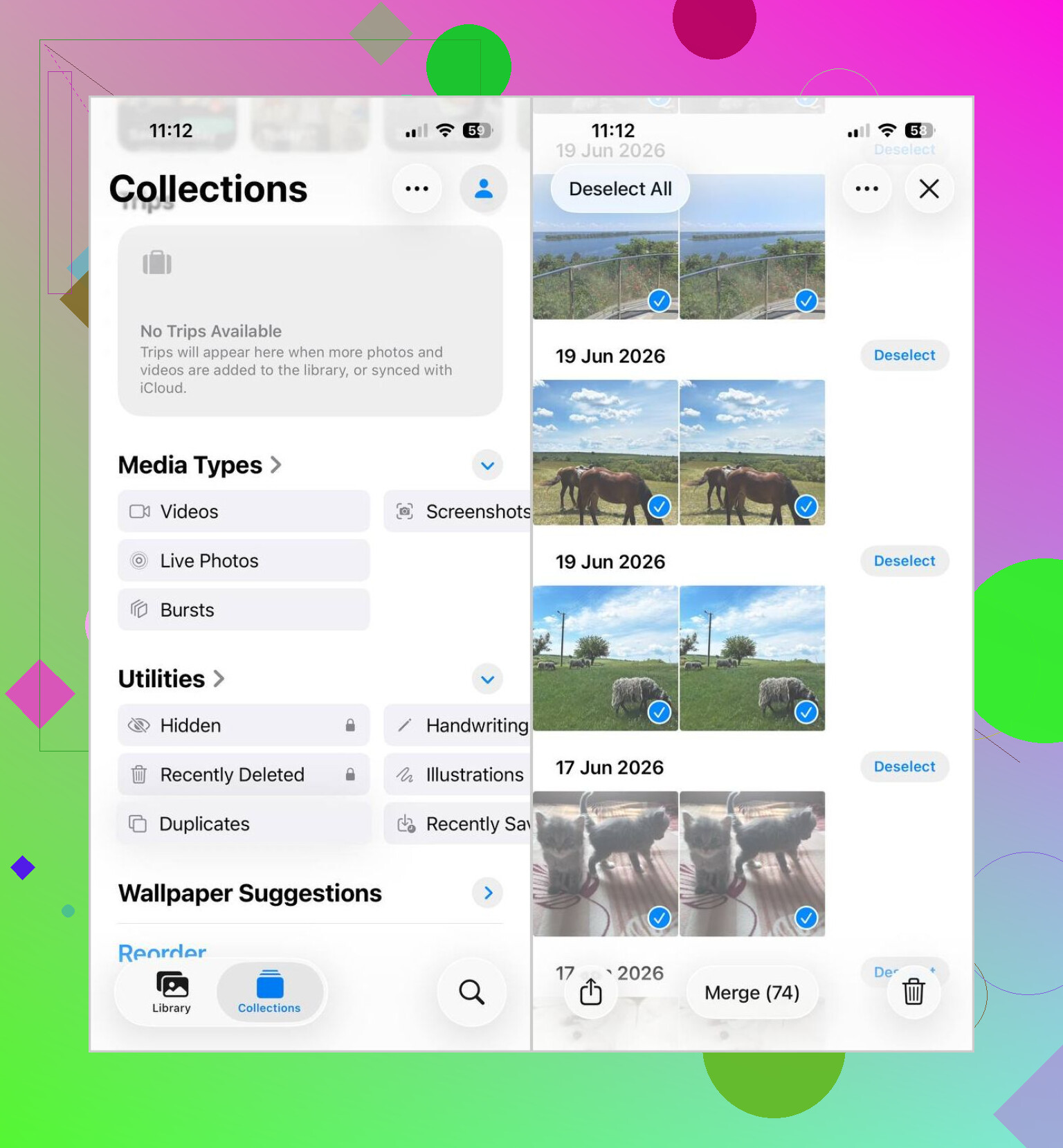
Auf dem iPhone bedeutet „Zusammenführen“ in Fotos nicht, dass mehrere ähnliche Bilder zu einer Datei kombiniert werden. Es entfernt doppelte Kopien und behält eine Version, normalerweise die mit den besseren Metadaten.
Wenn du die integrierte Option verwenden möchtest, hier der kurze Weg:
- Öffne Fotos.
- Scrolle zu Dienstprogramme.
- Tippe auf Duplikate.
- Tippe auf Auswählen, dann auf Alle auswählen, oder wähle die Gruppen einzeln aus.
- Tippe auf Zusammenführen und bestätige.
Ein nerviger Punkt ist, dass das Album Duplikate nicht immer sofort angezeigt wird. Nachdem ich eine große Menge importiert hatte, hat mein iPhone Stunden gebraucht, bis dort etwas erschien. Wenn deine Mediathek kürzlich geändert wurde, warte etwas und prüfe später noch einmal.
Was mich danach ebenfalls irritiert hat: Dieses Tool erkennt nur exakte Duplikate. Wenn deine Aufnahmebibliothek also voll mit sehr ähnlichen Bildern, Serienaufnahmen, zehn Fotos aus derselben Sekunde oder Selfies mit winzigen Unterschieden ist, ignoriert iOS diese normalerweise.
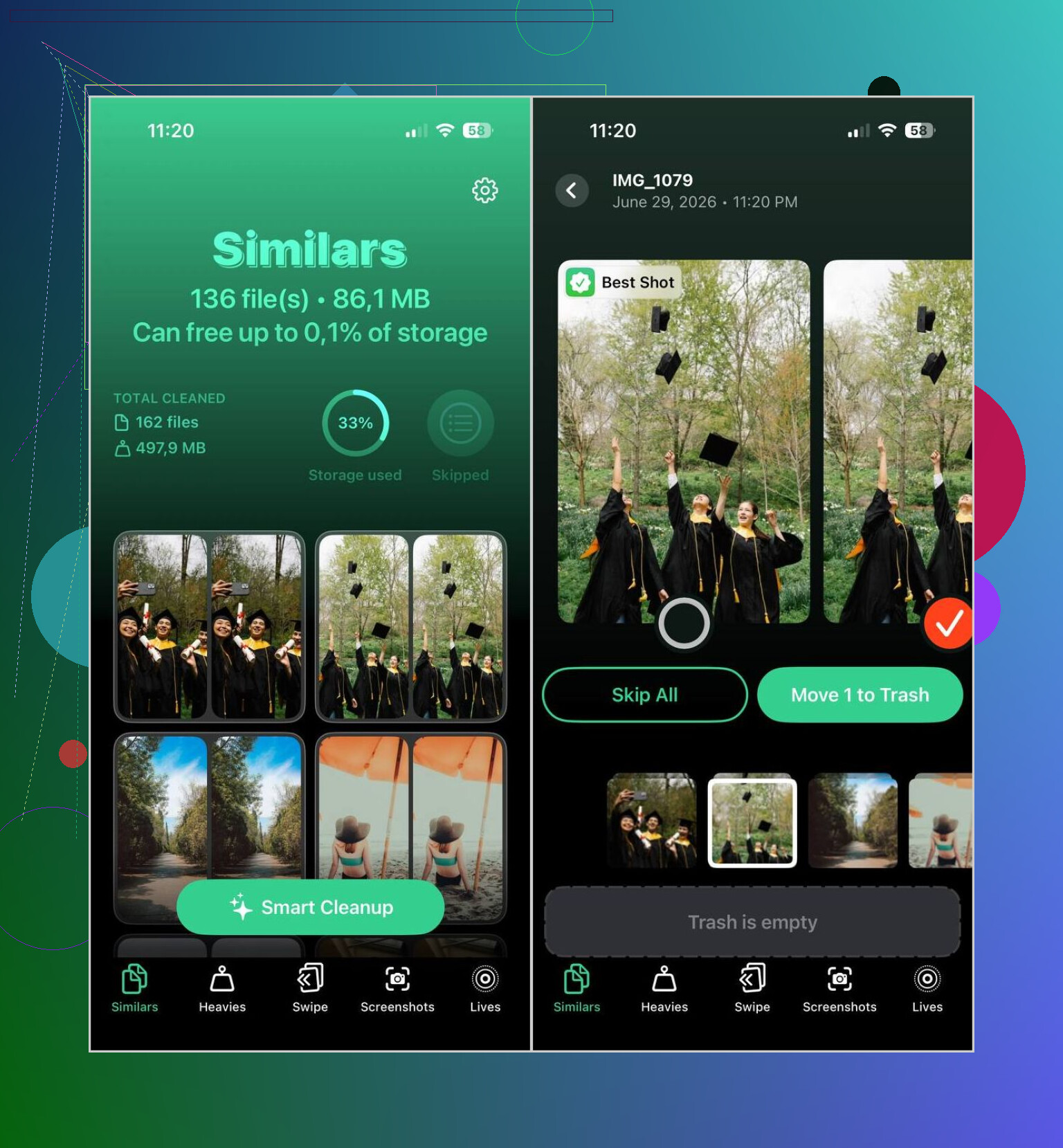
Dafür habe ich Clever Cleaner verwendet. Es sortiert sowohl Duplikate als auch ähnliche Bilder, was mir in meinem Fall mehr geholfen hat, weil der Großteil meines Durcheinanders aus wiederholten Aufnahmen bestand und nicht aus echten Kopien.
Was ich nach der Installation gemacht habe:
- Lass die Fotomediathek scannen.
- Öffne den Bereich Ähnlich.
- Verwende Smart Cleanup, wenn du automatische Auswahl möchtest, oder gehe die Gruppen selbst einzeln durch.
- Bestätige das Löschen.
- Leere Zuletzt gelöscht in Fotos, wenn du den Speicherplatz sofort zurückhaben möchtest.
Kleine Warnung aus meiner eigenen Aufräumaktion: Scrolle durch die Treffer, bevor du eine riesige Menge löschst. Ich habe ein paar gruppierte Fotos gesehen, die ich nicht gelöscht hätte, wenn ich nicht vorher nachgesehen hätte.
Sie müssen Fotos nicht im Photoshop-Sinn zusammenführen. Auf dem iPhone müssen Sie Duplikate sicher entfernen.
Ich würde es so aufteilen.
Wenn Ihre Duplikate exakte Kopien sind, verwenden Sie zuerst Fotos. Es behält ein Element und bewahrt Informationen besser als die meisten Apps von Drittanbietern. @mikeappsreviewer hat den integrierten Weg beschrieben, daher wiederhole ich ihn nicht.
Wo ich ein wenig anderer Meinung bin: Das integrierte Tool ist nicht immer am einfachsten, wenn Ihr Durcheinander durch Synchronisierungsfehler entstanden ist. Solche Mediatheken enthalten oft Beinahe-Duplikate, bearbeitete Kopien, WhatsApp-Speicherungen und verkleinerte Versionen. iOS übersieht viele davon.
Bester Weg mit wenig Aufwand für gemischtes Durcheinander:
- Sichern Sie Ihr iPhone zuerst, über iCloud oder den Computer.
- Führen Sie Clever Cleaner aus.
- Prüfen Sie Gruppen ähnlicher Fotos, nicht nur exakte Duplikate.
- Löschen Sie in Stapeln.
- Leeren Sie Zuletzt gelöscht.
Speichertipp. Das Löschen von 5.000 Fotos mit jeweils 3 MB schafft etwa 15 GB frei. Darin liegt der große Gewinn.
Prüfen Sie auch mit dem Finder synchronisierte Fotos oder alte iTunes-Alben. Diese müssen manchmal über die ursprüngliche Synchronisierungsquelle entfernt werden, nicht aus der Kamerarolle. Dieser Teil verwirrt viele.
Wenn Sie eine übersichtliche Anleitung zu einfachen Wegen zum Zusammenführen doppelter iPhone-Fotos möchten, hilft das hier:
einfache Wege, doppelte Fotos auf dem iPhone zusammenzuführen
Kurz gesagt: Verwenden Sie Apple Fotos für exakte Duplikate. Verwenden Sie Clever Cleaner für den Rest. Sichern Sie zuerst alles, damit Sie eine schnelle Bereinigung später nicht bereuen.
Ich würde beim Wort „zusammenführen“ tatsächlich etwas widersprechen, denn auf dem iPhone bedeutet es meist eher „eins behalten, die zusätzliche Kopie wegwerfen“ und nicht, Alben auf magische Weise zu einer perfekten Masterdatei zu kombinieren.
Wenn deine Duplikate durch Synchronisieren/Wiederherstellen entstanden sind, prüfe zuerst, ob einige über Finder/iTunes synchronisiert wurden. Diese verhalten sich oft nicht wie normale Kameraaufnahmen, und sie einzeln zu löschen kann unerquicklich nutzlos sein, wenn sie bei der nächsten Synchronisierung einfach wieder auftauchen.
Am besten hat bei mir diese Reihenfolge funktioniert:
- Stelle sicher, dass iCloud-Fotos und alte Finder/iTunes-Synchronisierungseinstellungen sich nicht gegenseitig in die Quere kommen.
- Entferne alle alten synchronisierten Fotoordner auf der Computerseite, falls sie dort ihren Ursprung haben.
- Räume dann auf dem Telefon auf, was übrig ist.
Deshalb stimme ich @mikeappsreviewer und @kakeru nur teilweise zu. Der Weg über eine Aufräum-App ist großartig, aber wenn die Quelle der Duplikate noch aktiv ist, wischst du irgendwie den Boden, während das Waschbecken überläuft.
Für die eigentliche Bereinigung ist Clever Cleaner weiterhin sinnvoll, besonders wenn das Chaos aus Duplikaten, verkleinerten Kopien und nahezu identischen Aufnahmen besteht. Überspringe nur nicht den Prüfungsteil. „Ähnlich“ bedeutet nicht immer „sicher zu löschen“, und iOS-Fotomediatheken können nach Wiederherstellungen seltsam werden.
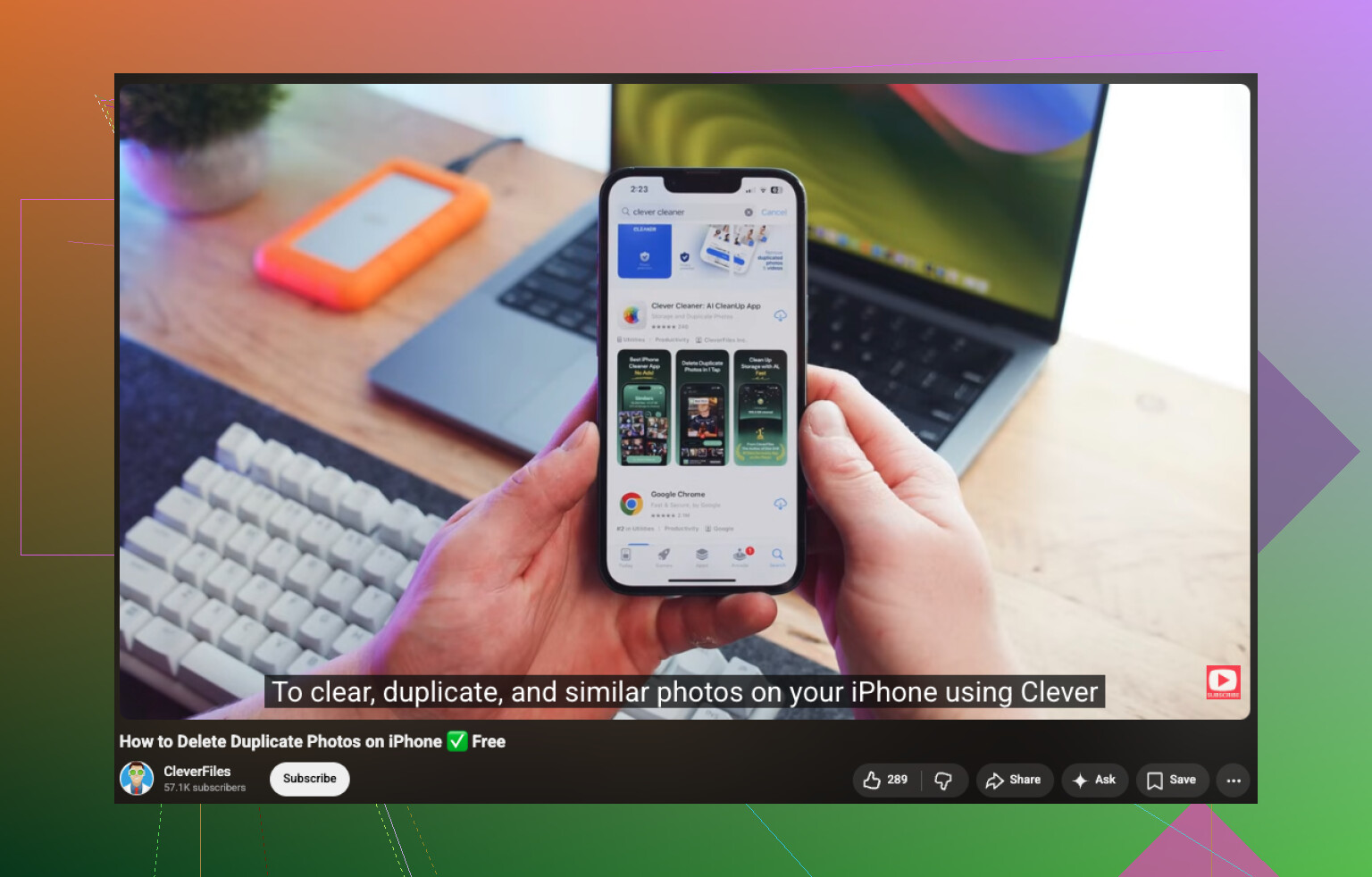
Wenn du außerdem eine einfache visuelle Anleitung für das schnelle Löschen doppelter Fotos auf dem iPhone möchtest, kann das helfen, bevor du anfängst, massenhaft Dinge zu löschen.
Größter Tipp: Leere Zuletzt gelöscht nach dem Aufräumen, sonst wird dein Speicherplatz nicht sofort vollständig wieder frei. Daran scheitern die Leute jedes Mal.
Ich würde zuerst die Ursache angehen, nicht nur die Duplikate. Da widerspreche ich @kakeru und @sognonotturno leicht. Aufräumen ist in Ordnung, aber wenn alte Finder-Sync-Alben oder iCloud-Resync-Fehler noch aktiv sind, können die Duplikate wieder auftauchen.
Kurze Checkliste, bevor du etwas löschst:
- Prüfe Einstellungen > deine Apple-ID > iCloud > Fotos
- Stelle sicher, dass du Fotos nicht zusätzlich auf die alte Art von einem Mac/PC synchronisierst
- Wenn Fotos über Finder/iTunes synchronisiert wurden, entferne zuerst diese Synchronisierungsquelle
- Bereinige dann die Mediathek
Ein Trick, den viele auslassen: Nutze die Suche und intelligente Sortierung, um wiederholte Importe zu erkennen. Suche in Fotos nach Monat, Ort oder Dateityp wie Screenshots/Selfies. Viele Duplikate sind in Wirklichkeit Importstapel oder von Apps gespeicherte Kopien.
Zu Clever Cleaner:
Vorteile
- Findet ähnliche Aufnahmen, nicht nur exakte Kopien
- Schneller bei sehr großen Mediatheken
- Gut für unübersichtliche Wiederherstellungs-/Synchronisierungssituationen
Nachteile
- Treffer bei ähnlichen Fotos müssen manuell geprüft werden
- Kann Bilder gruppieren, die du vielleicht behalten möchtest
- Behebt trotzdem nicht die zugrunde liegende Synchronisierungsquelle
Mein Fazit: integrierte Fotos-App für exakte Duplikate, Clever Cleaner für die unschönen Reste, aber erst nach dem Korrigieren der Synchronisierungseinstellungen. @mikeappsreviewer hatte recht damit, dass Apples Tool bei Metadaten sicherer ist. Die anderen hatten recht damit, dass gemischtes Durcheinander meist mehr als das braucht.