Ik gebruik een iPhone met de nieuwste iOS‑versie van 2026 en mijn opslag zit bijna vol. Apps voelen traag aan, Safari blijft pagina’s opnieuw laden en sommige websites worden niet goed weergegeven. Oudere handleidingen online noemen stappen die niet overeenkomen met de menu’s die ik nu zie. Kan iemand me stap voor stap op de juiste, actuele manier uitleggen hoe ik in 2026 de cache van apps en browser kan wissen zonder belangrijke gegevens te verknoeien?
iOS heeft in 2026 een hoop plekken veranderd, waardoor veel oude gidsen niet meer kloppen. Dit is wat nu echt helpt bij cache en opslag.
-
Kijk eerst wat ruimte vreet
Instellingen > Algemeen > iPhone‑opslag.
Wacht tot het geladen is.
Je ziet: Apps, Foto’s, Systeemdata, enzovoort.
Gebruik dit scherm als basis. Is Systeemdata enorm, dan moet je apprommel wissen. -
Safari‑cache op de juiste manier
Instellingen > Safari.
Tik op ‘Wis geschiedenis en websitedata’.
Kies ‘Altijd’ als daarom wordt gevraagd.
Scroll dan naar Geavanceerd > Websitegegevens > Verwijder alle websitegegevens.
Sluit Safari via de appkiezer.
Open Safari opnieuw en test een paar sites. -
Apps ‘app verwijderen’ vs helemaal verwijderen
Op het iPhone‑opslagscherm, tik op een app.
Je ziet twee knoppen.
App verwijderen bewaart documenten maar haalt de app‑code weg. Handig voor grote games die je zelden opent.
App verwijderen (volledige verwijdering) haalt alles weg. Ideaal voor buggy sociale apps die traag aanvoelen.
Installeer na verwijderen opnieuw via de App Store. Dit gooit veel gecachte rommel weg.
Apps die vaak goed reageren op verwijderen + opnieuw installeren bij traagheid of opgeblazen opslag:
• Instagram
• TikTok
• Facebook
• Reddit
• Spotify
• Chrome
-
Appcache wissen waar instellingen bestaan
Sommige apps hebben eigen cache‑instellingen. Die verplaatsen ze elke paar iOS‑versies, wat irritant is. Veelvoorkomende plekken:
Instagram: Profiel > Menu > Instellingen en privacy > zoekgeschiedenis wissen, soms opschonen bij ‘Media en contacten’.
TikTok: Profiel > Menu > Instellingen en privacy > Cache en mobiele data > Ruimte vrijmaken.
YouTube: Instellingen > Gegevens en privacy, daarna kijk‑ en zoekgeschiedenis. Niet pure cache, maar helpt. -
Foto’s en berichten opschonen
Foto’s:
Instellingen > Foto’s > Optimaliseer iPhone‑opslag.
Dit bewaart lage‑resolutieversies lokaal en volledige versies in iCloud.
Open ook Foto’s > Albums > Recent verwijderd en maak die leeg.
Berichten:
Instellingen > Berichten > Bewaar berichten > kies 1 jaar of 30 dagen.
Ga dan naar Berichten > Instellingen > iPhone‑opslag > Berichten en wis grote video‑ en fotogesprekken. -
Grote ‘Overig’ / Systeemdata beperken
Als Systeemdata enorm is en niets helpt, zijn er twee dingen die het meest doen:
• Grote iOS‑update via computer met Finder op Mac of iTunes op Windows. Dit bouwt caches vaak opnieuw op en verkleint Systeemdata met een paar GB.
• Volledige back‑up naar iCloud of computer, daarna ‘Wis alle inhoud en instellingen’ en vervolgens terugzetten. Pijnlijk, maar het ruimt jaren aan rommel op. -
Gebruik een hulpapp voor opschonen
Voor wie niet elk menu wil nalopen, is een speciale opruimapp handig om grote bestanden, dubbele foto’s en vergelijkbare rommel te vinden.
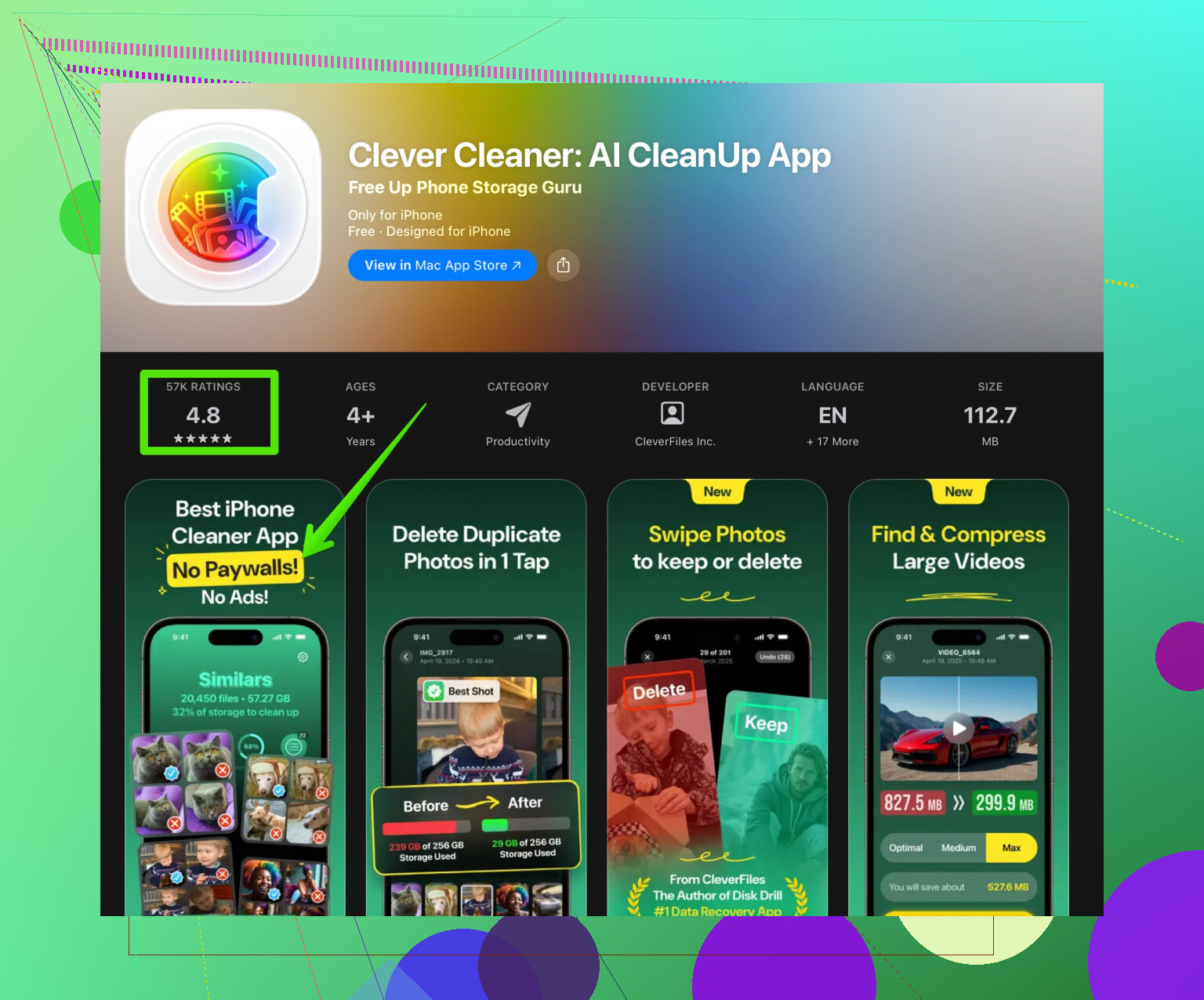
Clever Cleaner App is goed in:
• Dubbele foto’s detecteren
• Vergelijkbare foto’s groeperen zodat je snel extra’s wist
• Serienfoto’s, screenshots, schermopnames opruimen
• Grote video’s sorteren die je vergeten was
Je kunt hem hier downloaden voor snelle hulp bij iPhone‑opschoning:
slimmer je iPhone opruimen met Clever Cleaner App
Dit soort app wist niet alle appcache op systeemniveau, dat blokkeert Apple, maar haalt genoeg foto‑ en mediatroep weg om bij de meeste telefoons meerdere GB vrij te maken.
- Snelle ‘wekelijkse’ routine
Kost ongeveer 5 tot 10 minuten:
• Wis Safari‑geschiedenis en data
• Verwijder of ‘app verwijderen’ in iPhone‑opslag alle apps die je een maand niet hebt gebruikt
• Draai Clever Cleaner App om dubbelen en grote media te verwijderen
• Maak Recent verwijderd in Foto’s leeg
Na één keer zou je telefoon soepeler moeten aanvoelen, Safari minder vaak opnieuw moeten laden en zouden opslagwaarschuwingen minder vaak moeten verschijnen.
Wat @cacadordeestrelas zei, dekt het meeste van de voor de hand liggende iOS‑instellingen, dus ik ga het gedeelte Instellingen > Safari > Wis even niet herhalen. Een paar extra invalshoeken die in iOS van 2026 wél verschil maken:
- Richt je op de “live” cache, niet alleen op opslagcijfers
Veel traagheid komt door rommel in het werkgeheugen, niet alleen door gebrek aan schijfruimte. Als apps sloom aanvoelen of Safari steeds opnieuw laadt:
- Geforceerde herstart:
- Volumeknop omhoog → volumeknop omlaag → zijknop ingedrukt houden tot het scherm zwart wordt en het Apple‑logo weer verschijnt.
- Dit wist tijdelijke spullen die je niet via menu’s kunt verwijderen.
- Open daarna alleen de 2–3 apps die je echt gebruikt en kijk of Safari nog steeds willekeurig pagina’s herlaadt.
- Stop achtergrondprocessen die stiekem cache opnieuw opbouwen
Oude gidsen negeren dit, maar in recente iOS‑versies vullen achtergrondtaken de cache razendsnel weer.
- Ga naar Instellingen > Algemeen > Vernieuw apps op achtergrond.
- Zet het een dag lang volledig uit en kijk of je opslaggrafiek stabieler wordt.
- Of schakel het in elk geval uit voor sociale media en shoppingapps die constant media vooraf binnenhalen.
Dit is belangrijker dan veel mensen denken; het heeft weinig zin om een paar GB op te ruimen als de helft van je apps op de achtergrond automatisch weer content downloadt.
- Stel Safari zo in dat het minder nieuwe rommel bewaart
In plaats van Safari elke week te legen en steeds je logins kwijt te raken:
- Instellingen > Safari:
- Schakel “Tophit vooraf laden” uit.
- Onder “Geavanceerd” > “Experimentele functies” laat je de vreemde ontwikkelaarschakelaars met rust, maar zet extra contentblockers of extensies die je niet echt gebruikt uit. Die kunnen zorgen voor het “pagina blijft herladen”‑probleem.
- Heb je 3–4 adblockers of privacy‑extensies tegelijk actief, kies er dan één en verwijder de rest. Gestapelde contentblockers = vreemde herlaadloops.
- Let op iCloud‑synclussen
Soms is het “websites laden niet goed”‑probleem eigenlijk iCloud‑sleutelhanger en iCloud‑tabs die tussen apparaten van slag zijn.
Probeer:
- Instellingen > Je naam > iCloud > iCloud Drive & Safari.
- Zet Safari even uit, kies “Bewaar op mijn iPhone”, wacht 1–2 minuten en zet het dan weer aan.
Als Safari‑bladwijzers / iCloud‑tabs corrupt zijn geraakt, helpt dit vaak beter dan cache wissen.
- Zet Safari even uit, kies “Bewaar op mijn iPhone”, wacht 1–2 minuten en zet het dan weer aan.
- Berichten‑ en appmedia‑bloat die oude gidsen overslaan
Cache is in iOS niet alleen “cache”. In 2026 zit veel ervan verstopt als media die aan chats hangen:
- WhatsApp: Instellingen > Opslag en data > Beheer opslag. Ruim grote chats en oude video’s op.
- Telegram, Signal, enzovoort hebben allemaal hun eigen sectie “Opslag / Data” waarin je media ouder dan 3 maanden automatisch kunt laten verwijderen.
Dit groeit bij de meeste mensen sneller dan de Safari‑cache en verwoest de prestaties als de opslag bijna vol is.
- Wanneer echt verwijderen en opnieuw installeren, en wanneer alleen “apps offloaden”
Ik ben het niet helemaal eens met te veel vertrouwen op ‘App verwijderen maar documenten behouden’. Voor grote games is dat prima, maar als een app raar doet (crasht, eindeloos laadt, glitches):
- Offload die app niet. Verwijder hem volledig en installeer opnieuw.
Offloaden kan corrupte documenten / instellingen laten staan waardoor de bug blijft bestaan. Voor apps die zich misdragen is verwijderen > opnieuw installeren schoner dan offloaden.
- Gebruik een cleaner‑app voor dingen die iOS nooit automatisch opruimt
Apple blijft middelmatig in het opruimen van dubbele foto’s, burst‑rommel en vergeten 4K‑video’s. Hier is iets als Clever Cleaner App echt nuttig, omdat het handmatig doen in Foto’s geestdodend is.
- Hij helpt je om:
- Dubbele of bijna‑dubbele foto’s op te sporen
- Massaal screenshots, schermopnames en per ongeluk gemaakte video’s op te ruimen
- Op bestandsgrootte te sorteren zodat je 5–10 enorme clips kunt verwijderen en direct meerdere GB’s vrijmaakt
Als je een directe link wilt, kun je hem hier pakken:
slim iPhone opschonen met Clever Cleaner
Het wist niet magisch elke appcache (Apple staat dat niet toe), maar mediacluutter opruimen helpt het meest als je “bijna vol” zit.
- “Ik zit nog steeds vol en Systeemdata is enorm, wat nu?”
Als je Systeemdata bizar hoog blijft, zelfs na het opschonen van Safari, grote apps en media:
- Maak een lokale versleutelde back‑up op een computer en herstel daarna vanaf die back‑up.
- Dit is net iets anders dan volledig wissen + vanuit iCloud herstellen.
- Een back‑up via Finder / iTunes stript vaak veel tijdelijke rommel die nooit in het back‑upbestand terechtkomt.
Ik zou dit doen voordat je de nucleaire optie “Wis alle inhoud” kiest, tenzij je telefoon ook op andere vlakken erg buggy is.
SEO‑vriendelijke versie van je onderwerp voor iedereen die later deze thread zoekt:
Als je in 2026 op de nieuwste iOS‑versie zit en je iPhone‑opslag bijna vol is, kan de prestatie snel kelderen. Apps beginnen te haperen, Safari blijft pagina’s herladen en sommige websites laden niet goed meer. Veel oudere iPhone‑opschoontutorials verwijzen nog naar menu’s en instellingen die niet meer bestaan, wat het alleen maar verwarrender maakt.
De moderne manier om cache op een iPhone in 2026 te wissen richt zich op een paar kernpunten: ruimte vrijmaken in iPhone‑opslag, websitedata in Safari op de huidige manier opruimen, opgeblazen appdata verwijderen door zware apps te wissen en opnieuw te installeren, en verborgen rommel zoals dubbele foto’s, chatbijlagen en grote mediabestanden verwijderen. Tools zoals geavanceerd iPhone opschonen met Clever Cleaner App kunnen dit versnellen door te scannen naar overbodige foto’s, video’s en andere rommel die Apple’s ingebouwde tools slecht zichtbaar maken.
Door systeeminstellingen, app‑specifieke opslagopties en een speciale cleaner te combineren, kun je cache wissen, problemen met Safari die pagina’s herladen oplossen en je iPhone weer snel laten aanvoelen op de nieuwste iOS‑versie van 2026.
Wat @cacadordeestrelas heeft uitgelegd is prima voor toggles en achtergrondzaken, dus ik sla hun punten over en kijk naar andere invalshoeken die in 2026 echt invloed hebben op de “cache” in iOS.
1. Zie “Opslag bijna vol” als een noodsignaal
Zodra je onder ongeveer 5–10% vrije ruimte komt, wordt iOS agressief: apps laden vaker opnieuw, Safari gooit tabbladen weg en tijdelijke data gedraagt zich vreemd. Je doel is niet “iets meer ruimte”, maar minstens een paar GB vrij. Alleen dat al stabiliseert Safari meer dan welke cacheknop dan ook.
2. Pak Foto’s en Video’s doelgericht aan, niet willekeurig
Foto’s is voor de meeste mensen nu de echte cache, niet Safari. In plaats van blind verwijderen:
- Sorteer in Foto’s via Album > Video’s en bekijk eerst de langste clips. Tien 4K‑video’s verwijderen levert vaak meer op dan alle Safari‑schoonmaakacties bij elkaar.
- Screenshots en schermopnames zijn onopvallend afval. Gebruik de albums Screenshots en Schermopnamen en ruim in bulk op.
Handmatig zoeken is tijdrovend en daar komt een cleaner goed van pas.
3. Slim een cleaner‑app gebruiken in plaats van “magische cache” verwachtingen
Apple laat apps van derden de caches van andere apps niet wissen. Elke cleaner die dat beweert, verkoopt het mooier dan het is. Waar iets als Clever Cleaner App in 2026 wél logisch is:
- Pluspunten:
- Spoort dubbele en bijna‑dubbele foto’s op zodat je niet uren hoeft te scrollen.
- Groepeert gelijkende foto’s, screenshots en korte per‑ongeluk‑video’s zodat je snel in batches wist.
- Laat sorteren op bestandsgrootte, zodat je de 1–2 GB‑reusjes in je filmrol vindt.
- Veel sneller om mediatroep op te ruimen dan alles handmatig in Foto’s.
- Minpunten:
- Leegt geen appcaches van bijvoorbeeld Instagram of TikTok; iOS blokkeert dat.
- Je moet suggesties alsnog nalopen, anders wis je foto’s die je eigenlijk wilt houden.
- Nog een extra app betekent in het begin weer iets meer gebruikte ruimte.
Het is dus geen one‑tap wonder, maar als foto/video‑organizer en “grote rommelzoeker” maakt het écht verschil als je opslag in het rood staat.
4. Overdrijf “verwijderen & opnieuw installeren” niet
Ik ben het deels oneens met het idee om altijd probleemapps te verwijderen in plaats van uit te laden. In iOS 2026 is volledig verwijderen vooral nuttig wanneer:
- De app duidelijk bugt: crasht bij openen, blijft blanco, loopt vast bij inloggen.
- De grootte van “Documenten en gegevens” absurd is vergeleken met wat de app doet.
Verder is uitladen ondergewaardeerd. Voorbeeld: grote games of pro‑apps die prima werken maar die je zelden opent. Uitladen bewaart hun data, maakt veel ruimte vrij en je hoeft niet alles opnieuw in te stellen of in te loggen. Verwijderen gebruik je alleen bij echte corruptie of glitches, niet als algemene cachestrategie.
5. Kijk meerdere dagen naar het gedrag van “Systeemgegevens”
Mensen zien “Systeemgegevens: 20+ GB” en raken in paniek. Die categorie is een mix van logs, caches en tijdelijke data die fluctueert. In plaats van meteen je iPhone te herstellen:
- Maak 5–10 GB vrij via media en grote apps.
- Gebruik de telefoon normaal gedurende 24–48 uur.
Vaak krimpen Systeemgegevens geleidelijk zodra het systeem weer ruimte heeft. Blijft het dagenlang enorm terwijl er verder niets mis lijkt, dan kun je de back‑up/herstel‑methode overwegen waar anderen het over hadden, maar pas nadat je de makkelijke winsten hebt gepakt.
6. Laat Safari met je meewerken in plaats van het wekelijks te wissen
Oudere tips zeggen dat je voortdurend “alle websitegegevens wissen” moet doen. Dat helpt één keer, maar steeds opnieuw doen geeft je het slechtste van twee werelden:
- Je raakt logins en cookies kwijt.
- Sites moeten alles opnieuw downloaden, wat juist meer data en traagheid oplevert.
Wis Safari‑gegevens alleen als: - Specifieke sites compleet stuk zijn.
- Het Safari‑gedeelte in iPhone‑opslag duidelijk enorm is.
Voor kleine storingen zijn gerichte oplossingen beter: teveel tabbladen sluiten, één verdachte extensie tegelijk uitzetten of tijdelijk contentblockers uitschakelen voor een site die blijft falen.
7. Rangschik op “Apps die je echt gebruikt” vs “Apps die er alleen maar staan”
Voordat je überhaupt aan caches denkt, maak deze mentale verdeling:
- Rij 1: Apps die je echt dagelijks of wekelijks gebruikt. Daar ga je zorgvuldiger mee om.
- Rij 2: Apps die je al maanden niet hebt geopend. Daar kun je hard in zijn.
In Instellingen > Algemeen > iPhone‑opslag kun je op grootte sorteren en naar rij 2 kijken. Drie vergeten video‑apps of offline‑kaarten verwijderen scheelt vaak meer ruimte dan uren prutsen met Safari en Berichten.
8. Berichtenapps: stel regels in in plaats van éénmalig opschonen
Mee eens dat chatmedia de grote boosdoener zijn, maar voeg hieraan toe: automatiseer, niet alleen handmatig wissen. Bijvoorbeeld:
- Zet in elke chatapp die het ondersteunt “media ouder dan X maanden automatisch verwijderen” of “media alleen bewaren als die staat in filmrol” aan.
Zo voorkom je dat de cache zich na één grote schoonmaak direct weer extreem opbouwt.
9. Als niets de Safari‑herlaadproblemen oplost
Blijft Safari pagina’s herladen terwijl je voldoende vrije ruimte hebt en de voor de hand liggende instellingen al hebt geprobeerd:
- Test dezelfde sites in een andere browser, zoals Firefox Focus of Chrome.
- Werkt het daar wel goed, dan is het probleem Safari‑specifiek en kun je tijdelijk voor belangrijk browsen overstappen tot een toekomstige iOS‑update.
Soms zitten de fouten gewoon in iOS zelf en lost geen enkele lokale cache‑truc dat op. Dan is de beste “schoonmaak” soms simpelweg het vermijden van de kapotte combinatie Safari + bepaalde extensies.
- Werkt het daar wel goed, dan is het probleem Safari‑specifiek en kun je tijdelijk voor belangrijk browsen overstappen tot een toekomstige iOS‑update.
Kortom, in 2026 is de “juiste manier” om cache op een iPhone op te schonen veel minder jagen op een verborgen Clear Cache‑knop en veel meer: zorgen dat je altijd meerdere GB vrij hebt, foto’s en video’s agressief terugbrengen (eventueel met hulp van iets als Clever Cleaner App), slim kiezen tussen uitladen en verwijderen, en het vermijden van constante volledige Safari‑schoonmaak die dezelfde cache direct weer laat terugkomen.