Mein iPhone zeigte plötzlich eine Meldung an, dass der Speicher voll ist, und jetzt kann ich keine Fotos machen, keine Apps herunterladen und keine Updates installieren. Ich habe bereits einige Bilder und Apps gelöscht, aber die Speicherwarnung kommt immer wieder zurück. Ich brauche Hilfe dabei herauszufinden, was tatsächlich meinen iPhone-Speicher belegt, und wie ich am besten Platz freimachen kann, ohne etwas Wichtiges zu verlieren.
Ich sah immer wieder die Warnung „iPhone-Speicher voll“, selbst nachdem ich eine halbe Stunde damit verbracht hatte, Dinge zu löschen. Der verwirrende Teil ist: iOS zählt Dateien oft weiter, von denen du dachtest, sie seien schon weg. Deshalb kommt die Warnung zurück und es wirkt kaputt.
Worauf sich die Warnung bezieht
Auf dem iPhone geht es bei dieser Meldung um Speicherplatz. Es geht nicht um RAM.
Viele verwechseln das ständig. RAM ist der kurzfristige Arbeitsspeicher, den dein Telefon nutzt, während Apps geöffnet sind. Speicher ist der langfristige Platz, auf dem deine Fotos, Videos, Apps, Downloads und Nachrichtenanhänge liegen. Wenn iOS sagt, dass er voll ist, meint es den Speicher.
Warum das Löschen von Fotos manchmal nichts ändert
Darüber bin ich beim ersten Mal auch gestolpert. In Fotos entfernt das Löschen eines Elements es nicht sofort. iOS verschiebt es in Zuletzt gelöscht und lässt es dort 30 Tage lang. Während dieser 30 Tage belegt es immer noch genauso viel Speicherplatz.
Wenn du den Speicherplatz jetzt zurückhaben willst, mach Folgendes:
- Öffne Fotos
- Tippe auf Alben
- Scrolle zu Zuletzt gelöscht unter Dienstprogramme
- Tippe auf Auswählen, dann auf Alle löschen
Bis du diesen Ordner leerst, behält dein Telefon diese Dateien weiterhin.
Andere Stellen, an denen Speicherplatz verschlungen wird
Ich prüfe normalerweise Einstellungen, dann Allgemein, dann iPhone-Speicher. Warte kurz, bis die Speicherleiste vollständig geladen ist. Wenn du einen großen Bereich namens Systemdaten oder Andere siehst, handelt es sich oft um zwischengespeicherten App-Müll, temporäre Dateien, Siri-Stimmen und Reste, die iOS länger behält, als man erwarten würde.
Ein Neustart hilft öfter, als die Leute denken. Ich habe gesehen, wie die Systemdaten nach einem Neustart geschrumpft sind, wirklich.
Ein paar weitere Stellen, die einen Blick wert sind:
- Nachrichten. Öffne iPhone-Speicher, tippe auf Nachrichten und prüfe dann Große Anhänge überprüfen. Alte Videos in Textverläufen sammeln sich schnell an.
- Safari. Gehe zu Einstellungen, dann Safari, dann Verlauf und Websitedaten löschen. Dadurch werden zwischengespeicherte Browserdateien gelöscht.
- Ungenutzte Apps. Nutze in iPhone-Speicher Unbenutzte Apps auslagern, wenn du die App entfernen, ihre Daten aber für später behalten möchtest.
Eine Sache, der ich nicht vertrauen würde
Wenn du beim Surfen in Safari oder beim Anschauen irgendeines zufälligen Videos eine Speicherwarnung bekommst und dort steht, dass deine SIM beschädigt ist, oder du einen Countdown-Timer siehst, ignoriere das. Das ist keine Apple-Warnung. Das ist eine Betrugsseite.
Eine echte iPhone-Speicherwarnung erscheint als normale iOS-Systemwarnung oder in den Einstellungen. Wenn sie von einer Webseite kommt, tippe nicht darauf.
Wenn integrierte Tools nicht mehr hilfreich sind
Das ist der Teil, den ich nervig fand. Apple zeigt, wie viel Speicher jede App nutzt, aber nicht, welche genauen Dateien deinen Speicher ruinieren. Es gibt keine saubere Möglichkeit, deine Mediathek nach Dateigröße zu sortieren. Du bekommst auch nicht viel Hilfe beim Finden von Beinahe-Duplikaten, es sei denn, du scrollst ewig.
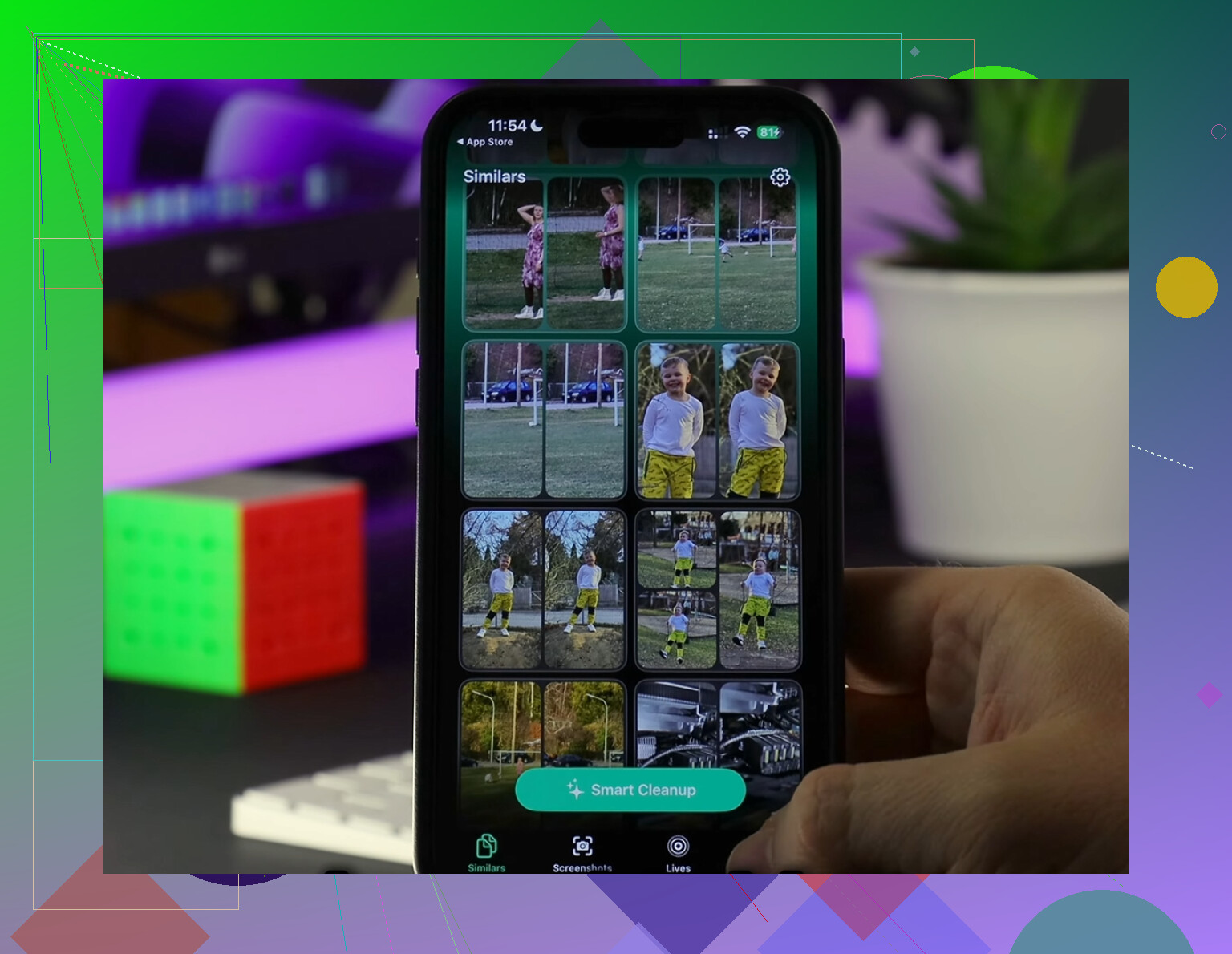
Clever Cleaner hat diese Lücke besser geschlossen, als ich erwartet hatte. Ich habe zuerst den Bereich Heavies verwendet. Dort wurden die größten Mediendateien ganz oben angezeigt, sodass riesige Bildschirmaufnahmen und 4K-Clips schnell sichtbar waren, statt in Jahren von Camera-Roll-Chaos vergraben zu sein. Danach habe ich Similars geprüft, das nahezu übereinstimmende Fotos gruppiert und aus jedem Satz ein Best Shot ausgewählt hat. Das hat mir erspart, Serienaufnahmen einzeln durchzugehen. Vor dem Löschen werden Dateigrößen angezeigt, was mir gefiel, und die Verarbeitung bleibt auf dem Telefon.
Nachdem ich dort etwa 12 GB gelöscht und dann Zuletzt gelöscht geleert hatte, hörte die Warnung auf, immer wieder aufzutauchen. Mein Telefon fühlte sich auch weniger träge an, was ich nicht erwartet hatte.
Wenn die Warnung weiterhin angezeigt wird, obwohl Speicherplatz frei ist
Ich habe Fälle gesehen, in denen die Einstellungen freien Speicher anzeigen und die Warnung trotzdem bleibt. Wenn das passiert, sieht es eher nach einem Synchronisierungs- oder Anzeigeproblem aus als nach echtem Speichermangel.
Die Lösung ist lästig, funktioniert aber meistens:
- Erstelle ein vollständiges Backup in iCloud oder auf deinem Computer
- Lösche das iPhone
- Stelle es aus dem Backup wieder her
Dadurch wird iOS gezwungen, den Speicher von Grund auf neu zu berechnen. Ich würde das bis zum Schluss aufheben, aber wenn nichts anderes die Geisterwarnung behebt, wäre das der Schritt, den ich versuchen würde.
Wenn die Warnung nach dem Löschen von Dingen immer wieder auftaucht, würde ich zwei Dinge prüfen, die viele Leute oft übersehen.
Erstens braucht dein iPhone Arbeitsraum, nicht nur freien Speicherplatz. iOS-Updates, Fotobearbeitung und App-Installationen schlagen oft fehl, wenn du weniger als 3 bis 5 GB frei hast. Wenn du nur 500 MB oder 1 GB freigemacht hast, kommt die Warnung oft schnell zurück.
Zweitens braucht synchronisierte Daten Zeit, um sich zu stabilisieren. iCloud-Fotos, Nachrichten in iCloud und Apps wie WhatsApp laden Daten oft erneut herunter oder indizieren sie neu, sodass die Speicheranzeige eine Weile schwankt.
Ein paar Lösungen, die ich ausprobieren würde, anders als das, was @mikeappsreviewer aufgelistet hat:
- Deaktiviere die Synchronisierung von iCloud-Fotos kurz und aktiviere sie dann wieder, dann prüfe den Speicher erneut. Manchmal hängt der Bibliotheksindex fest.
- Prüfe Mail. Die Apple-Mail-App speichert große Anhänge und Offline-Kopien. Entferne alte Mail-Accounts, wenn einer Unmengen an Daten ablädt.
- Lösche heruntergeladene Inhalte innerhalb der Apps, nicht die Apps selbst. Netflix, Spotify, YouTube, Podcasts und Karten-Apps speichern still und leise mehrere GB.
- Prüfe die Dateien-App, Downloads, Auf meinem iPhone und iCloud Drive. ZIP-Dateien, PDFs und Videobearbeitungen verstecken sich dort.
- Öffne Sprachmemos, GarageBand, iMovie, CapCut oder ähnliche Apps. Diese Projekte verbrauchen schnell viel Speicherplatz.
- Wenn du WhatsApp oder Telegram nutzt, lösche Medien in den App-Einstellungen. Die App zu löschen ist für die meisten Leute übertrieben.
Ich bin mit dem üblichen Rat Lösche ein paar Fotos und starte neu eher nicht einverstanden, weil dadurch oft zu wenig Speicher frei wird, um wirklich etwas zu bewirken. Du brauchst schnell eine größere Bereinigung.
Wenn deine Fotobibliothek das Hauptproblem ist, ist Clever Cleaner einen Blick wert, um große Videos, Duplikate und ähnliche Aufnahmen schneller zu finden. Diese Rezension erklärt es gut: sieh dir an, warum Clever Cleaner eine der besten kostenlosen iPhone-Reinigungs-Apps ist
Noch eine Sache. Wenn die Einstellungen freien Speicherplatz anzeigen, Updates aber trotzdem fehlschlagen, melde dich im App Store ab, starte neu und melde dich dann wieder an. Ich habe schon erlebt, dass Update-Downloads hängen bleiben und so ein Speicherproblem vortäuschen. Nervig, aber das passiert.
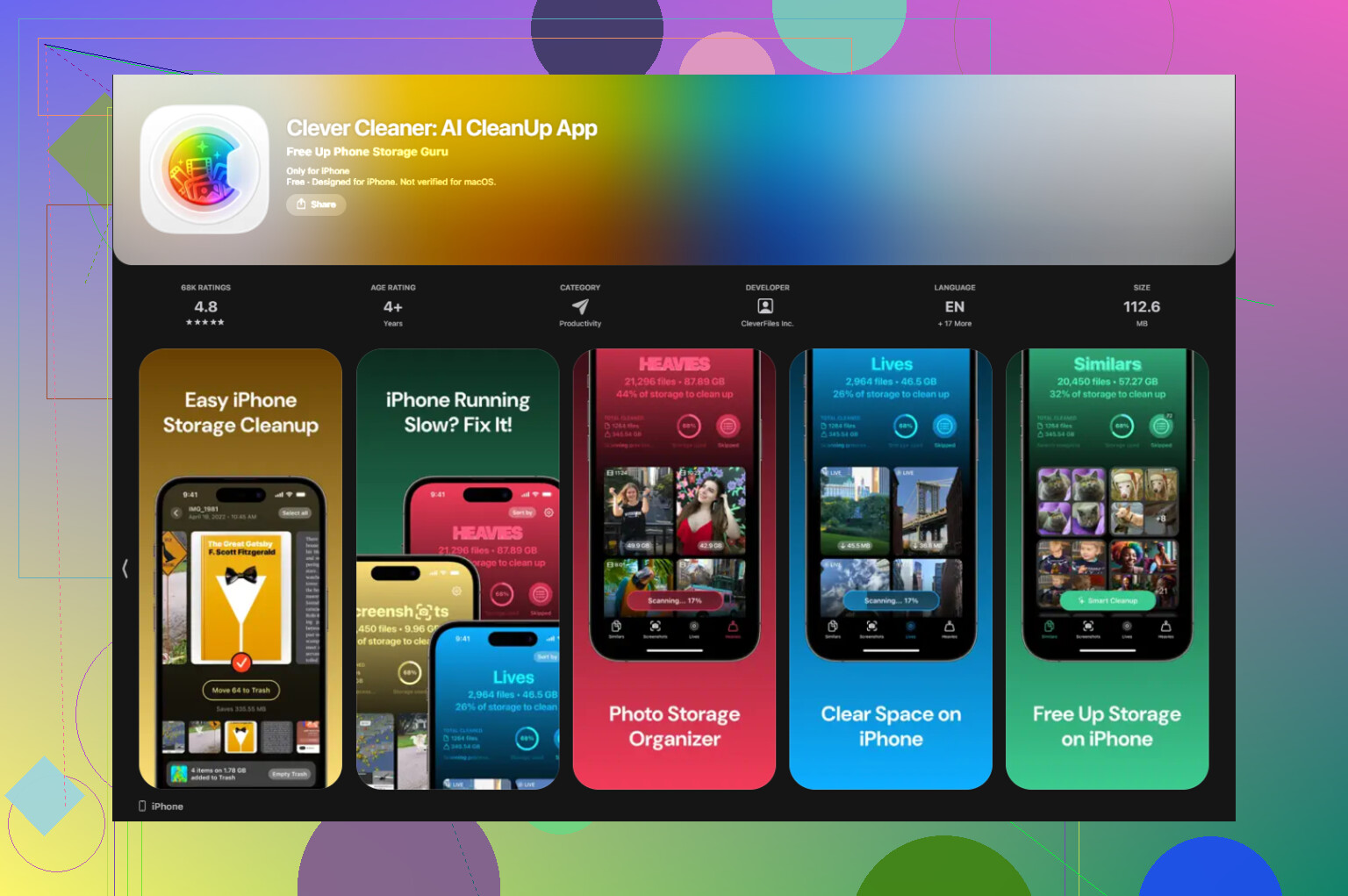
Ich würde noch eine Sache zu dem hinzufügen, was @mikeappsreviewer und @viajantedoceu gesagt haben: Manchmal ist das Problem nicht das Zeug, das du gelöscht hast, sondern das Zeug, das iOS zu erstellen versucht.
Wenn der Speicherstand kritisch niedrig ist, kann das Telefon keine temporären Dateien für Kameraaufnahmen, App-Installationen oder die Vorbereitung von Updates anlegen. Selbst wenn du also „etwas“ Speicher freigemacht hast, kann es sich immer noch so verhalten, als wäre er voll. Meiner Erfahrung nach muss man meistens auf einmal ein ordentliches Stück freimachen, statt nur an den Rändern zu knabbern.
Ein paar zusätzliche Dinge, die du ausprobieren kannst und die nicht wirklich erwähnt wurden:
- Schalte Live Photos vorerst aus. Jede Aufnahme ist größer, als den meisten klar ist.
- Stelle in den Kameraeinstellungen die Aufnahme von 4K auf 1080p um, wenn du ständig nahe am vollen Speicher bist.
- Prüfe, ob Podcasts automatisch eine Menge alter Episoden heruntergeladen hat. Diese App ist da ziemlich hinterhältig.
- Schau in Notizen nach Notizen mit Scans oder Anhängen. Die können seltsam groß werden.
- Wenn du iCloud Drive verwendest, stelle sicher, dass große Dateien nicht lokal heruntergeladen gespeichert bleiben.
- Versuche, das iPhone einmal mit einem Mac oder PC zu synchronisieren. Ich habe schon erlebt, dass sich die Speicheranzeige nach einer kabelgebundenen Synchronisierung seltsamerweise aktualisiert hat.
Ich bin mit dem Ansatz „einfach löschen und wiederherstellen“ eher nicht einverstanden, außer wenn wirklich nichts anderes funktioniert. Das ist mühsam, und für die meisten Leute liegt das eigentliche Problem an riesigen Videos, heruntergeladenen Medien oder aufgeblähten Fotomediatheken.
Wenn Fotos der Hauptverursacher sind, ist Clever Cleaner ehrlich gesagt eine der schnelleren Möglichkeiten, große Videos, doppelte Fotos und ähnliche Aufnahmen zu finden, ohne ewig in Fotos herumzusuchen. Das ist viel nützlicher, als wahllos Apps zu löschen, die du später sowieso wieder installierst.
Wenn du außerdem eine visuelle Schritt-für-Schritt-Anleitung möchtest, ist diese Schritt-für-Schritt-Anleitung zum Aufräumen des iPhone-Speichers leichter nachzuvollziehen, als blind in den Einstellungen herumzustochern.
Und ja, „Speicher voll“ auf dem iPhone bedeutet fast immer Speicherplatz, nicht den eigentlichen Arbeitsspeicher. Apple könnte das wirklich besser beschriften.
Ich würde eine Sache prüfen, die die anderen nicht wirklich betont haben: beschädigte lokale Caches durch fehlgeschlagene Updates. Wenn ein iOS-Update oder ein App-Store-Download unterbrochen wurde, kann das Telefon weiterhin Speicher falsch reservieren.
Versuche diesen Weg:
- Einstellungen > App Store > automatische Downloads deaktivieren
- Teilweise heruntergeladenes iOS-Update im iPhone-Speicher löschen
- Neustart erzwingen
- Mit Strom und WLAN verbinden
- 15 Minuten warten, dann den Speicher erneut prüfen
Ich bin leicht anderer Meinung, was ein zu frühes Löschen und Wiederherstellen angeht. Normalerweise sind bei dem Problem mit dem scheinbar vollen Speicher zwischengespeicherte Update-Dateien die Ursache, nicht ein kompletter Systemfehler.
Prüfe außerdem:
- Bücher-App auf heruntergeladene PDFs/Hörbücher
- Musik-App auf Lossless-Downloads
- Kamera-Apps von Drittanbietern, die eigene Mediatheken speichern
- Exporte aus geteilten Alben in den Fotoeinstellungen
@viajantedoceu, @sternenwanderer und @mikeappsreviewer haben die üblichen großen Punkte gut abgedeckt. Mein Ansatz ist, dass fehlgeschlagene Downloads eine Speicherkrise vortäuschen können.
Wenn deine Mediathek das Hauptproblem ist, ist Clever Cleaner nützlich, um übergroße Videos und Duplikate schnell zu finden.
Vorteile:
- schnelle visuelle Bereinigung
- gut für doppelte/ähnliche Fotos
- einfacher, als sich manuell durch Fotos zu wühlen
Nachteile:
- bei App-Caches weniger hilfreich
- erfordert weiterhin deine Prüfung vor dem Löschen
- behebt tiefere iOS-Speicherfehler nicht von selbst
Wenn nichts davon funktioniert, synchronisiere einmal mit einem Computer, bevor du ein vollständiges Zurücksetzen machst. Das erzwingt manchmal eine Neuberechnung des Speichers.