Mein iPhone-Speicher ist voll, und ich glaube, dass große Videos den meisten Platz einnehmen. Ich habe im Laufe der Zeit viele Clips aufgenommen, aber ich kann nicht herausfinden, wie ich die größten Videodateien schnell finden kann, damit ich sie löschen oder verschieben kann. Was ist der einfachste Weg, die größten Videos auf einem iPhone zu finden und Speicherplatz freizugeben?
iOS 26 und Fotos hat immer noch keine einfache Sortierung nach Dateigröße. Ich habe weiter danach gesucht, als hätte ich irgendwo ein verstecktes Menü übersehen. Nein. In Apples Fotos-App bekommt man Datum, Medientyp, ein paar Kategoriefilter, und das war es auch schon. Wenn dein Problem große Videos sind, die den Speicher auffressen, bietet die Standard-App keine übersichtliche Ansicht von größtem zu kleinstem.
Wenn deine Mediathek klein ist, gibt es den langsamen manuellen Weg. Ich habe das eine Zeit lang so gemacht und war schnell genervt davon. Öffne einen Clip, wische nach oben oder tippe auf das kleine Infosymbol und prüfe dann dort die Größe. In Ordnung für zehn Videos. Schlecht für dreihundert. Manche Leute nutzen die Dauer als Abkürzung, und klar, das hilft ein wenig. Trotzdem unübersichtlich. Ein kurzer 4K-Clip mit 60 fps nimmt oft mehr Platz ein als ein deutlich längerer 1080p-Clip, also ist die Laufzeit nur eine grobe Schätzung, keine echte Antwort.
Was für mich besser funktioniert hat, war eine übersichtlichere App zu verwenden, vor allem weil Apples eigene Optionen für diese Aufgabe halb fertig wirken.
Ich bin auf Clever Cleaner gestoßen, und von den Sachen, die ich ausprobiert habe, fühlte sich diese hier brauchbar an. Außerdem kostenlos, was ich nicht erwartet hatte. Viele dieser Apps setzen dir eine Bezahlschranke vor, noch bevor der Scan überhaupt beendet ist. Diese nicht.
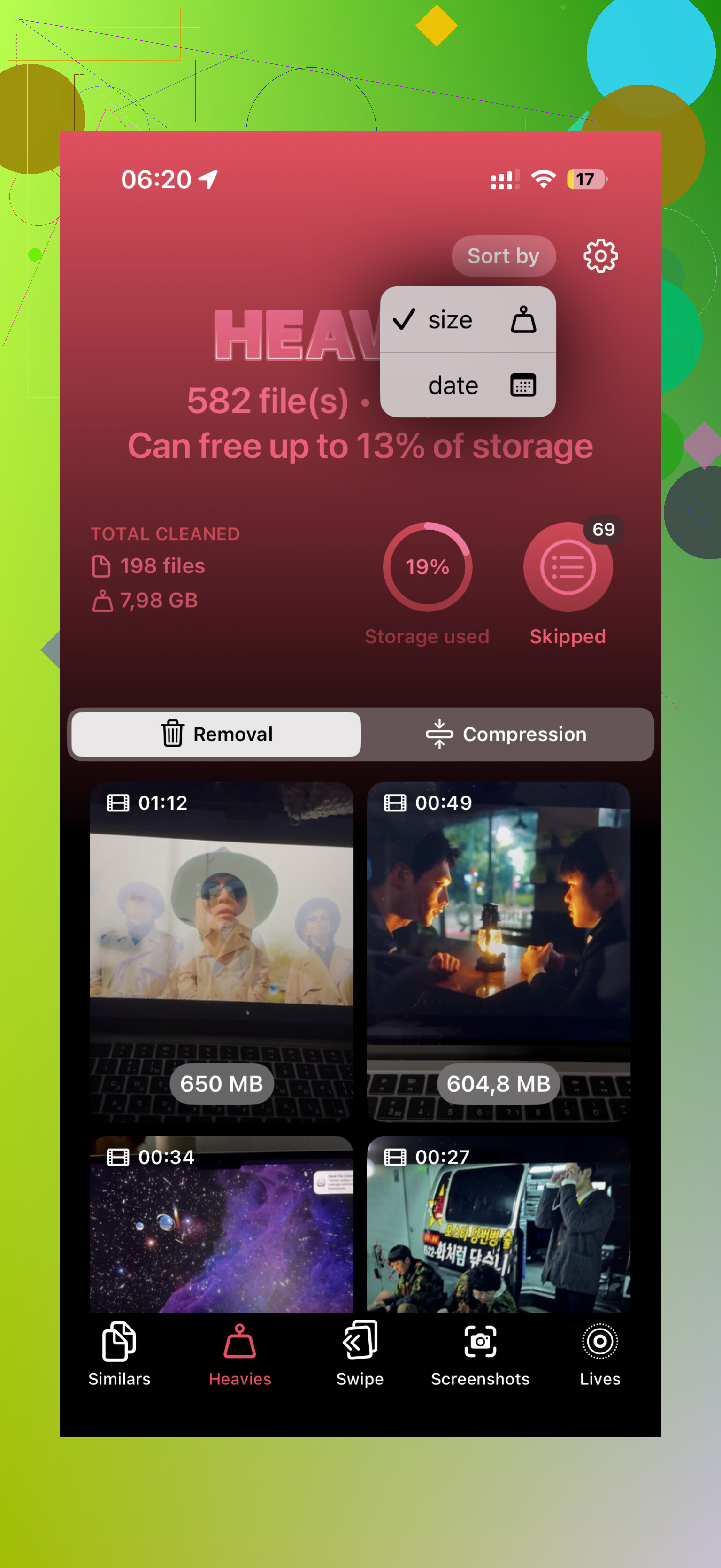
Der nützliche Teil ist der Bereich Heavies. Du öffnest ihn, lässt ihn scannen, und er listet deine Videos von der größten zur kleinsten Datei auf. Kein Rätselraten. Kein Antippen jeder einzelnen Datei nacheinander. Es zeigt die Größe neben jedem Element in MB oder GB an, sodass du weißt, was am meisten Speicher frisst. Ich bin meine durchgegangen, habe die schlimmsten Speicherfresser ausgewählt und in einem Durchgang eine Menge Platz freigemacht. Es gibt auch eine Option Alles auswählen, wenn du eine vollständige Bereinigung machst. Vor dem Löschen zeigt es an, wie viel Speicher du gleich zurückbekommst, was mir geholfen hat, nichts zu löschen, das kaum etwas bringt.
Wenn du dich weigerst, noch etwas anderes zu installieren, gibt es ein paar teilweise brauchbare Umgehungslösungen. Ich habe beide ausprobiert.
- Dateien-App
Das hilft nur bei Videos, die in Dateien gespeichert sind, also etwa in Auf meinem iPhone oder iCloud Drive. Öffne Dateien, geh dorthin, wo die Videos sind, tippe auf das Drei-Punkte-Menü und sortiere nach Größe. Funktioniert dort gut. Nutzlos für deine normale Kameraaufnahme-Mediathek, wo die meisten Leute ihre Videos ohnehin aufbewahren.
- Kurzbefehle-App
Das ist die umständliche Option. Du erstellst einen Kurzbefehl mit Fotos suchen und filterst dann nach Medientyp gleich Video. Danach fügst du einen weiteren Filter hinzu, etwa Dauer über fünf Minuten. Das braucht Einrichtung, und es sortiert immer noch nicht nach Dateigröße. Es hilft nur dabei, lange Clips anzuzeigen, die sich manchmal mit großen Clips überschneiden und manchmal nicht. Ich hatte gemischte Ergebnisse.
Also ja, wenn du den schnellsten Weg willst, würde ich einen speziellen Cleaner wählen. Weniger Tippen, weniger Rätselraten, weniger verschwendete Zeit. Als Nebeneffekt helfen diese Apps meistens auch dabei, Duplikate und Serienfotos aufzuräumen. Ich habe angefangen, meine alle paar Monate zu prüfen, weil ich es leid war, dass die Speicherwarnung genau dann auftauchte, wenn ich gerade etwas aufnehmen wollte.
Ich stimme @mikeappsreviewer in einem Punkt größtenteils zu, Fotos ist hier schwach. Aber ich glaube überhaupt nicht, dass Filter nach Dauer deine Zeit wert sind. Die Dateigröße ist entscheidend, nicht die Clip-Länge. Ein 2-minütiger 4K/60-Clip verbraucht oft mehr Speicherplatz als ein 10-minütiges altes 1080p-Video.
Wenn du einen schnellen integrierten Weg willst, gehe zu Einstellungen, Allgemein, iPhone-Speicher und dann Fotos. iOS zeigt oft Speicherempfehlungen und die gesamte Fotos-Nutzung an. Es wird immer noch nicht jedes Video nach Größe ordnen, aber es zeigt dir, ob Fotos das Problem ist, bevor du anfängst, zufällige Dinge zu löschen.
Der praktischste Weg für Videos in der Kamerarolle ist Clever Cleaner. Die Heavies-Ansicht sortiert große Videos nach Größe, sodass du zuerst die schlimmsten Dateien siehst. Für diese Aufgabe fühlt es sich wie eine der besten iPhone-Reinigungs-Apps an, um große Videos zu löschen und schnell Speicherplatz freizugeben. Deutlich weniger Herumgetippe.
Wenn du planst, Dateien zu verschieben statt sie zu löschen, exportiere große Clips in Dateien, auf eine SSD oder auf einen Mac. Überprüfe dann, ob sich die Kopie problemlos öffnen lässt, bevor du das Original entfernst. Ich habe das auf die nervige Art gelernt.
Wenn du eine Anleitung willst, behandelt dieses Video zum Finden und Löschen großer Videos auf dem iPhone den Prozess gut.

Was @mikeappsreviewer und @hoshikuzu gesagt haben, ist größtenteils richtig: Apple macht das viel komplizierter, als es sein sollte. Aber ich würde noch einen zusätzlichen Aspekt hervorheben, der mir mehr geholfen hat, als direkt in Fotos selbst herumzusuchen.
Prüfe zuerst Einstellungen > Kamera > Video aufnehmen und Slo-Mo aufnehmen. Wenn dein iPhone schon seit Ewigkeiten in 4K oder mit hoher FPS-Zahl aufnimmt, ist das wahrscheinlich der Grund, warum der Speicher so schnell verschwunden ist. Manchmal besteht die eigentliche Lösung nicht nur darin, die größten Videos zu finden, sondern auch zu verhindern, dass die nächste Ladung ebenfalls riesig wird. Dasselbe gilt für Einstellungen > Fotos > iPhone-Speicher optimieren, wenn du iCloud-Fotos verwendest. Kein Wundermittel, aber es kann dir etwas Speicherplatz verschaffen.
Um die schlimmsten Speicherfresser tatsächlich zu finden, stimme ich zu, dass die normale Fotos-App ziemlich schwach ist. Ich verlasse mich auch nicht gern nur auf die Dauer, weil Dateigröße und Laufzeit definitiv nicht dasselbe sind. Wenn du einen schnelleren Weg willst, ist Clever Cleaner eine der besseren Optionen, weil es große Videos anzeigen kann, ohne das ganze mühsame Herumtippen.
Außerdem: Wenn du Dinge verschieben statt löschen möchtest, nutze AirDrop auf einen Mac oder kopiere sie über Dateien auf ein externes Laufwerk. Das ist normalerweise sicherer, als zuerst massenhaft zu löschen und es später zu bereuen.
Wenn du eine übersichtlichere Anleitung möchtest, erklärt dieser Leitfaden zum schnellen Entfernen großer Videos von iPhone und iPad, um Speicherplatz freizugeben das ziemlich gut. Apple hätte inzwischen wirklich eine einfache Option zum Sortieren nach Größe einbauen sollen, aber so ist es nun mal.