Mein iPhone ist in den letzten Wochen deutlich langsamer geworden: Apps brauchen länger zum Öffnen, es gibt Verzögerungen beim Wechseln zwischen Bildschirmen und gelegentliches Einfrieren. Ich habe bereits grundlegende Dinge wie Neustarten und das Schließen von Hintergrundapps ausprobiert, aber es fühlt sich immer noch träge an. Was sind die besten bewährten Methoden, um ein iPhone zu beschleunigen, die Leistung zu verbessern und eventuell Systemressourcen freizugeben, ohne andere Probleme zu verursachen oder wichtige Daten zu verlieren?
Hatte dasselbe Problem vor ein paar Monaten auf meinem iPhone. Überall Ruckler, Apps brauchen ewig, zufällige Freezes. Das hat mir geholfen, nach Wirkung sortiert.
-
Speicher zuerst prüfen
- Einstellungen → Allgemein → iPhone-Speicher.
- Wenn mehr als 85 Prozent belegt sind, wird iOS langsamer.
- Große Videos, Offline-Inhalte von Netflix/Spotify, alte Fotos, Sprachmemos löschen.
- Unbenutzte Apps auf diesem Bildschirm auslagern statt löschen, wenn du die Daten behalten willst.
-
Fotos und Datenmüll aufräumen
- Duplikate und Serienfotos fressen schnell Speicher.
- In Fotos unter Alben → Duplikate zusammenführen.
- Auch Zuletzt gelöscht leeren.
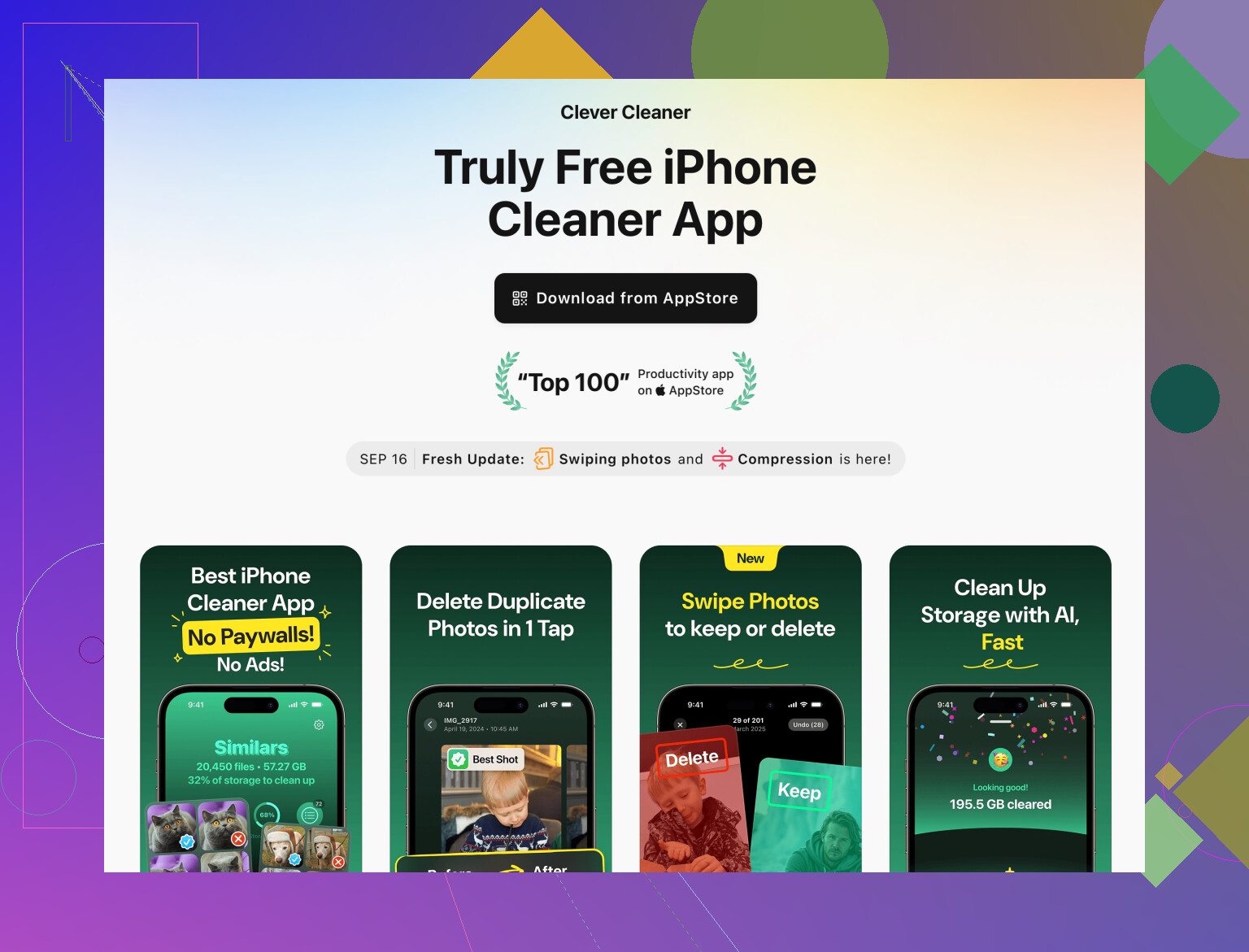
- Für schnelleres Aufräumen hat mir eine App wie Clever Cleaner App sehr geholfen. Sie findet ähnliche Fotos, Screenshots und riesige Dateien schnell. Wenn du einen einfachen Fotocleaner fürs iPhone mit Extra-Tools für große Dateien und Kontakte suchst, nutze diesen Link:
intelligenter iPhone-Speicherreiniger mit KI-Tools
-
Schwere Hintergrundprozesse deaktivieren
- Einstellungen → Allgemein → Hintergrundaktualisierung → für Social-Apps oder komplett ausschalten.
- Einstellungen → Datenschutz & Sicherheit → Ortungsdienste → die meisten Apps auf Beim Verwenden oder Nie stellen.
- Einstellungen → Siri & Suchen → Vorschläge für Apps deaktivieren, die du nie benutzt.
-
Systemlast reduzieren
- Einstellungen → Bedienungshilfen → Bewegung → Bewegung reduzieren → Ein.
- Einstellungen → Bedienungshilfen → Anzeige & Textgröße → Transparenz reduzieren → Ein.
- Einstellungen → Batterie → Batteriezustand prüfen und unter „Letzte 10 Tage“ die Apps ansehen.
Wenn eine App deutlich mehr Batterie verbraucht als alle anderen, diese aktualisieren oder neu installieren.
-
Safari- und App-Cache leeren
- Einstellungen → Safari → Verlauf und Websitedaten löschen.
- Bei Apps wie Facebook, TikTok, Instagram abmelden und neu installieren, wenn sie sich träge anfühlen. Deren Cache wird schnell aufgebläht.
-
iOS-Updates prüfen
- Einstellungen → Allgemein → Softwareupdate.
- Neueste stabile iOS-Version installieren. Manche Builds verlangsamen ältere Geräte, aber Bugfixes helfen meist bei Leistung und Akku.
-
RAM leeren ohne kompletten Neustart
Kleiner Trick, der bei meinem iPhone 11 funktioniert hat:- Lauter-Taste drücken, dann Leiser-Taste, dann Seitentaste halten, bis der Ausschalter-Slider erscheint.
- Seitentaste loslassen.
- Home-Taste drücken und halten, falls vorhanden, oder virtuellen Home-Button mit AssistiveTouch nutzen, bis der Bildschirm kurz aufblitzt und zum Home-Bildschirm zurückkehrt.
Das leert den RAM. Bei Face-ID-iPhones brauchst du AssistiveTouch.
-
Automatische Downloads ausschalten
- Einstellungen → App Store → App-Updates und automatische Downloads deaktivieren, zumindest während du testest.
- Große Downloads im Hintergrund bremsen alles aus.
-
Auf Systemfehler bei wenig Speicher prüfen
Wenn Systemdaten im iPhone-Speicher ungewöhnlich hoch sind, zum Beispiel zig GB, hilft ein Backup und Wiederherstellen.- Backup in iCloud oder über Finder.
- Auf Werkseinstellungen zurücksetzen.
- Aus dem Backup wiederherstellen.
Das dauert, hat mir aber den größten Geschwindigkeitsschub gebracht.
-
Wenn nichts hilft
- Wenn der Batteriezustand unter etwa 80 Prozent liegt und unter Spitzenleistung „Leistungsverwaltung angewendet“ steht, wird die CPU gedrosselt.
- In dem Fall bringt ein Akkutausch bei Apple oft mehr Geschwindigkeit zurück als jede Einstellungsänderung.
Probier zuerst 1 bis 4. Wenn deine Speicherauslastung unter 80 Prozent fällt und Hintergrundaktivitäten eingeschränkt sind, solltest du weniger Ruckler und Freezes sehen.
Ein paar zusätzliche Dinge, die du zusätzlich zu dem, was @byteguru schon abgedeckt hat, ausprobieren kannst, ohne dieselbe Checkliste nur zu wiederholen:
-
Herausfinden, ob es neue Langsamkeit oder Hitze / Drosselung ist
- Nutze das iPhone 10–15 Minuten ganz normal und fasse dann die Rückseite in Kameranähe an.
- Wenn es bei leichter Nutzung (Social-Apps, Nachrichten) schon heiß wird, drosselt iOS im Hintergrund.
- Probiere:
- Hülle für eine Weile abnehmen.
- Vermeiden, das iPhone während des Ladens intensiv zu benutzen.
- Wenn du kabellos lädst, teste einen Tag nur mit Kabel. Manche billigen Ladegeräte überhitzen das Gerät.
-
Prüfen, ob eine einzelne App alles ausbremst
- Du hast Freezes und Verzögerungen zwischen Bildschirmen erwähnt. Oft hält eine schlecht programmierte App die CPU im Hintergrund ständig beschäftigt.
- Gehe zu Einstellungen → Batterie → Letzte 24 Stunden / Letzte 10 Tage.
- Wenn du eine beliebige App mit extrem hoher „Hintergrundaktivität“ siehst, lösche sie komplett, starte neu und installiere sie nur dann wieder, wenn du sie wirklich brauchst.
- Ich wäre hier noch konsequenter als @byteguru: Selbst große Namen wie Facebook oder Snapchat können die Performance ruinieren. Entferne sie testweise und schau, ob sich das ganze iPhone plötzlich flüssiger anfühlt.
-
Widgets & Sperrbildschirm-Kram reduzieren
- iOS-Widgets und aufwendige Sperrbildschirme sehen gut aus, kosten aber RAM und CPU.
- Entferne Home-Screen-Widgets, die du nicht täglich brauchst.
- In Einstellungen → Sperrbildschirm eine einfachere Hintergrundgrafik wählen (kein Tiefeneffekt, keine Widget-Stapel).
- Live-Aktivitäten für Apps deaktivieren, die dir egal sind, unter Einstellungen → Face ID & Code → Zugriff im Sperrzustand erlauben.
-
Fokusmodus & Benachrichtigungen aufräumen
- Dauernde Benachrichtigungsfluten halten das System wach und jonglieren Prozesse.
- Gehe zu Einstellungen → Mitteilungen und:
- Stelle laute Apps auf Unauffällig zustellen oder schalte sie ganz ab.
- Schalte alles ab, was als „Zeitkritisch“ und „Kritisch“ markiert ist, aber in Wahrheit nicht kritisch ist.
- Lege einen Fokus an (z. B. „Arbeit“ oder „Entspannen“), der nur ein paar wichtige Apps zulässt. Weniger Hintergrund-Aufweckvorgänge, insgesamt flüssiger.
-
Speicher, aber sinnvoll
- Wenn du schon Speicher freigeräumt hast und trotzdem nahe am Limit bist, verschiebe große Daten vom iPhone weg:
- In den Fotos-Einstellungen iPhone-Speicher optimieren aktivieren.
- Große Videoprojekte in iCloud Drive, Google Drive oder auf einen Computer auslagern und wirklich vom Gerät löschen.
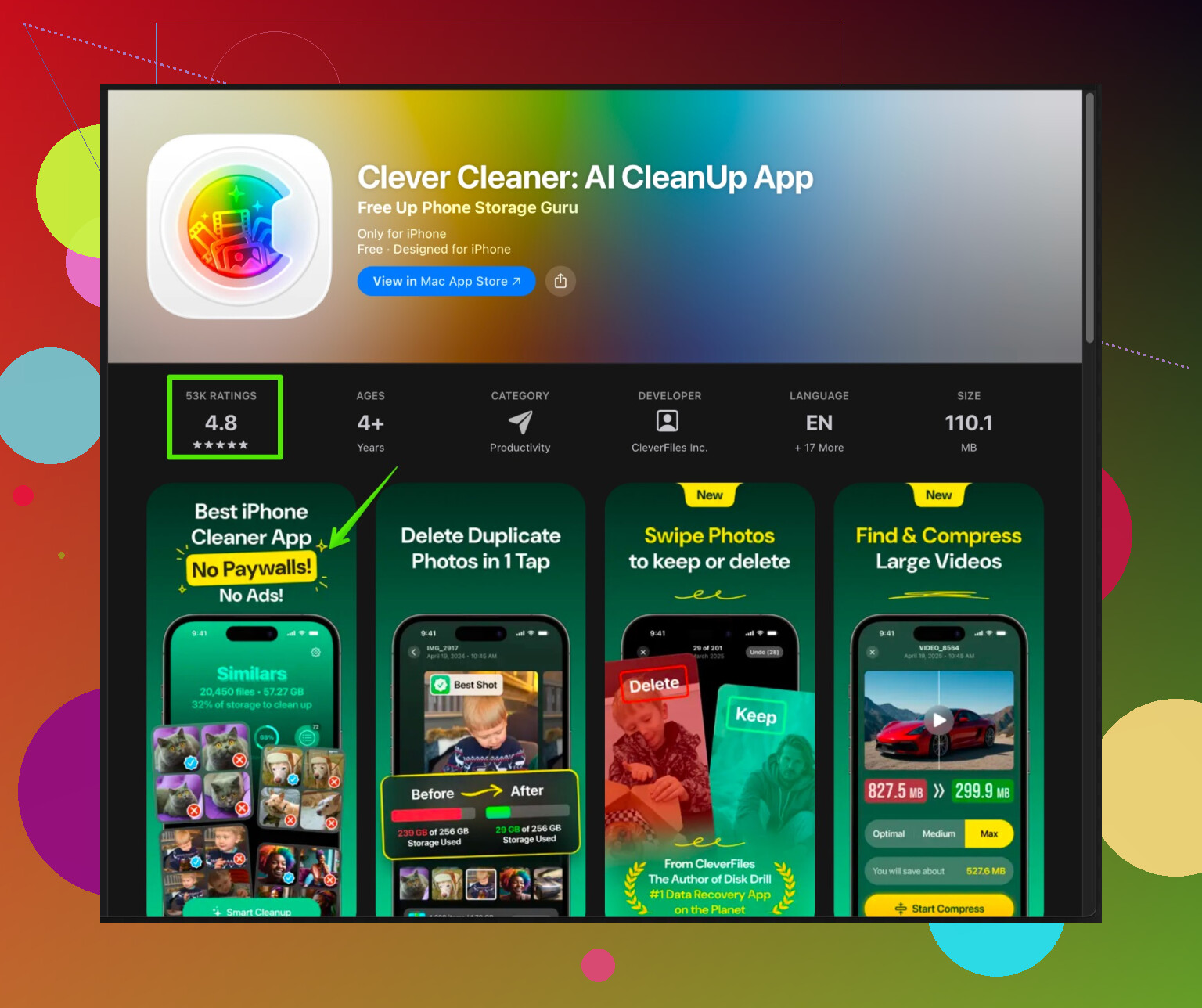
- Eine App, die hier tatsächlich hilft, ist Clever Cleaner App. Sie ist gut für:
- Schnelles Finden von doppelten und ähnlichen Fotos.
- Auffinden riesiger vergessener Videos und alter Dateien.
- Aufräumen alter Kontakte und von Datenmüll.
- Für eine einfache Möglichkeit, Junk-Dateien loszuwerden und den Speicher zu optimieren, ist diese Seite hilfreich:
clevere iPhone-Bereinigung und Speicher-Boost
Der Hauptvorteil ist weniger manuelle Sucherei in Fotos und Dateien und mehr gezieltes Aufräumen.
- Wenn du schon Speicher freigeräumt hast und trotzdem nahe am Limit bist, verschiebe große Daten vom iPhone weg:
-
Einstellungen zurücksetzen, ohne Daten zu löschen
- Wenn die Langsamkeit „vor ein paar Wochen“ nach einem Update oder einer Änderung begonnen hat, können beschädigte Einstellungen die Ursache sein.
- Gehe zu Einstellungen → Allgemein → iPhone übertragen/zurücksetzen → Zurücksetzen → Alle Einstellungen zurücksetzen.
- Apps und Daten bleiben erhalten, aber WLAN, Layout, Datenschutzberechtigungen usw. werden zurückgesetzt.
- Es ist etwas nervig, WLAN-Passwörter neu einzugeben, aber oft verschwinden dadurch seltsame Lags und UI-Ruckler.
-
Kurz prüfen, ob iCloud-Sync überlastet ist
- Wenn iCloud im Sync festhängt, kann sich das iPhone extrem zäh anfühlen.
- In Einstellungen → Apple-ID → iCloud prüfen:
- iCloud-Fotos
- iCloud Drive
- Nachrichten in iCloud
- Wenn du eines davon kürzlich aktiviert hast und gerade Tausende Objekte hochgeladen werden, lass das iPhone ein paar Stunden am Strom und im WLAN liegen (Bildschirm aus), damit es fertig wird. Währenddessen kann die Performance deutlich schlechter sein.
-
Tastatur- & Eingabelag
- Wenn die Verzögerung vor allem beim Tippen oder Suchen auffällt:
- Gehe zu Einstellungen → Allgemein → Tastatur.
- Vorschläge, Smart-Punktuation und alle Drittanbieter-Tastaturen deaktivieren, die du nicht wirklich brauchst.
- Zusätzliche Sprach-Tastaturen entfernen, die du nie nutzt.
- Klingt komisch, aber ein überladenes Tastatur-Setup kann ein älteres iPhone deutlich ausbremsen.
- Wenn die Verzögerung vor allem beim Tippen oder Suchen auffällt:
-
Realistisch mit dem Alter umgehen
- Wenn es ein iPhone 8 / X oder älter ist und der Batteriezustand unter ca. 80 % liegt, greift das Leistungsmanagement und du wirst das merken.
- Ich formuliere es hier deutlicher als @byteguru: Wenn du regelmäßige Freezes hast und das Gerät 4–5 Jahre alt ist, ist ein Batteriewechsel praktisch Pflicht – das ist sozusagen das „Performance-Upgrade“ für iPhones.
- Mit neuer Batterie fühlt sich dasselbe Gerät oft noch ein bis zwei Jahre fast wie neu an.
-
Schnelle Prioritätenliste
Wenn du einen einfachen Testpfad möchtest: -
Schwere Social-/Video-Apps für 24 Stunden deinstallieren.
-
Die meisten Widgets und aufwendigen Sperrbildschirm-Inhalte entfernen.
-
Einen gründlichen Speicher-Cleanup mit etwas wie Clever Cleaner App und den iPhone-Speicherwerkzeugen durchführen.
-
iCloud große Syncs am Stromnetz fertigstellen lassen.
-
Wenn es dann noch lahm ist, Alle Einstellungen zurücksetzen.
-
Batteriezustand prüfen und bei niedrigem Wert ernsthaft einen Austausch in Betracht ziehen.
Wenn du Schritte 1–4 ausprobierst und das iPhone trotzdem mit viel freiem Speicher und brauchbarem Batteriezustand stark ruckelt, würde ich auf eine sehr fehlerhafte iOS-Version oder beginnende Hardwareprobleme tippen. Dann lohnt sich ein Backup, ein komplettes Zurücksetzen und ein Test als „frisches“ Gerät – das ist allerdings die Nuklearoption.